CONSULTAR MI CAJA

CONSULTAR MI CAJA 

VÍDEO TUTORIAL

Esta opción le permite visualizar la caja del usuario que está en sesión, donde podrá consultar los movimientos de ingreso y egreso que se hayan realizado en el sistema con su contraseña. También podrá realizar movimientos de ingreso y egreso de efectivo correspondientes a su propia caja. Cada usuario es responsable de los movimientos que se hagan en la caja o en la red de cajas con su contraseña.

INSTRUCTIVO

    1.  Estando en el menú principal de intüipós, hacer click en el botón “MI CAJA”.
    2.  En la parte superior se visualiza la información de facturación del día especificando ventas, devoluciones, valores según la forma de pago y saldo en la caja.
    3. En la parte inferior se visualiza los movimientos de ingreso y egreso correspondientes únicamente al efectivo. El saldo en caja corresponde al saldo del día anterior más el saldo de hoy
    4. Para visualizar la información como reporte, exportar o imprimir, hacer click en el botón “consultar caja como reporte”. Aparecerá un reporte especificando todos los movimientos para el usuario.
    5. En la opción “Comprobante de informe diario”, visualizará el reporte indicando los números de facturas, las ventas discriminadas y los totales por forma de pago del día.
    6. La opción “pago a proveedores” se utiliza para pagar facturas del día, realizando el egreso correspondiente de la caja del usuario.
    7. Una vez terminadas las consultas hacer click en “Salir” para regresar.

      CONFIGURACION MONTO LIMITE/ EXP. EQUIVALENTES POS

      CONFIGURACION MONTO LIMITE/ EXP. EQUIVALENTES POS

      VIDEO TUTORIAL

      Video informativo acerca la nueva normativa expedida por la DIAN, a través de la resolución 1092 del 01 de julio de 2022, donde se establece el calendario para la implementación del límite de las cinco (5) UVT, como monto máximo para expedir los documentos equivalentes generados por máquina registradora con sistema P.O.S.

      INSTRUCTIVO

        ¿Qué indica la norma?
        Según la Resolución DIAN 1092 del 1 de julio de 2022, los documentos equivalentes POS no pueden superar 5 UVT por operación, sin impuestos.
        Si se supera este valor, la venta debe cerrarse como factura electrónica.

        Activar la validación en Intüipos
        1. Asegúrese de contar con la versión 1227 o superior del POS.
        2. Vaya a Configuración Bases de datosParámetros por módulo.
        3. En el menú izquierdo, seleccione Facturación.
        4. Ubique el parámetro Monto máximo.
        5. El sistema trae por defecto $212.060 (valor 5 UVT – año 2023).
        6. Haga clic en Guardar.
        🔹 Si no desea aplicar la validación, ingrese 0 en el campo Monto máximo.

        Comportamiento del sistema
        Si la venta supera el monto máximo:
        7. Al intentar cerrar el documento POS, el sistema mostrará una alerta.
        8. La venta solo podrá cerrarse como factura electrónica usando el botón correspondiente.
        Si la venta NO supera el monto máximo:
        9. Puede pagar normalmente y cerrar el documento POS sin restricción.

        BORRAR ÓRDENES O DETALLES DE ORDEN EN COMEDOR

        BORRAR ÓRDENES O DETALLES DE ORDEN DE COMEDOR

        VÍDEO TUTORIAL

        En esta oportunidad vamos a explicar cómo se realizan los procesos de borrado de ordenes y productos en ordenes abiertas en comedor, con sus respectivos informes de auditoria y asignación de permisos.

        INSTRUCTIVO

          Vamos a mostrar mediante un ejemplo los dos tipos de borrado. El primero tipo de borrado es aquel que se hace específicamente sobre un ítem que ya ha sido marchado en una mesa, y el cual ya ha sido previamente enviado a cocina.

          1. Estando en el menú de comedores de intüipós, hacer click en la mesa donde se encuentra la orden que se desea borrar.

          2. Estando en la pantalla de visualización de la orden, hacer click sobre el producto que se desea eliminar.

          3. Aparecerá un nuevo cuadro con diferentes opciones de modificación de productos. Hacer click sobre el botón “Borrar”.

          4. Ingresar el motivo por el cual se borra el producto.

          5. Si el usuario no tiene permisos aparecerá la pantalla de “código de autorización”.

          6. Ingresar el código por parte del usuario que tiene acceso.

          7. Una vez aceptado el código, el producto será borrado.

          8. Se puede observar que el producto ha sido borrado de la orden.

          9. Hacer click en “Guardar”.

          10. Se enviarán a COCINA la notificación del producto que ha sido por borrado, de qué mesa, el motivo de borrado y el usuario que realiza el borrado.

           El segundo tipo de borrado, corresponde al borrado de una orden completa y que haya sido enviada previamente a cocina. Veamos mediante un ejemplo del proceso:

          1. Estando en el menú de comedores de intüipós, hacer click sobre la mesa en la cual se encuentra la orden que se desea borrar.

          2. Se visualizarán todas las ordenes que está abiertas en la mesa. Hacer click sobre la orden que se desea modificar.

          3. Estando en la pantalla de la orden, hacer click sobre el botón “opciones avanzadas” de la columna de la izquierda.

          4. En el menú de Opciones sobre orden, hacer click sobre el botón, “Borrar Orden”.

          5. Proceder con la confirmación del borrado, e ingresar el motivo por el cual se desea borrar la orden. Ejemplo: Pruebas de entrenamiento.

          6. Se enviarán a COCINA la notificación de que una orden ha sido borrada, de qué mesa, el motivo de borrado y el usuario que realiza el borrado.

          Para consultas, hay dos tipos de reportes, el de ordenes borradas, el cual visualiza todas las ordenes que han sido borradas. En este informe encontrará en qué mesa, la fecha de apertura de la orden, la fecha del borrado y la persona que realiza el borrado. Sin embargo, este informe no contiene el detalle de los productos que contienen éstas órdenes. Para esto, se hará necesario consultar el segundo informe, el cual se se llama “detalle de orden borrados”.

          En este informe encontraremos el detalle de los productos que han sido borrados, tanto de aquellas órdenes que fueron borradas por completo, o los detalles de ordenes que fueron borrados de manera individual sobre ordenes abiertas. En el reporte está la información de nombre del producto, usuario que autoriza el borrado, mesa y observaciones.

          En cuanto a permisos, existen los permisos “Borrar ordenes abiertas en comedor” y “Borrar items marchados”, los cuales se encuentran en el módulo de punto de venta y operativo en la configuración de permisos por rol. Podrá activar o desactivar el permiso para cada rol según aplique para su caso.

          ADICIONAR MOBILIARIO AL COMEDOR

          ADICIONAR MOBILIARIO AL COMEDOR

          VÍDEO TUTORIAL

          Esta función le permite adicionar más mesas y otro mobiliario al menú de comedores.

          INSTRUCTIVO

            1.    Estando en el menú principal de intüipós, hacer click en el botón, “Configuración”.

            2.    Aparecerá el menú de configuración del sistema, hacer click en el botón, “Comedores” de la columna de la izquierda.

            3.    Hacer click en el botón, “Administración de mesas y mobiliario”.

            4.    Aparecerá el menú de comedores con las mesas que ya están creadas.

            5.    Para agregar una nueva mesa, hacer clik sobre el botón de mesa en la parte superior del menú.

            6.    Aparecerá un cuadro, ingresar el nombre o numero de la nueva  mesa que se va a crear.

            7.    Oprimir ENTER, aparecerá un cuadro confirmando la adición del mobiliario.

            8.    Hacer click en “OK”.

            9.    La mesa aparecerá en el menú de comedores.

            10.  Seleccionar la mesa y sin soltar el click derecho del mouse, llevar la mesa al lugar donde desee ubicarla. Una vez ubicada la mesa soltar el mouse.

            11.  Hacer click en “Salir” para regresar al menú de configuración del sistema.

            CONSULTAR REPORTE DE FACTURAS

            CONSULTAR REPORTE DE FACTURAS

            CONSULTAR REPORTE DE FACTURAS 

            22

            VÍDEO TUTORIAL

            Este reporte le permite consultar las órdenes cerradas entre cualquier rango de fechas. Una orden cerrada es una factura.

            GRAFICAS DE APOYO

            INSTRUCTIVO

              1. Estando en el menú principal de intüipós, hacer click en el botón “Reportes”
              2. Hacer click en el menú “Facturación” de la columna de la izquierda.
              3. Hacer click en el botón “Facturas”.
              4. Aparecerá el filtro de fecha, seleccionar las fechas en las cuales se quiere hacer la consulta, hacer click en “OK”.
              • Hacer click en el botón “Día de hoy” para consultar solo las facturas del dia.
              1. Aparecerá un reporte indicando las facturas que se generaron en el sistema y que están cerradas.

              -Si el usuario no cierra alguna orden esta no se cerrara automáticamente al apagar el sistema, por lo cual no aparecerá en el reporte.

              -En el reporte podrá visualizar consecutivo de facturación, fecha de cierre, nombre y apellido de usuario que cierra la factura, subtotal, impuesto, total pagado, mesa, número de personas, identificador de transacción interno, resolución de impuestos, prefijo de facturación y datos del cliente.

              -Al final del reporte podrá visualizar los totales por cada columna, los cuales deben coincidir con los totales de venta en cualquier otro reporte de ventas.

              -Para control, debe asegurarse que existan todos los consecutivos de facturación.

              1. El reporte se puede exportar a EXCEL o PDF haciendo click en el botón de DISCO de la barra de herramientas. 
              2. Para regresar al menú de reportes, hacer click en “salir”.

              AGRUPAR LA INFORMACIÓN

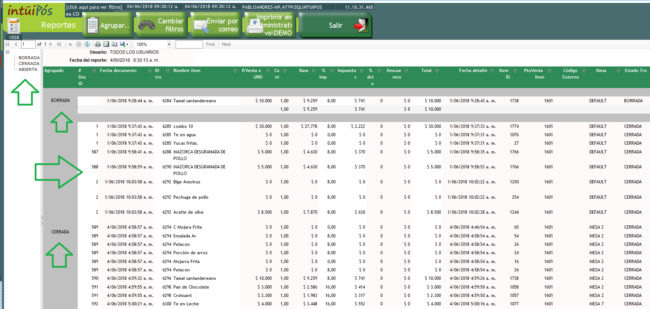
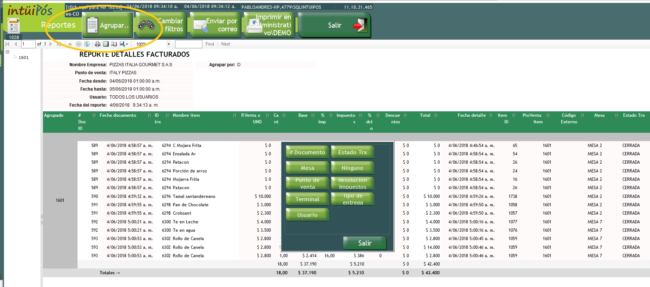
              Se podrá agrupar la información del reporte por las distintas variables de los documentos, como lo son, por mesa, usuario, tipo de entrega ( domicilio, mostrador, institucional), punto de venta, resolución de impuestos o terminal. Hacer click en la parte superior del reporte en el botón de “Agrupar…”

              Hacer click sobre cualquiera de los criterios de agrupamiento disponibles, el sistema volverá a visualizar el reporte con el nuevo esquema de agrupamiento.