CONSULTAR SALDO EN CAJA

CONSULTAR SALDO EN CAJA 

VÍDEO TUTORIAL

INSTRUCTIVO

  1. El saldo en caja, corresponde al efectivo en caja. El saldo en caja es acumulable todos los días, por lo que es necesario cada día realizar un retiro de caja correspondiente a la plata que se retira del cajón monedero.
PLANTILLA GENERAL

CONSULTAR REPORTE DE ORDENES BORRADAS

VÍDEO TUTORIAL

Esta  función permite consultar las ordenes que han sido Borraras del sistema

INSTRUCTIVO

  1.  Estando en el menú principal de intüipós, hacer click en el botón “Reportes”.

2. Seleccionar el menú “Borrados” de la columna de la izquierda.

  1. Aparecerán los reportes, hacer click en el botón “Ordenes borradas”.
  2.  En el selector de fecha, seleccionar los días desde y hasta cuando se quiere consultar el reporte. Hacer click en “OK”. Para consultar el reporte del mismo día, hacer click en el botón “Día de hoy”.
  3.  Aparecerá el reporte indicando, la fecha, el responsable de la orden, el valor de la orden, la mesa y el número de personas.
  4.  El reporte se puede exportar a Excel o PDF haciendo click en el botón de Disco del panel de herramientas.
  5.  Ingresar el nombre con el cual se va a guardar el reporte. Hacer click en “Guardar”.
  6.  Una vez guardado el reporte, hacer click en “Salir” para regresar al menú de reportes.

CONSULTAR REPORTE DE FACTURAS ANULADAS

CONSULTAR REPORTE DE FACTURAS ANULADAS 

117

VÍDEO TUTORIAL:

Este reporte le permite consultar las facturas que se encuentran ANULADAS en el sistema.

INSTRUCTIVO:

  1. Estando en el menú principal de intüipós, hacer click en el botón “Reportes”.
  2. Hacer click en el menú “Facturación” de la columna de la izquierda.
  3. Hacer click en el botón “Facturas ANULADAS”.
  4. Aparecerá el filtro de fecha donde podrá seleccionar las fechas en las cuales se quiere hacer la consulta.
  5. Seleccionar la fecha desde y hasta cuando se quiere hacer la consulta y hacer click en “OK”.
  6. Para hacer la consulta del mismo día, hacer click en el botón “Día de Hoy”.
  7. Aparecerá un reporte indicándole las facturas que se anularon en el sistema. El número de la factura anulada, la fecha, el usuario que realizó la anulación, el valor, la mesa en la cual estaba la orden y el motivo por el cual se anuló la factura.
  8. El reporte se puede exportar a EXCEL o PDF haciendo click en el botón de DISCO de la barra de herramientas.
  9. Para regresar al menú de reportes hacer click en “Salir”.

CREAR RECETAS

CREAR RECETAS 

VÍDEO TUTORIAL:

Esta función le permite crear recetas nuevas para cada producto del menú. Antes de crear una receta debe primero adicionar el producto. Las recetas sirven para indicarle al sistema, la cantidad y los insumos que se deben egresar del inventario, cada vez que se venda el producto.

INSTRUCTIVO:

  1. Estando en el menú principal de intüipós, hacer click en el botón “catalogo/menú”.
  2. Seleccionar el botón “adicionar producto” de la columna “productos”.

Ver manual “Adicionar productos al catalogo/menú”.

  1. Una vez este creado el producto en el menú, seleccionar “crear/modificar recetas” de la columna de Recetas.
  2. Seleccionar el grupo al cual pertenece el producto, y luego seleccionar el sub-grupo.
  3. Seleccionar el producto. Aparecerá la pantalla para editar. La pantalla aparecerá en blanco.
  • Para incluir insumos a la receta, hacer click en el botón “Insumos” de la columna de la izquierda. Aparecerán todos los insumos que tiene el sistema.
  1. Al agregar un insumo, aparecerá un teclado para indicar la cantidad que se va a poner en la receta.
  2. Ir incluyendo los insumos y sus cantidades según sea necesario.
  3. Todos los insumos que van a hacer parte de la receta irán apareciendo en la columna de la derecha de la pantalla.
  4. Una vez terminada la adición de insumos a la receta hacer click en “Actualizar”.
  5. Aparecerá un cuadro confirmando la operación, hacer click en “OK” .
  6. El sistema regresa a la pantalla de administración del catálogo.
ADICIONAR IMAGENES A GRUPOS Y SUB GRUPOS

ADICIONAR IMAGENES A GRUPOS Y SUB GRUPOS

ADICIONAR IMAGENES A GRUPOS Y SUB GRUPOS

GRÁFICAS DE APOYO 

INSTRUCTIVO:

Se podrá en intuipos visualizar los botones de grupos y subgrupos con imágenes asociadas.

Para configurar las imágenes, ya sea de grupos o subgrupos seguir los siguientes pasos:

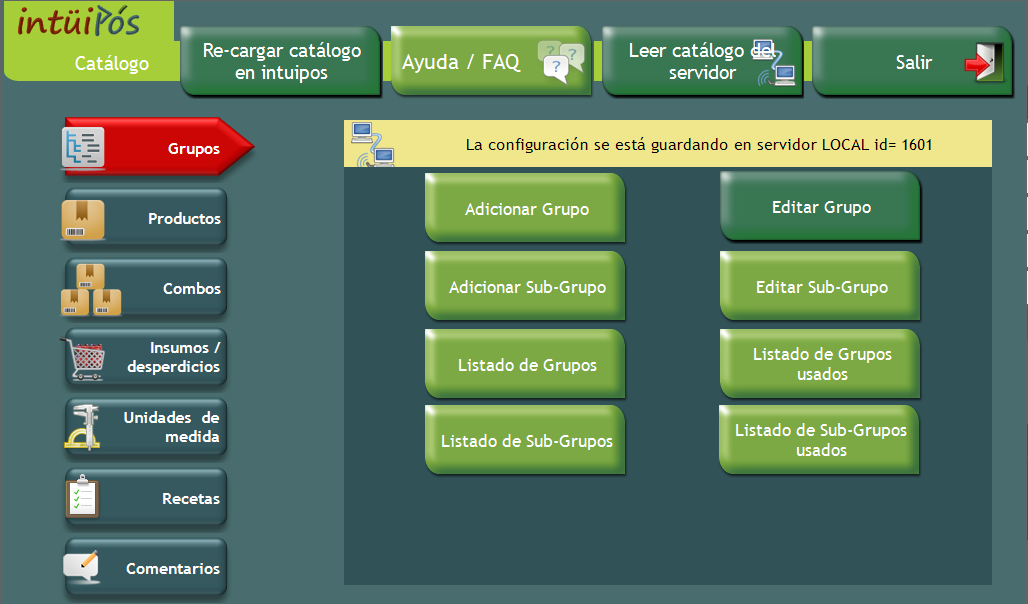
  1. Ir a catalogo-menú y seleccionar la opción de editar grupos o subgrupos.
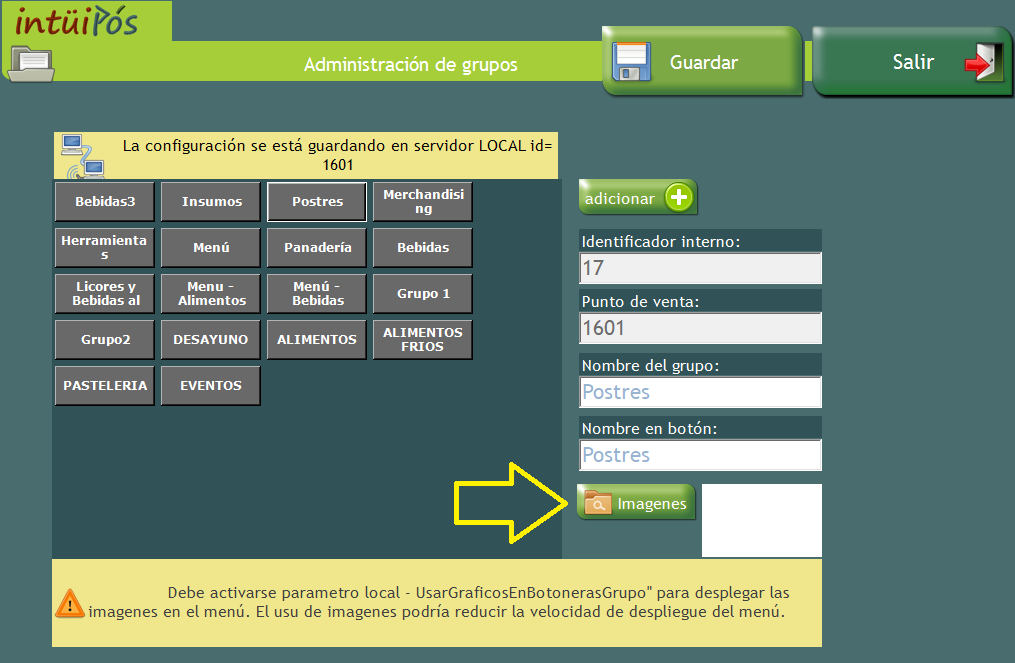
  2. En el formulario de edición seleccionar el grupo que desea editar para configurar la imagen, y hacer clic en el botón imágenes.
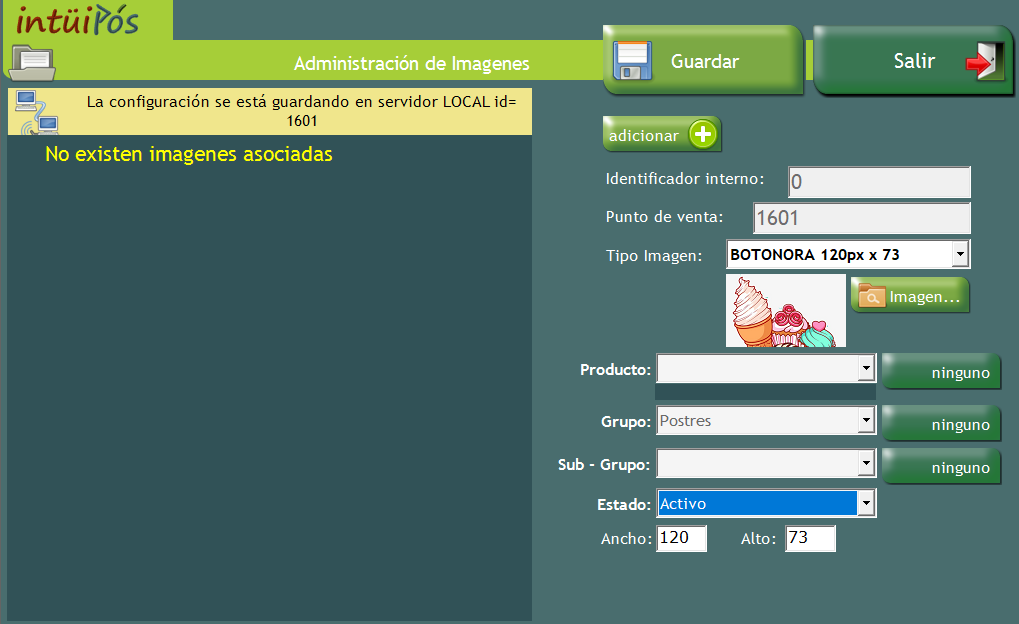
  3. Se visualizará el formulario de adicionar imágenes al banco de imágenes. Deberá seleccionar el grupo o sub-grupo al cual está asociando la imagen, y el tipo de imagen como “botonera 120×73” y las propiedades, estado, ancho y alto. Hacer clic en Guardar.
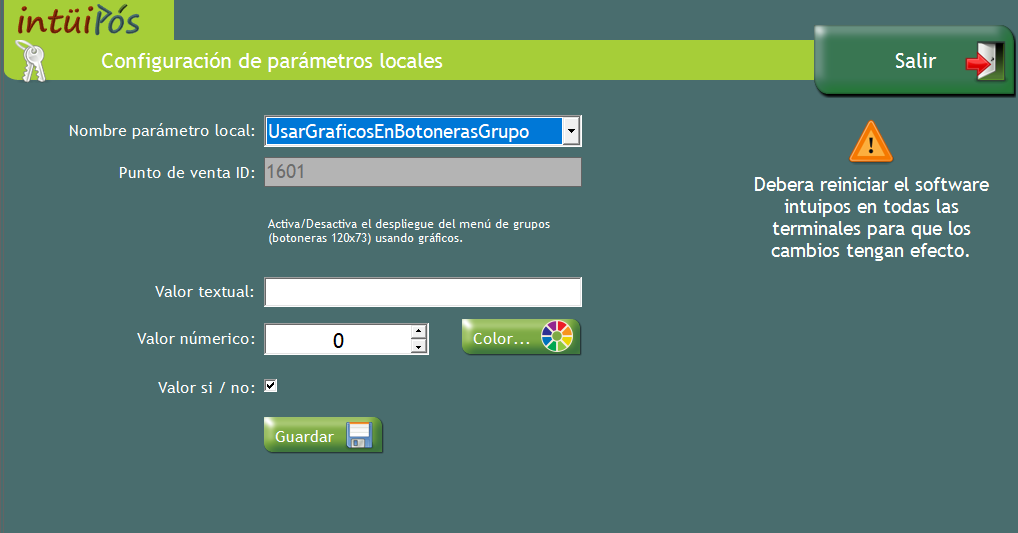
  4. Deberá configurarse el parametro local “usarGraficosEnbotonerasGrupo”, y usarGraficosEnbotonerassubgrupo”, con valor si/no “checked”, para que el menú consulte las imágenes de los grupos.
  5. Se visualarán las imagenes en el menú.