CONFIGURACION MONTO LIMITE/ EXP. EQUIVALENTES POS

CONFIGURACION MONTO LIMITE/ EXP. EQUIVALENTES POS

VIDEO TUTORIAL

Video informativo acerca la nueva normativa expedida por la DIAN, a través de la resolución 1092 del 01 de julio de 2022, donde se establece el calendario para la implementación del límite de las cinco (5) UVT, como monto máximo para expedir los documentos equivalentes generados por máquina registradora con sistema P.O.S.

INSTRUCTIVO

    ¿Qué indica la norma?
    Según la Resolución DIAN 1092 del 1 de julio de 2022, los documentos equivalentes POS no pueden superar 5 UVT por operación, sin impuestos.
    Si se supera este valor, la venta debe cerrarse como factura electrónica.

    Activar la validación en Intüipos
    1. Asegúrese de contar con la versión 1227 o superior del POS.
    2. Vaya a Configuración Bases de datosParámetros por módulo.
    3. En el menú izquierdo, seleccione Facturación.
    4. Ubique el parámetro Monto máximo.
    5. El sistema trae por defecto $212.060 (valor 5 UVT – año 2023).
    6. Haga clic en Guardar.
    🔹 Si no desea aplicar la validación, ingrese 0 en el campo Monto máximo.

    Comportamiento del sistema
    Si la venta supera el monto máximo:
    7. Al intentar cerrar el documento POS, el sistema mostrará una alerta.
    8. La venta solo podrá cerrarse como factura electrónica usando el botón correspondiente.
    Si la venta NO supera el monto máximo:
    9. Puede pagar normalmente y cerrar el documento POS sin restricción.

    BORRAR ÓRDENES O DETALLES DE ORDEN EN COMEDOR

    BORRAR ÓRDENES O DETALLES DE ORDEN DE COMEDOR

    VÍDEO TUTORIAL

    En esta oportunidad vamos a explicar cómo se realizan los procesos de borrado de ordenes y productos en ordenes abiertas en comedor, con sus respectivos informes de auditoria y asignación de permisos.

    INSTRUCTIVO

      Vamos a mostrar mediante un ejemplo los dos tipos de borrado. El primero tipo de borrado es aquel que se hace específicamente sobre un ítem que ya ha sido marchado en una mesa, y el cual ya ha sido previamente enviado a cocina.

      1. Estando en el menú de comedores de intüipós, hacer click en la mesa donde se encuentra la orden que se desea borrar.

      2. Estando en la pantalla de visualización de la orden, hacer click sobre el producto que se desea eliminar.

      3. Aparecerá un nuevo cuadro con diferentes opciones de modificación de productos. Hacer click sobre el botón “Borrar”.

      4. Ingresar el motivo por el cual se borra el producto.

      5. Si el usuario no tiene permisos aparecerá la pantalla de “código de autorización”.

      6. Ingresar el código por parte del usuario que tiene acceso.

      7. Una vez aceptado el código, el producto será borrado.

      8. Se puede observar que el producto ha sido borrado de la orden.

      9. Hacer click en “Guardar”.

      10. Se enviarán a COCINA la notificación del producto que ha sido por borrado, de qué mesa, el motivo de borrado y el usuario que realiza el borrado.

       El segundo tipo de borrado, corresponde al borrado de una orden completa y que haya sido enviada previamente a cocina. Veamos mediante un ejemplo del proceso:

      1. Estando en el menú de comedores de intüipós, hacer click sobre la mesa en la cual se encuentra la orden que se desea borrar.

      2. Se visualizarán todas las ordenes que está abiertas en la mesa. Hacer click sobre la orden que se desea modificar.

      3. Estando en la pantalla de la orden, hacer click sobre el botón “opciones avanzadas” de la columna de la izquierda.

      4. En el menú de Opciones sobre orden, hacer click sobre el botón, “Borrar Orden”.

      5. Proceder con la confirmación del borrado, e ingresar el motivo por el cual se desea borrar la orden. Ejemplo: Pruebas de entrenamiento.

      6. Se enviarán a COCINA la notificación de que una orden ha sido borrada, de qué mesa, el motivo de borrado y el usuario que realiza el borrado.

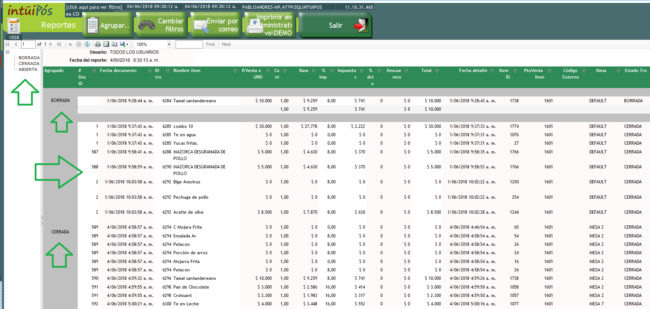
      Para consultas, hay dos tipos de reportes, el de ordenes borradas, el cual visualiza todas las ordenes que han sido borradas. En este informe encontrará en qué mesa, la fecha de apertura de la orden, la fecha del borrado y la persona que realiza el borrado. Sin embargo, este informe no contiene el detalle de los productos que contienen éstas órdenes. Para esto, se hará necesario consultar el segundo informe, el cual se se llama “detalle de orden borrados”.

      En este informe encontraremos el detalle de los productos que han sido borrados, tanto de aquellas órdenes que fueron borradas por completo, o los detalles de ordenes que fueron borrados de manera individual sobre ordenes abiertas. En el reporte está la información de nombre del producto, usuario que autoriza el borrado, mesa y observaciones.

      En cuanto a permisos, existen los permisos “Borrar ordenes abiertas en comedor” y “Borrar items marchados”, los cuales se encuentran en el módulo de punto de venta y operativo en la configuración de permisos por rol. Podrá activar o desactivar el permiso para cada rol según aplique para su caso.

      CONSULTAR REPORTE DE FACTURAS

      CONSULTAR REPORTE DE FACTURAS

      CONSULTAR REPORTE DE FACTURAS 

      22

      VÍDEO TUTORIAL

      Este reporte le permite consultar las órdenes cerradas entre cualquier rango de fechas. Una orden cerrada es una factura.

      GRAFICAS DE APOYO

      INSTRUCTIVO

        1. Estando en el menú principal de intüipós, hacer click en el botón “Reportes”
        2. Hacer click en el menú “Facturación” de la columna de la izquierda.
        3. Hacer click en el botón “Facturas”.
        4. Aparecerá el filtro de fecha, seleccionar las fechas en las cuales se quiere hacer la consulta, hacer click en “OK”.
        • Hacer click en el botón “Día de hoy” para consultar solo las facturas del dia.
        1. Aparecerá un reporte indicando las facturas que se generaron en el sistema y que están cerradas.

        -Si el usuario no cierra alguna orden esta no se cerrara automáticamente al apagar el sistema, por lo cual no aparecerá en el reporte.

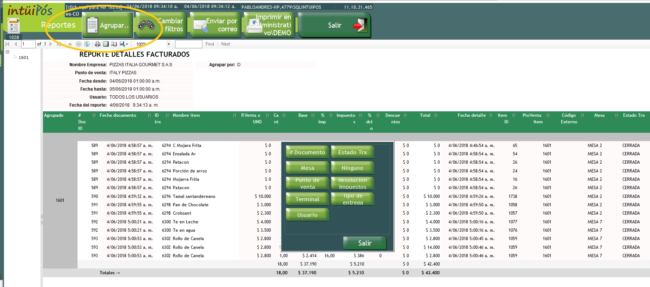
        -En el reporte podrá visualizar consecutivo de facturación, fecha de cierre, nombre y apellido de usuario que cierra la factura, subtotal, impuesto, total pagado, mesa, número de personas, identificador de transacción interno, resolución de impuestos, prefijo de facturación y datos del cliente.

        -Al final del reporte podrá visualizar los totales por cada columna, los cuales deben coincidir con los totales de venta en cualquier otro reporte de ventas.

        -Para control, debe asegurarse que existan todos los consecutivos de facturación.

        1. El reporte se puede exportar a EXCEL o PDF haciendo click en el botón de DISCO de la barra de herramientas. 
        2. Para regresar al menú de reportes, hacer click en “salir”.

        AGRUPAR LA INFORMACIÓN

        Se podrá agrupar la información del reporte por las distintas variables de los documentos, como lo son, por mesa, usuario, tipo de entrega ( domicilio, mostrador, institucional), punto de venta, resolución de impuestos o terminal. Hacer click en la parte superior del reporte en el botón de “Agrupar…”

        Hacer click sobre cualquiera de los criterios de agrupamiento disponibles, el sistema volverá a visualizar el reporte con el nuevo esquema de agrupamiento.

        ADICIONAR PRODUCTOS

        ADICIONAR PRODUCTOS 

        VÍDEO TUTORIAL

        Con esta función se adicionan productos al catálogo/menú para poder ser facturados en intuipos.

        INSTRUCTIVO

        1. Estando en el menú principal de intüipós, hacer click en el botón, “Catálogo/menú”
        2. Aparecerá un menú, en el sub-menú de productos, hacer click en el botón, “Adicionar productos”.
        3. Aparecerá un formulario para ingresar los datos del nuevo producto.
        4. A continuación llenar la información básica. Al ingresar el nombre del producto, el sistema automáticamente llenara los campos, nombre en recibo y nombre en botón. Tener en cuenta que la longitud máxima es de 50 caracteres.
        • Nombre en recibo, es el nombre con el que va a aparecer el producto en el recibo impreso. Si desea podrá modificarlo.
        • Nombre en botón, es el nombre con el que va a aparecer el producto en pantalla. Si desea podrá modificarlo.
        1. Escoger a qué grupo pertenece el producto.
        • Para adicionar un nuevo grupo al sistema, hacer click en el botón “Adicionar” al lado derecho de la casilla de grupo.  Ver el manual  Adicionar grupos
        1. Escoger a que sub-grupo pertenece el producto.
        2. Ingresar el precio de venta con impuestos incluidos. Para ingresar el precio hacer click sobre el cuadro de texto. El valor se puede ingresar usando el teclado, o haciendo click sobre los números del teclado en pantalla.

        8. Hacer click en OK para aceptar el precio.

        1. En el cuadro de impuesto ingresar el valor porcentual que se incluyó en el precio. Por ejemplo 0 en caso de no tener impuesto, o 16 caso se esté incluyendo un impuesto del 16%.Hacer click en OK para aceptar el precio. 
        2. Escoger la impresora de salida. Esta es la impresora donde sale la comanda impresa, ejemplo, COCINA o BAR. Para adicionar impresoras al sistema ver el capítulo “Adicionar impresoras al sistema”.
        3. Digitando en el teclado, ingresar el SKU del producto. Este campo, puede ser utilizado para ingresar el código externo que utiliza el cliente para la codificación de productos. Es útil para realizar integraciones con otros sistemas como ERP o contables.
        4. Escoger estado del producto. Puede ser activo, que significa que esta disponible en los botones del menú para facturación. Borrado, significa que ya no se vende y debe ocultarse; u Oculto botoneras, que significa que es un producto que está activo pero no se desea mostrar en las botoneras, esta opción se utiliza cuando hace parte de un combo.

        La información para control de inventarios, en la parte inferior del formulario, es opcional según el tipo de producto que se esté ingresando.

        1. Si el producto tiene receta, NO se debe seleccionar unidades de medida, se debe configurar para cada insumo de la receta.
        2. Si es un producto que se inventarea por si solo, sin necesidad de receta, ingresar la unidad de medida en inventario, de preferencia UNIDAD.
        3. Ingresar la cantidad mínima. En los reportes de inventario final, aparecerán en ROJO aquellos productos que estén por debajo de la cantidad mínimo en inventario.
        4. Marcar la casilla de “Validar existencias antes de vender”, en caso se necesite bloquear la facturación de productos sin inventario existente.
        5. Una vez terminado el formulario, hacer click en “Guardar”.
        6. Aparecerá un cuadro confirmando la transacción, hacer click en “OK” para regresar al menú del catálogo.
        7. Preferiblemente reiniciar intüipós después de realizar cambios en el catálogo para que el sistema, puede retomar toda la configuración del menú.
          Tema

          Tema

          Nuestros Servicios

          • Solución para un sólo restaurante
          • Soluciones para formar cadena de varios restaurantes.
          • Incluye dentro de la solución centros de acopio y distribución de pedidos.
          • Escalable para administración y control de franquicias

          Soluciones para un sólo local o punto de venta

          • Intuipos en un sólo punto de venta en una o varias cajas.
          • Reportes y módulo administrativo en aplicación de escritorio o página web.
          • Sin dependencia de Internet para operar
          • Dependencia de internet para administrar y ver reportes de forma remota

          Soluciones para cadena

          • Administración centralizada de varios puntos venta. 
          • Consultas consolidadas de la venta de la cadena.
          • Mismo catálogo de productos, distintos precios según punto de venta.
          • Estandarización de recetas para toda la cadena.
          • Traslados entre puntos de venta

          Soluciones 100% nube

          • Posibilidad de ser 100% nube, información en tiempo real de toda la cadena.
          • Instalación de datos en servidores nube, rentados o propios, servicios cloud, o servidores virtuales.
          • Posibilidad de funcionar local sin internet con procesos de copiado de información a la central administrativa.

          Soluciones call center – cadenas de cocinas ocultas

          • Envía todos los pedidos que reciben desde whats app, instagram, teléfono y envíalos a todos los puntos de venta.
          • Alerta de pedido entrante desde call center, impresión automática de comandas y facturas. Sin necesidad de cajero en cocinas ocultas.