JERARQUÍA EN ROLES DE USUARIO

JERARQUÍA EN ROLES DE USUARIOS

INSTRUCTIVO

    Los roles de usuario en intuipos tienen un nivel jerárquico con rango de 1 a 6, siendo 1 el de mayor nivel y 6 el de menor nivel.

    La jerarquía sirve para limitar la posibilidad de que usuarios autorizados a crear y/o modificar usuarios del sistema , puedan subirse ellos mismos de rol y/o a otros usuarios, para de ésta manera acceder a darse permisos que fueron definidos únicamente a usuarios de mayor jerarquía.

    Las jerarquías en intuipos son:

    Rol de usuario Nivel Jerarquía Código de rol
    sysadmin 1 100
    Dueño / Propietario 2 65
    Auditoria 3 78
    Gerencia puntos de venta 3 58
    Administrador punto de venta 4 50
    Asistente administrativo 5 75
    Auxiliar de contabilidad 5 53
    Capitán de meseros 5 68
    Comercial 5 76
    Hostess 5 74
    Jefe de cajeros 5 59
    Jefe de consumo por cortesías 5 79
    Jefe de costos 5 73
    Jefe de inventarios 5 60
    Jefe de zona 5 61
    Valet Parking 5 77
    Asistente del chef 6 70
    Auxiliar de BAR 6 69
    Auxiliar de bodega / almacenista 6 81
    Auxiliar de caja 6 64
    Auxiliar de cocina / Cocinero 6 52
    Auxiliar de costos 6 67
    Barman 6 54
    Cajero 6 55
    Chef 6 56
    Compras 6 71
    Contabilidad 6 72
    Domiciliario 6 57
    Mesero 6 62
    Pizzero 6 63
    Servicios generales / Aseadores 6 51
    Stewar 6 66
    INACTIVACIÓN DE USUARIOS

    INACTIVACIÓN DE USUARIOS

    INACTIVACIÓN DE USUARIOS

    GRÁFICAS DE APOYO

    INSTRUCTIVO


    Para inactivar los usuarios debe desactivarlos del sistema. Al desactivarse los usuarios, no podrán ingresar al sistema y no aparecerán en las operaciones de INTUIPOS; sin embargo, aparecerán en los reportes históricos donde exista relación con este usuario.

    No es un buena práctica, editar usuarios antigüos y asignarle otros nombres y apellidos para ser “reutilizados”, esto haría que el histórico se pase de un usuario a otro.

    Para borrar usuarios seguir los siguientes pasos:

    1. Ir al menú de usuarios.
    2. Hacer click en editar usuarios.
    3. Sobre el listado de usuarios de la izquierda buscar el usuario que desea borrar, luego en la parte de la derecha aparecerá la información del usuario, hacer click en la casilla de “ACTIVO” hasta que no quede el check. Para finalizar hacer click en GUARDAR.
    4. El usuario queda borrado y no podrá acceder al sistema.

      CONSULTAR LISTADO MAESTRO DE PERMISOS

      CONSULTAR LISTADO MAESTRO DE PERMISOS 

      12

      VÍDEO TUTORIAL

      Los permisos del sistema, permiten bloquear o autorizar a los usuarios del sistema a realizar ciertas acciones en intüipós. El listado maestro, visualiza todos los permisos existentes y su codificación para referencia del usuario, y son los mismos permisos que se configuran en la opción “Configuración de permisos por rol”.

      INSTRUCTIVO

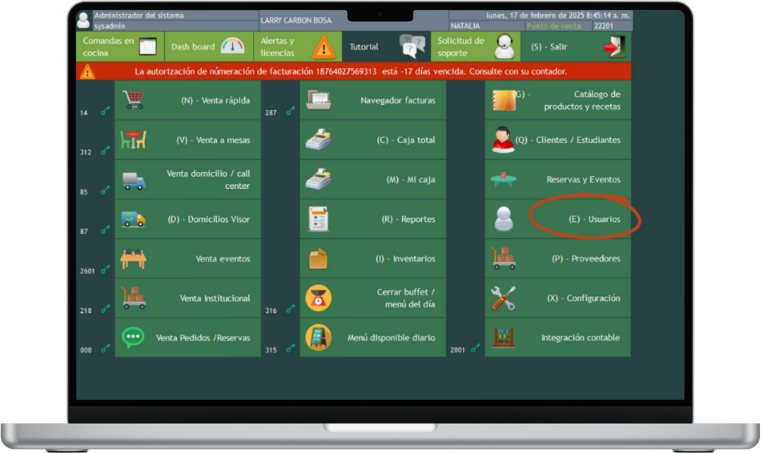
        1. Estando en el menú principal de intüipós, hacer click sobre el botón “Usuarios”.

        2. Hacer click sobre el botón “Listado maestro de permisos” de la columna de permisos.

        3.  Aparecerá un listado con todos los permisos que tiene configurados el sistema.

        4. Para exportar el listado a Excel o PDF, hacer click en el botón de Disco de la barra de herramientas.

        5. Ingresar el nombre para guardar el listado y hacer clik en “Guardar”.

        6. Hacer click en “Salir”, para regresar al menú de administración de usuarios y nuevamente hacer click en “Salir” para regresar al menú principal..

        CONFIGURACIÓN DE NOTIFICACIÓN

        CONFIGURACIÓN DE NOTIFICACIÓN 

        VÍDEO TUTORIAL

        Podrán notificarse las operaciones del sistema a los usuarios, únicamente si estos, tienen adicionalmente el permiso configurado.

        INSTRUCTIVO

        1. Estando en el menú principal de INTÜIPÓS, hacer click en el botón “Usuarios”.

        2. Aparecerá el menú de Administración de usuarios, hacer click en el botón “Configuración de Notificaciones” de la columna de permisos.

        3. Aparecerá el menú con los roles y permisos que tiene el sistema.

        4. En la casilla de Rol de usuario, escoger el rol al cual se le van a configurar las notificaciones.

        5. En la casilla de módulo/menú, escoger el módulo al cual se le van a configurar las notificaciones.

        6. Aparecerán todos las operaciones o funciones que tiene el sistema para ese módulo.

        7. En la casilla de Notificar, hacer click sobre las operaciones que desea sean notificadas. La notificación será enviada unos minutos después de que sean realizadas por los usuarios.

        8. Una vez configuradas todas las notificaciones, hacer click en “Guardar”.

        9. Aparecerá un cuadro confirmando la operación, hacer click en “OK”.

        10. Hacer click en “Salir” para regresar al menú de administración de usuarios.
        REPORTE DE AUDITORIA

        REPORTE DE AUDITORIA 

        VÍDEO TUTORIAL

        Con este reporte al administrador puede hacer auditoria de los movimientos de cada uno de los usuarios del sistema.

        INSTRUCTIVO

        1. Estando en el menú principal de INTÜIPÓS, hacer click en el Botón “Usuarios”.

        2.  aparecerá la pantalla de Administración de Usuarios, hacer click en el botón “Reporte de Auditoría” de la columna de Auditoría.

        3. Escoger el usuario al que se le quiere hacer la auditoria, o hacer click en “Seleccionar todos” para ver todos los usuarios.

        4.Aparecerá el filtro de fecha, escoger las fechas en las cuales se quiere hacer la auditoriá.

        5. Seleccionar “Dia de Hoy” para ver el reporte del dia.

        6. Aparecerá el reporte indicando, la terminal en la que se realizó la transaccion, la fecha, el usuario responsable y la operacion que se realizó.

        7. El reporte se puede exportar a EXCEL o PDF, haciendo click en el botón de Disco del panel de herramientas.

        8. Una vez guardado el reporte, hacer click en “Salir”, regresará al menú de Administración de usuarios.