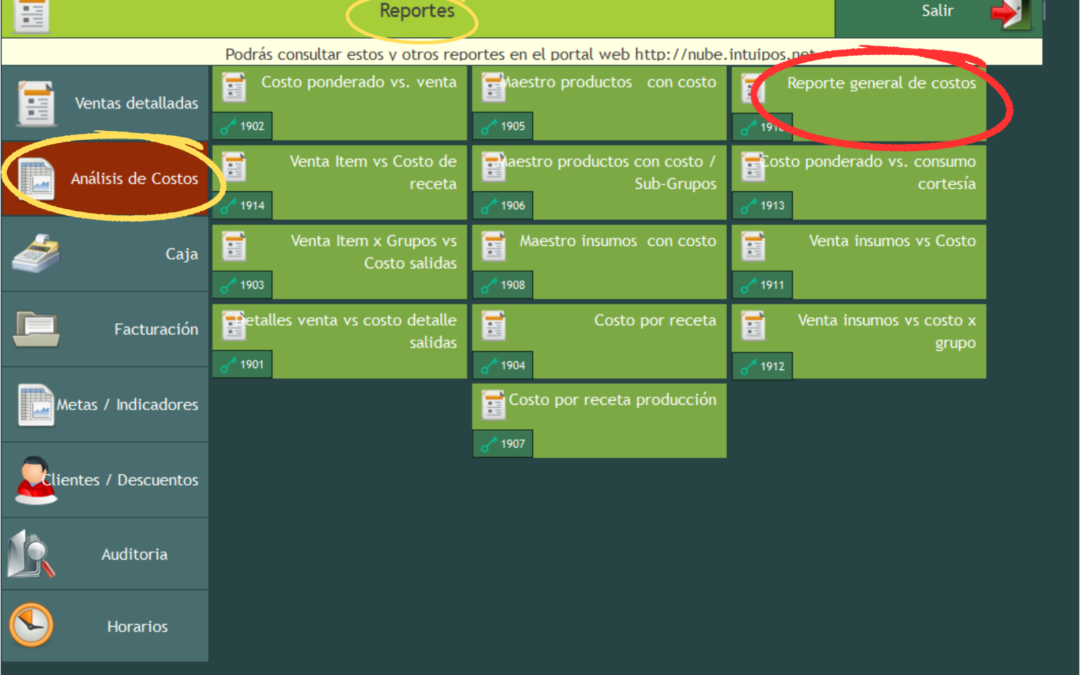
REPORTE GENERAL DE COSTOS

REPORTE GENERAL DE COSTOS

REPORTE GENERAL DE COSTOS

GRÁFICAS DE APOYO
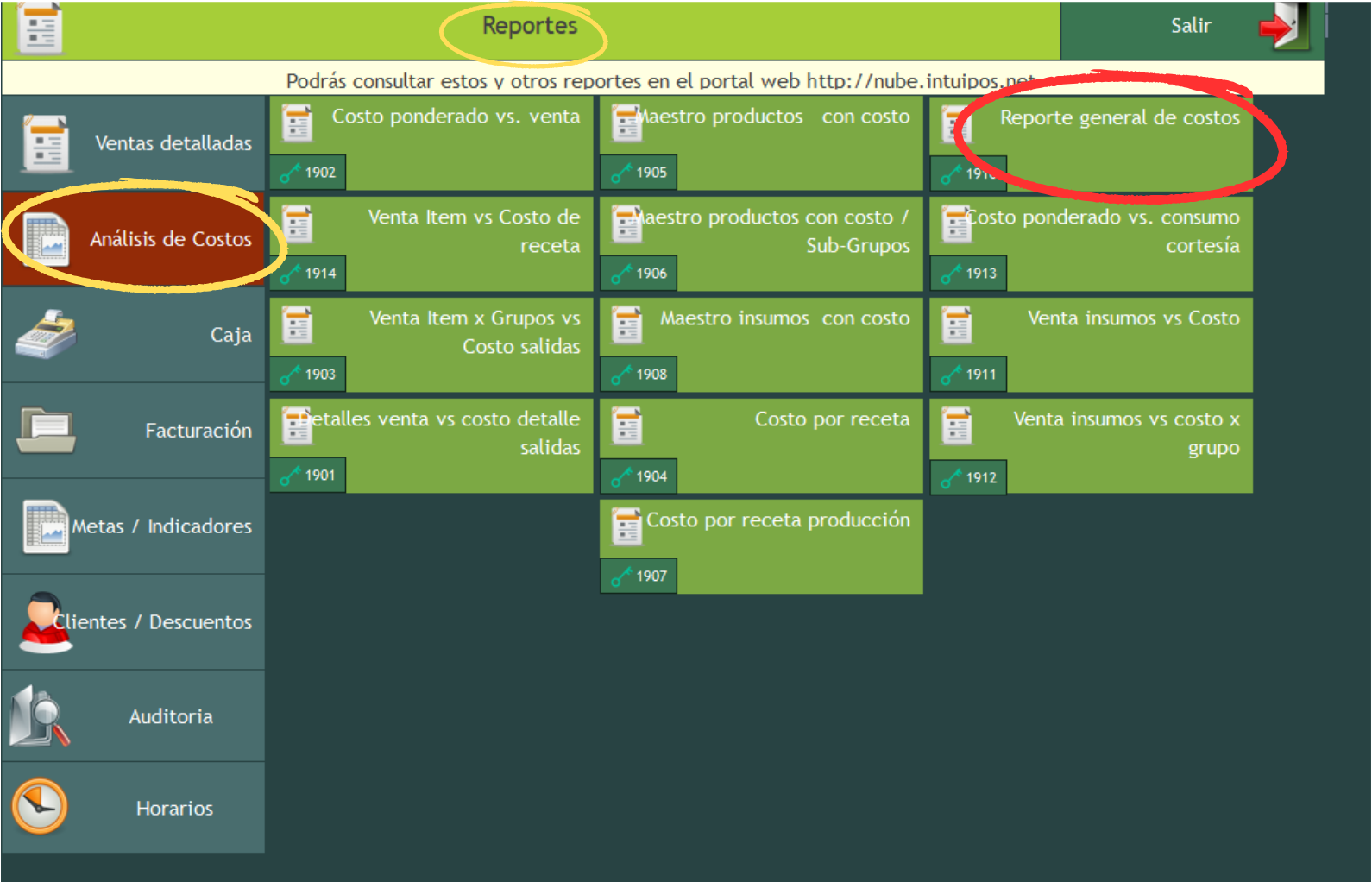
  1. INSTRUCTIVO

La fórmula para obtener el costo, es sacado de la industria de alimentos y bebidas y se resume así según las operaciones que se registran en el sistema.

COSTO DE INVENTARIO
Inventario inicial
(+) Compras
(+) Entradas por traslado
(-) Salidas por traslado
(-) Bajas
(-) Cortesias
(-) Gastos
(-) Consumo de socios
(-) Salidas por evento
(+) Entradas por devolución 
(-) Inventario final
COSTO DE VENTA 

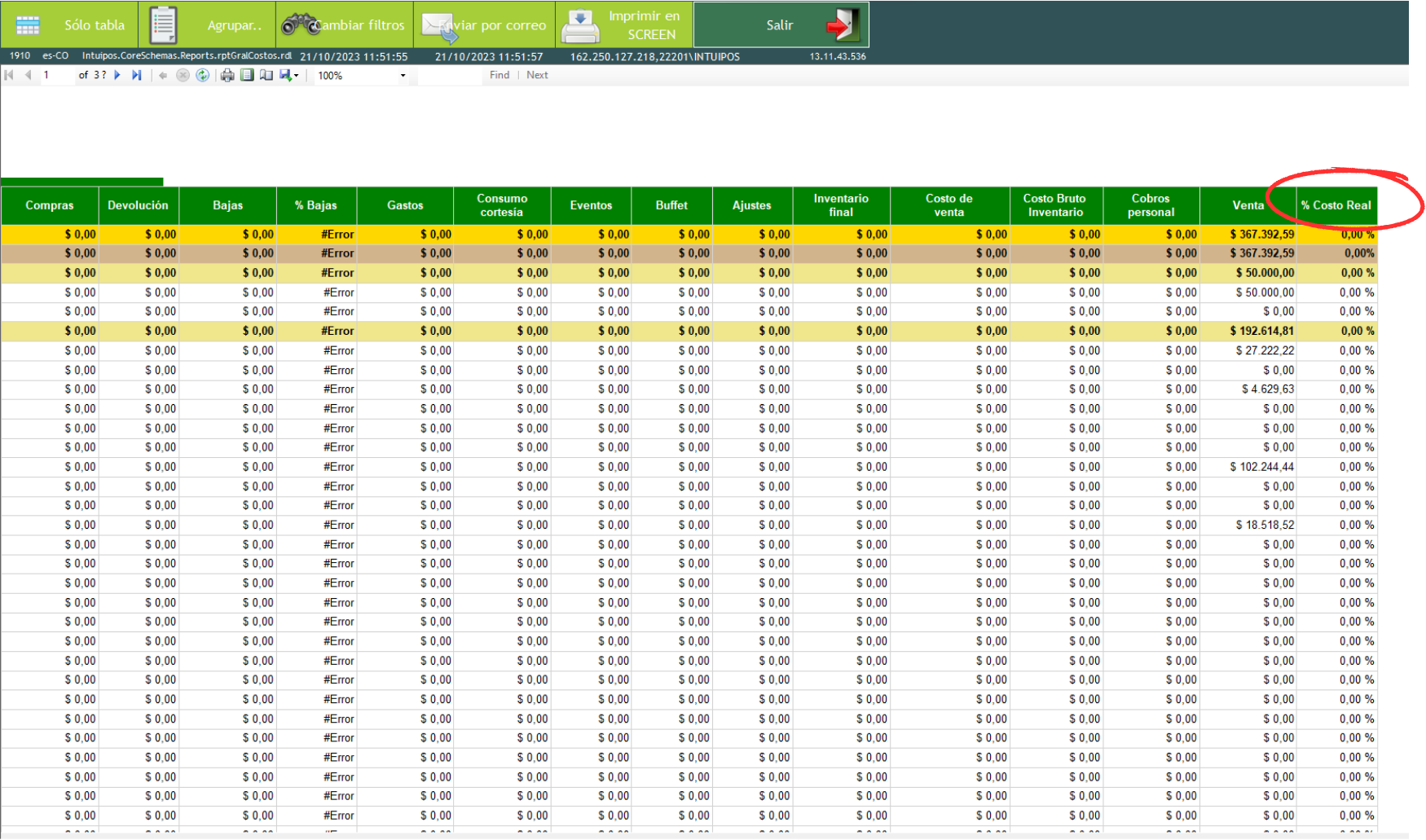
El reporte general de costos, obtiene el porcentaje de costo de la operación de alimentos y bebidas con base en la información registrada en el sistema correspondiente a entradas y salidas de inventario.

Podrá obtener el informe con la información del % de costo de manera resumida en intuipos.
CONSULTAR INVENTARIO FINAL x PERIOCIDAD

CONSULTAR INVENTARIO FINAL x PERIOCIDAD

CONSULTAR INVENTARIO FINAL x PERIOCIDAD 

GRÁFICOS DE APOYO 

INSTRUCTIVO

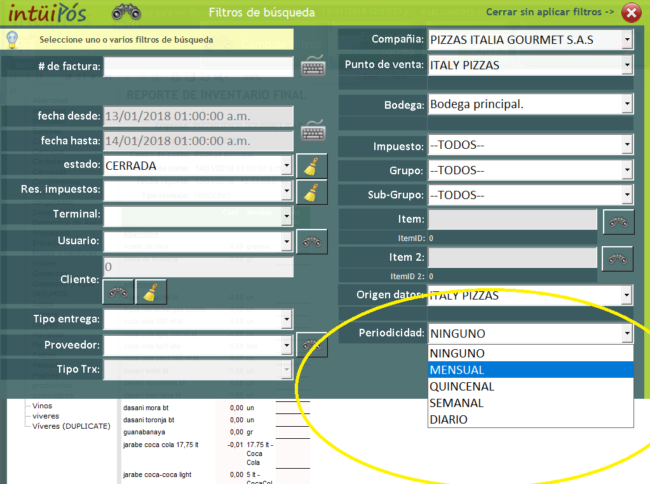
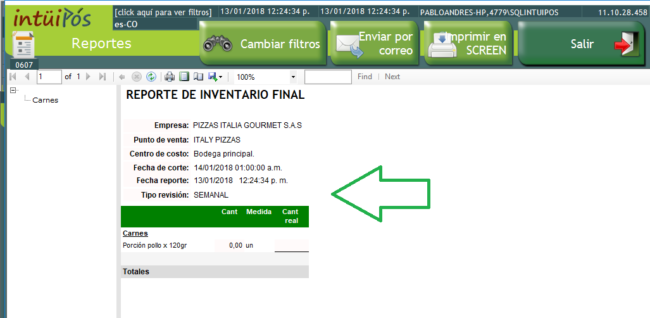
    Se podrá consultar el inventario final, filtrando por el tipo de periodo de revisión, definidos por el usuario entre las opciones de DIARIO, SEMANAL, QUINCENAL o MENSUAL.

    Para consultar según la periodicidad definida para cada uno de los insumos y productos del inventario, seguir los siguientes pasos:

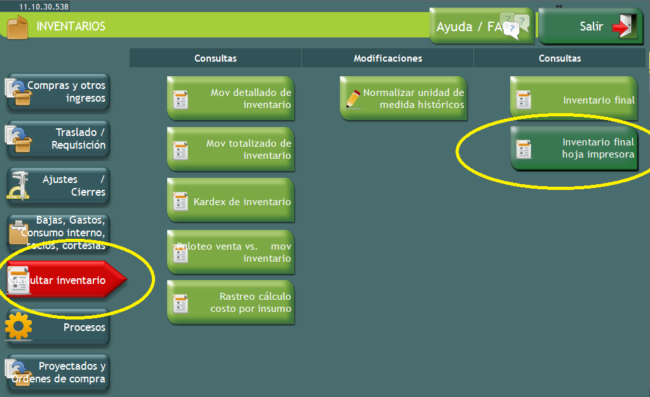
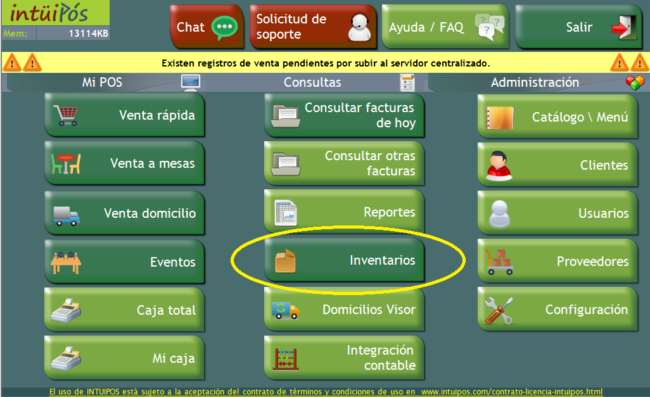
    1. Abrir el módulo de inventarios.
    2. Ir a Consultar Inventario -> Inventario final hoja de impresora
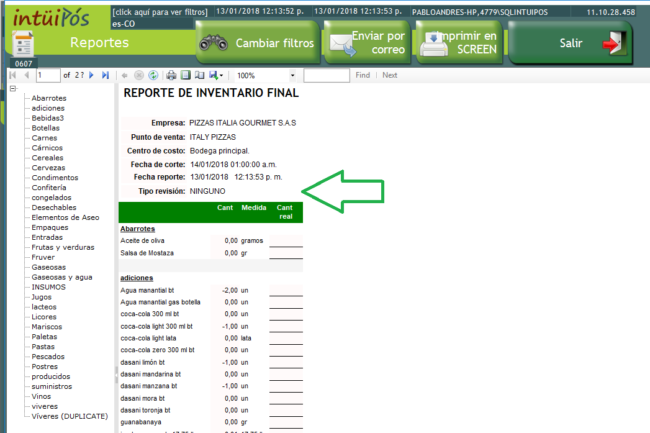
    3. Se visualizará el reporte de inventario final hoja de impresora con el parámetro tipo de revisión por defecto NINGUNO.
    4.  Hacer click en “Cambiar Filtros”, y seleccionar el tipo de periodicidad.
    5. Se visualizará el reporte ahora únicamente con los items que se inventarean según la periodicidad indicada.
    ORDENES DE COMPRA (CICLO DE VIDA)

    ORDENES DE COMPRA (CICLO DE VIDA)

    ORDENES DE COMPRA (CICLO DE VIDA)

    GRÁFICOS DE APOYO

    INSTRUCTIVO

      Se podrán crear ordenes de compra en el sistema a proveedores y posteriormente ser aprobadas y convertidas como compras.

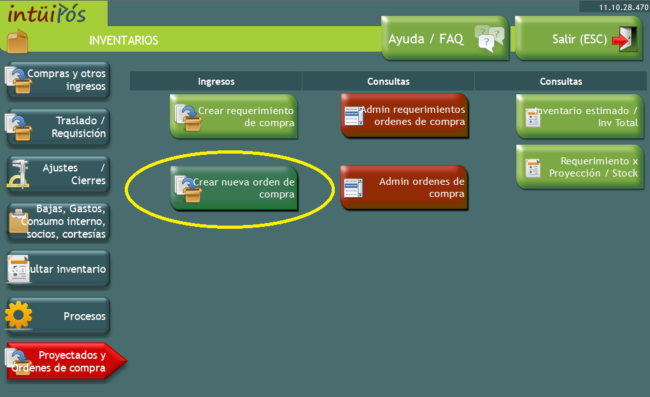
      1. Ir a inventarios, ordenes de compras, crear ordenes de compra.
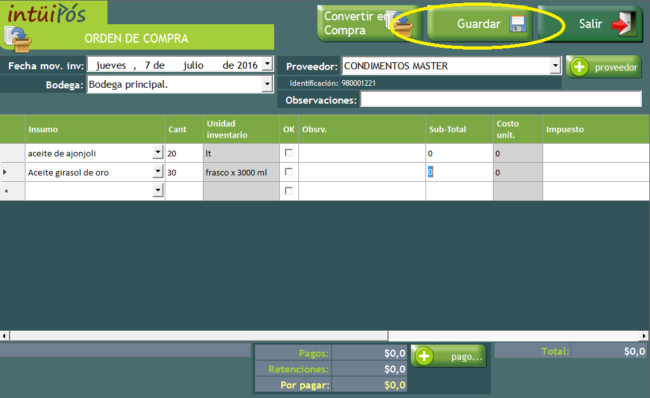
      2. Seleccionar el proveedor al cual va dirigida la orden de compra, los items y dar click en guardar
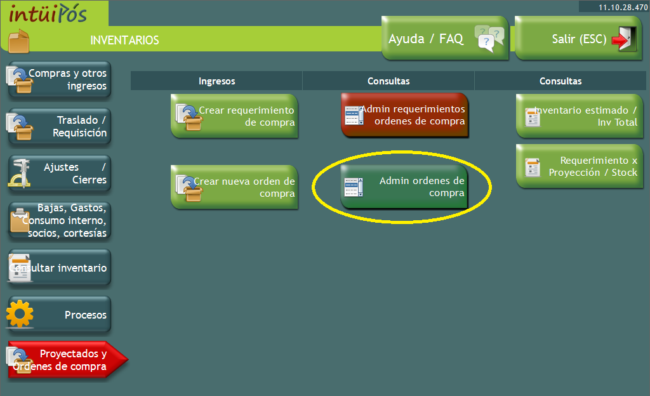
      3. Una vez ingresada la compra, debe aprobarse. Ir al menú de inventarios, ordenes de compra, administración de ordenes de compra.
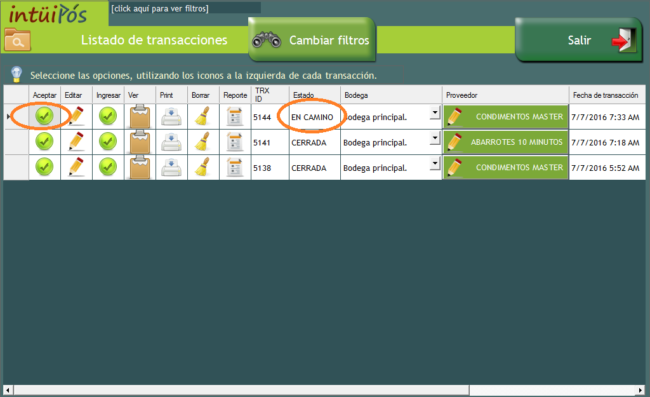
      4. Se visualizarán las ordenes de compra en el sistema y su estado. Para aprobar hacer click en el icono de aprobar.
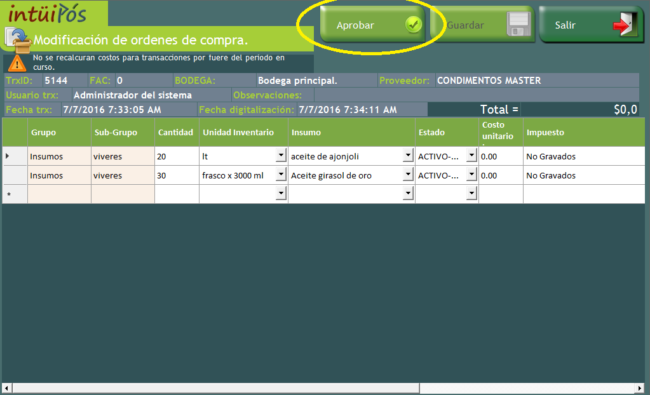
      5. Se visualizará la orden de compra, hacer click en aprobar.
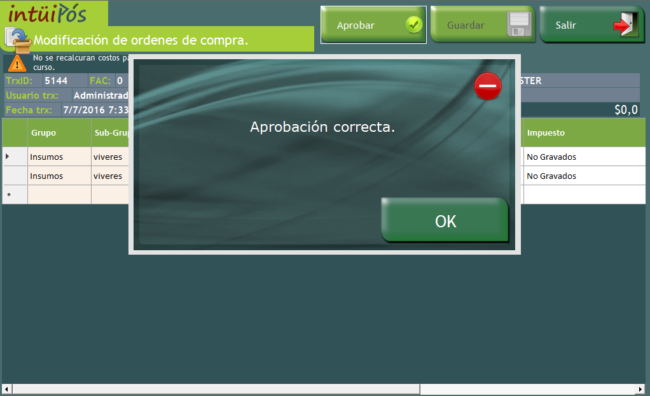
      6. Aparecerá cuadro de confirmación aprobación correcta.
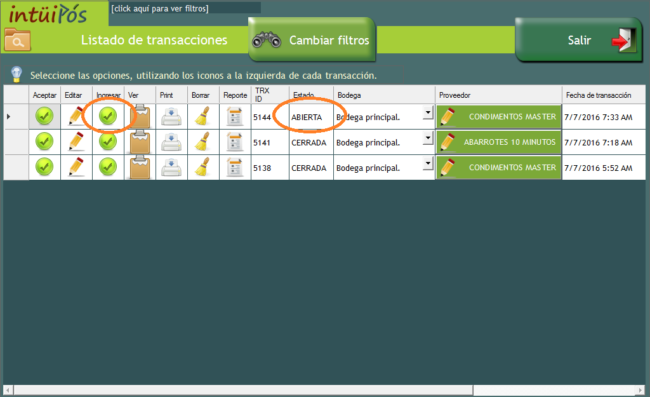
      7. Una vez aprobada la orden de compra, podrá ingresarse como compra de inventario. Ir al administrador de ordenes de compra y hacer click en INGRESAR.
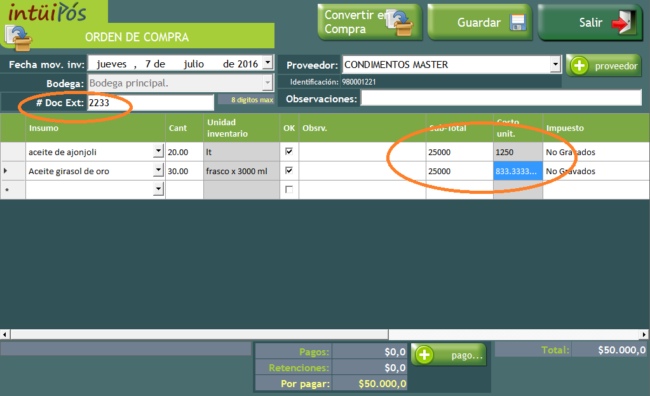
      8. Seleccionar los items de la orden de compra que están llegando y si se quiere observaciones para cada item. Ingresar el número de factura de compra correspondiente. Hacer click en CONVERTIR EN COMPRA
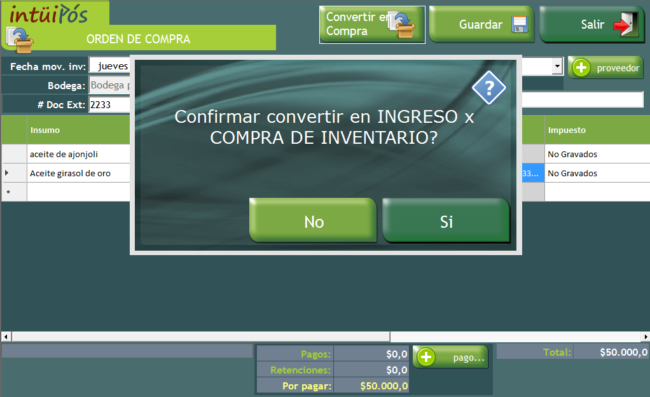
      9. El sistema pedirá confirmación para convertir la orden de compra en ingreso de inventario.
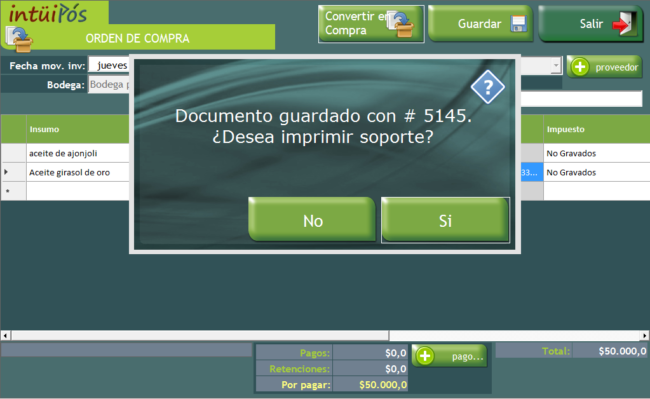
      10. Se guadará la orden, el sistema visualiza número de transacción. Hacer click en SI/NO si desea imprimir soporte.
      11. La compra queda guardada en el sistema, podrá consultarse en el módulo de compras de inventarios.
      RETIRAR INVENTARIO POR BAJAS SEGUN RECETA DE PRODUCTO

      RETIRAR INVENTARIO POR BAJAS SEGUN RECETA DE PRODUCTO

      RETIRAR INVENTARIO POR BAJAS SEGUN RECETA DE PRODUCTO 

      GRÁFICOS DE APOYO 

      INSTRUCTIVO

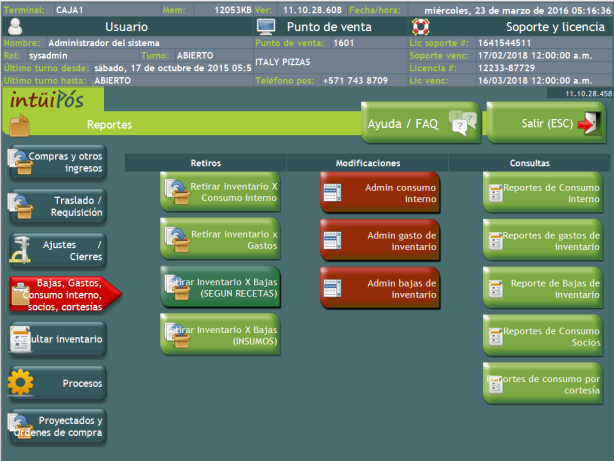
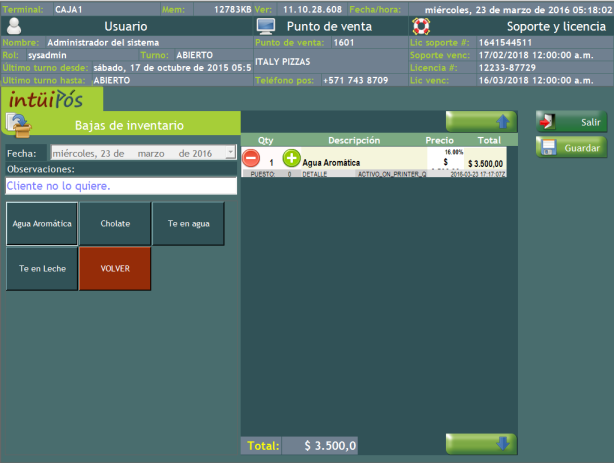
        Esta función permite dar de baja en el inventario insumos según la receta de producto terminado, de esta manera, se selecciona que producto quiere darse de baja y el sistema según receta, da la baja de los insumos que lo forman con sus respectivas cantidades.

        Las bajas se dan normalmente, cuando un producto se daña o se vence y es necesario botarlo. Para dar de baja por producto y según receta seguir los siguientes pasos:

        1. Ir al menu de inventarios
        2. Ir al sub-menú de bajas y seleccionar la opción “Retirar inventario x Bajas (Según receta)”
        3. En la pantalla de bajas, seleccionar el producto y/o los productos los cuales desea dar de baja. Escribir las observaciones pertinentes.
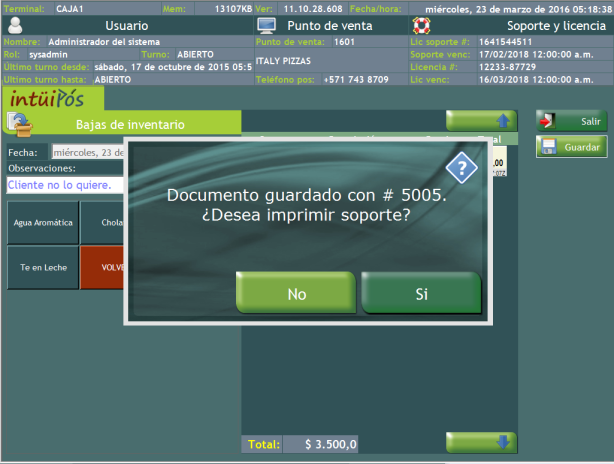
        4. Hacer click en guardar. Responder si / no a la pregunta si desea imprimir soporte
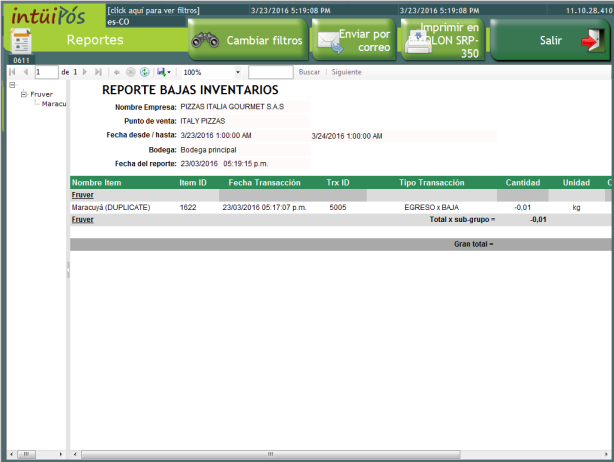
        5. Ahora podrá consultar el reporte de bajas, notará que se da de baja los insumos que corresponden a la receta del producto que se dio de baja.

        ADICIONAR UNIDAD DE MEDIDA AL INVENTARIO

        ADICIONAR UNIDAD DE MEDIDA AL INVENTARIO 

        VÍDEO TUTORIAL

        Esta función le permite configurar nuevas unidades de medida de inventario al sistema.

        INSTRUCTIVO

        1. Estando en el menú principal de intüipós, hacer click en el botón “inventarios”.
        2. Seleccionar el menú “configuración” de la columna de la izquierda.
        3. Seleccionar “adicionar unidad de medida” de la columna de “configuración”.
        4. Aparecerá la pantalla de administración de unidades de medida.
        5. En el espacio “nombre de la unidad de medida” ingresar la nueva unidad de medida que se va a adicionar.
        6. Hacer click en “Guardar”.
        7. La nueva unidad de medida aparecerá en el administrador.
        8. Hacer click en “Salir” para regresar.