INSTRUCTIVO
El análisis cárnico consiste en cuantificar y costear el proceso de convertir un insumo en varias porciones. Por ejemplo, cuando un lomo de res se porciona, podrán ser guardadas en el inventario la cantidad de porciones obtenidas durante el proceso y su costo. Estas nuevas porciones, serán los insumos que harán parte de la receta de productos.
El formulario de análisis cárnico permite detallar cada una de las porciones resultantes del proceso de preparación o porcionamiento de insumos. Durante el proceso, el sistema tiene en cuenta el valor de la merma, para obtener el costo final de los insumos producidos.
Los insumos procesados se descontarán del inventario con una transacción de “EGRESO X ANALISIS CARNICO”, mientras que las porciones resultantes incrementarán los saldos de inventario con una transacción de “INGRESO X ANALISIS CARNICO”.
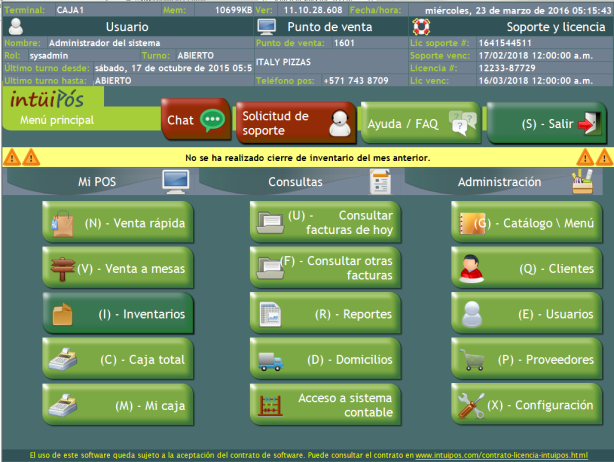
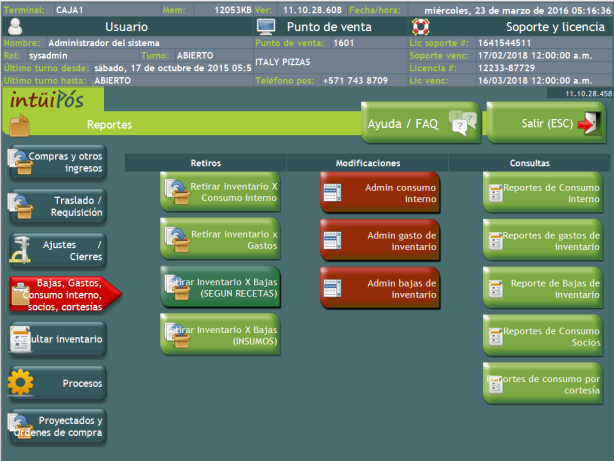
Para registrar y administrar procesos de análisis cárnico, ingresar al sistema intuipos por punto de venta, ir al botón inventarios, luego click en el botón procesos, hacer click en porcionamiento y análisis cárnico, seleccionar la fecha en la cual se ejecutara el análisis, seleccionar el insumo sobre el cual va a realizar el análisis cárnico, ingresar la cantidad a analizar según la medida que indica el insumo, digitar observaciones (opcional), dejar la bodega defecto y por ultimo seleccionar el empleado que realizó el análisis cárnico.
Hacer click sobre el botón “Adicionar” para comenzar a ingresar lo producido, Seleccionar el producto, en el primer campo de cantidad se debe digitar las cantidades a producir teniendo en cuenta la unidad de inventario, luego muestra la segunda casilla de cantidad en la cual se debe colocar la cantidad utilizada en ese insumo antes seleccionado, el sistema calculará los costos por unidad y por receta automáticamente, Hacer nuevamente click sobre el botón “Adicionar” para ingresar otros productos a producir, una vez finalizado el ingreso de todos los productos hacer click en “Guardar”, al dar guardar el sistema pregunta de forma opcional si se desea imprime el soporte del registro.
Al realizar estos pasos el sistema en la parte superior muestra por defecto un recuadro en el cual se ve datos informativos como la cantidad, el porcentaje y el costo de la merma en el proceso.
El análisis cárnico o porcionamiento ser administrado, para ello dirigirse al botón admin análisis cárnico, seleccionar la fecha en la que se aplicó el registro dar clic en ok, enseguida aparece el listado de transacciones del día, semana, o mes consultado, en este registro se puede editar, consultar, imprimir el registro, y borrar el registro.
EDITAR ANALISIS CARNICO
Para editar los registros en procesos de análisis cárnico, dirigirse al botón admin análisis cárnico, seleccionar el periodo en el que fue aplicado el registro, dar clic en ok, allí aparece el listado de transacciones (ingreso y egreso por análisis cárnico), del día, semana, o mes consultado, para modificarlo ir al botón editar, dentro de este se puede modificar la cantidad, el costo unitario, y el impuesto, tan pronto se realiza la corrección, clic al botón guardar.
REPORTES
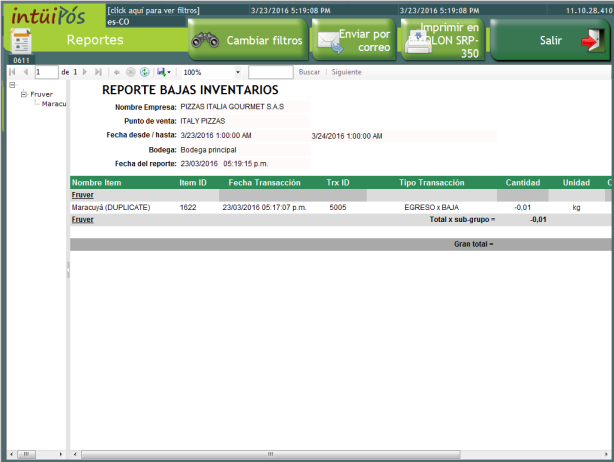
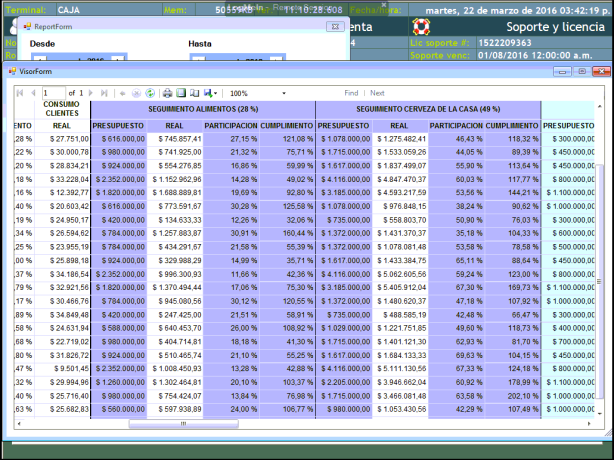
El sistema tiene el reporte de consultar el Análisis cárnico, seleccionar el reporte, seleccionar la fecha inicial y final a consultar, dar clic en ok, a continuación, se verá reflejado en pantalla el informen consultado.
Para los clientes que cuenta con el servicio WEB, el procedimiento, consultar y administrar Análisis cárnico, se puede realizar desde la web administrativa o del punto de venta, para ello dirigirse a la página, ir a inventarios, procesos, allí se muestra la opción de administrar y consultar Porcionamiento análisis cárnico producciones, seleccionar fecha del movimiento del inventario, el punto de venta y las transacciones a consultar (ingreso y egreso por análisis cárnico).
PERMISOS
Para ingresar al POS y a la WEB, y realizar los procesos vistos anteriormente, se requieren permisos de usuario, para ello dirigirse a, usuarios, permisos, configuración de permisos, seleccionar el rol de usuario, y el módulo menú, seleccionar el módulo producciones y análisis cárnico, en este módulo habilitar los siguientes permisos, 403 ingresar análisis cárnico, 404 consultar reporte movimiento detallado por análisis cárnico, 406 consultar reporte paloteo análisis cárnico ingresos versus egresos, 410 consultar reporte matriz de ingresos por análisis cárnico porcionamiento.