CONFIGURACION PARAMETROS INTEGRACIÓN CONTABLE

CONSULTAR PARAMETROS INTEGRACIÓN CONTABLE 

INSTRUCTIVO

    INTERFACE DE COMPRAS

    @dtFechaInicial DATETIME,
    @dtFechaFinal DATETIME,

    @iPuntoDeVentaID INT
    Código del punto de venta

    Sistema contable
    @vSistemaContable VARCHAR(20)
    — P: PREVISUALIZADOR, H: HELISA,
    — S: SIIGO
    — G: SOLIGEM
    — C: CONTAPYME
    — O: OFIMATICA
    — OCXP: OFIMATICACXP
    — SIESA
    — SP: SIIGO PYME

    Tipo de interface
    @vTipoDeInterface VARCHAR(2)
    FI: Por factura y por item 
    FS: Por factura y por subgrupo
    FC: Por factura y por cuenta
    DI: Por día y por item
    DS: Por día y por subgrupo
    DC: Por día y por cuenta

    Tipo consecutivo 
    @TipoConsecutivo CHAR = ‘C’
    Aplica cuando se agrupa por día

    C: Continuo
    A: Anual
    M: Mensual

    Consecutivo inicial
    @ConsecutivoInicial INT = 1,
    Aplica cuando el tipo de consecutivo es C (Continuo)

    Fecha consecutivo inicial
    @FechaConsecutivoInicial DATETIME = NULL,
    Aplica cuando el tipo de consecutivo es C (Continuo)

    Tipo de documento
    Nombre del documento contable que se va usar para las compras. 
    @TipoDocumento VARCHAR(3) = NULL,      
    Tipo de documento FP, C, etc

    @CodigoDocumento INT = NULL,              
    Código de documento, válido para SIIGO y CONTAPYME

    @IvaComoCosto CHAR = ‘N’,
    Esta bandera se utiliza para tomar el IVA como costo adicional del producto

    @SubcentroCostoTEMP VARCHAR(3) = NULL     
    Subcentro de costo TEMPORAL

    EXEC [sp_InterfaceCompras] @dtFechaInicial = @dtFechaInicial,
    @dtFechaFinal = @dtFechaFinal,
    @iPuntoDeVentaID = NULL,
    @vSistemaContable = N’SP’,
    @vTipoDeInterface = N’FI’,
    @TipoConsecutivo = N’F’,
    @TipoDocumento = N’FC’,
    @CodigoDocumento = 1

    INTERFACE DE VENTAS

    EJEMPLO DE VENTAS
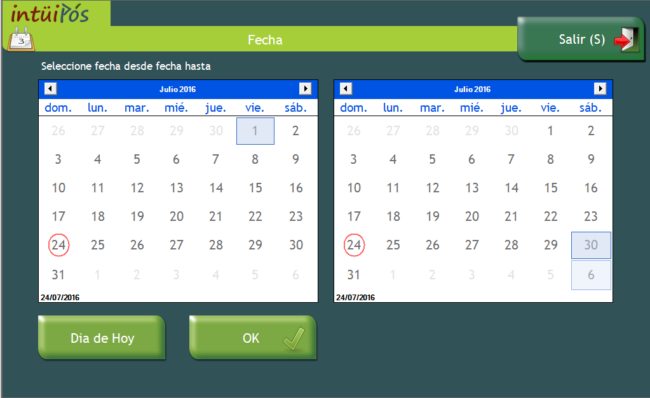
    EXEC [dbo].[sp_InterfaceVentas] @dtFechaInicial = @dtFechaInicial,
    @dtFechaFinal = @dtFechaFinal,
    @iPuntoDeVentaID = NULL,
    @vSistemaContable = N’S’,
    @vTipoDeInterface = N’DC’,
    @TipoConsecutivo = N’C’,
    @ConsecutivoInicial = 1614,
    @FechaConsecutivoInicial = N’2015-07-01 04:00′,
    @TipoDocumento = N’F’,
    @CodigoDocumento = 1,
    @NitClientesVarios = N’222222222′

    INTERFACE DE COSTOS

    EXEC[sp_InterfaceCostos]@dtFechaInicial = @dtFechaInicial,
    @dtFechaFinal = @dtFechaFinal,
    @iPuntoDeVentaID = 12301,
    @vSistemaContable = N’SP’,
    @TipoDocumento = N’L’,
    @CodigoDocumento = 1,
    @SubcentroCostoTEMP = 12301,
    @iWarehouseID = 1230101

    EXPORTAR INFORMACIÓN CONTABLE EN ARCHIVOS PLANOS O DE EXCEL

    EXPORTAR INFORMACIÓN CONTABLE EN ARCHIVOS PLANOS O DE EXCEL

    EXPORTAR INFORMACIÓN CONTABLE EN ARCHIVOS PLANOS O DE EXCEL 

    GRAFICOS DE APOYO
    INSTRUCTIVO

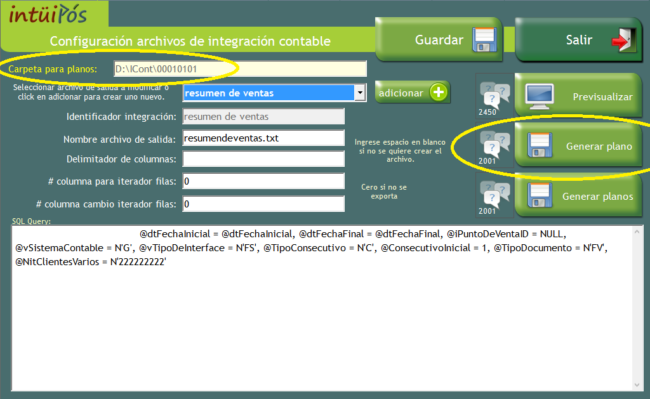
    La información de compras y ventas podrá exportarse en archivos planos CSV, TXT o EXCEL, para que puedan ser importadas en los sistemas contables HELISA, SIIGO y SOLIGEM. ** La configuración de este módulo requiere asesoría y licenciamiento adicional.

    INTEGRACION CONTABLE VENTAS

    Se generan los planos con la información de las facturas de venta, en el formato de columnas especificado por el software contable. Existe la opción de pasar factura por comprobante o venta diaria por comprobante, dependiendo del criterio del usuario contable.

    INTEGRACION CONTABLE VENTAS

    Se generan los planos con la información de las facturas de compra en el formato de columnas especificado por el software contable. El plano contiene los registros por cada cuenta contable afectada, ejemplo, cuenta de inventarios, impuestos, cuentas por pagar, etc.

    INTEGRACION CONTABLE COSTOS

    Se generan los planos con la información de saldos en las siguientes cuentas que afectan el costo, consumo de empleados, gastos, cortesías, traslados y costos.

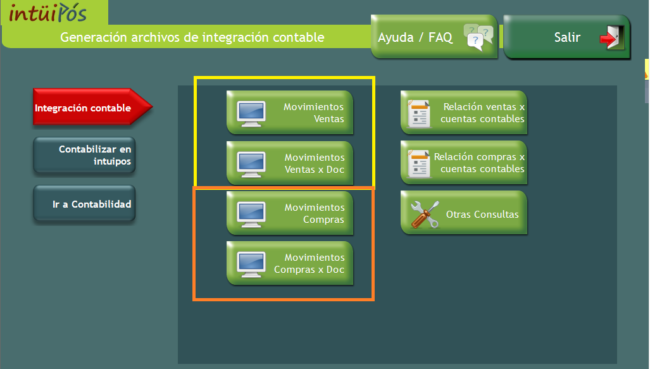
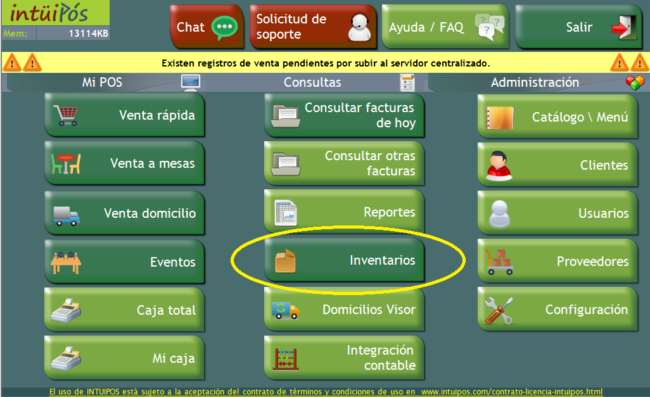
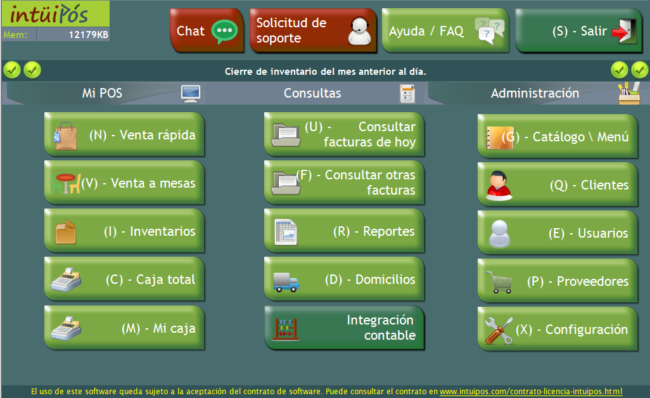
    1. Abrir el módulo de integración contable.
    2. Podrá visualizar por defecto las compras y ventas en forma de comprobantes contables con la configuración defecto de INTUIPOS.
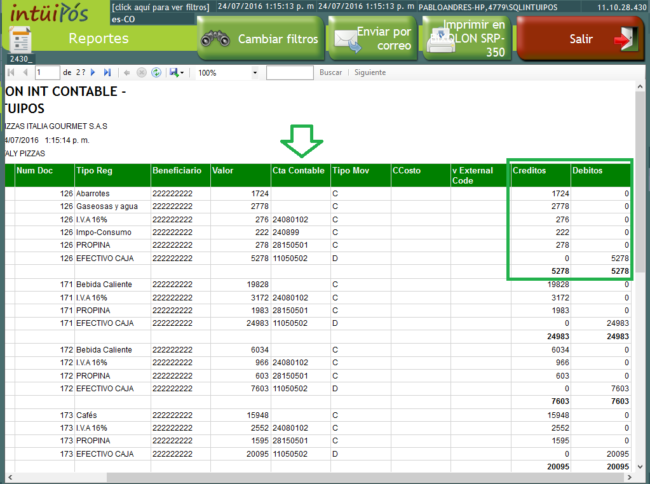
    3. Se visualizará el reporte con la información, en forma de comprobantes como se requiere en el sistema contable. Los registros corresponden a los movimientos de cada cuenta en contabilidad con su respectivo débito o crédito.
    4. Podrá utilizar este reporte para determinar si los comprobantes se encuentran cuadrados.
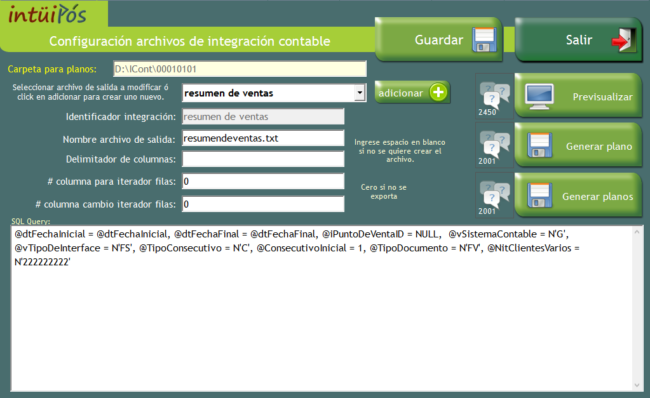
    5. Utilizar la opción de otras consultas para realizar la integración con otros sistemas contables. Aparecerá el administrador de configuración de planos, el cual contiene las consultas definidas para los distintos sistemas contables. 
    6. Para cada consulta, podrá definir la manera en como se exporta a planos, guardarla para futuro uso, pre-visualizarla y/o exportarla a Excel.
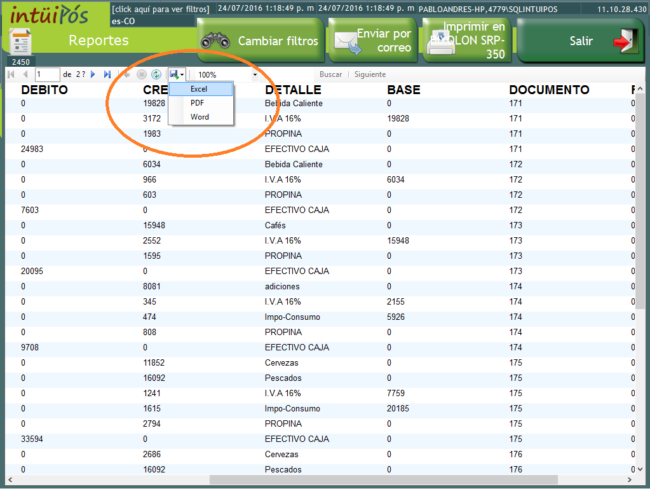
    7. En la pre-visualización de la consulta podrá exportarlo a EXCEL para importarlo en el sistema contable posteriormente.
    8. También podrá exportar la información a planos CSV, TXT, utilizando separadores de preferencia. Se exportarán en el directorio de salida indicado. Hacer click en GENERAR PLANOS.
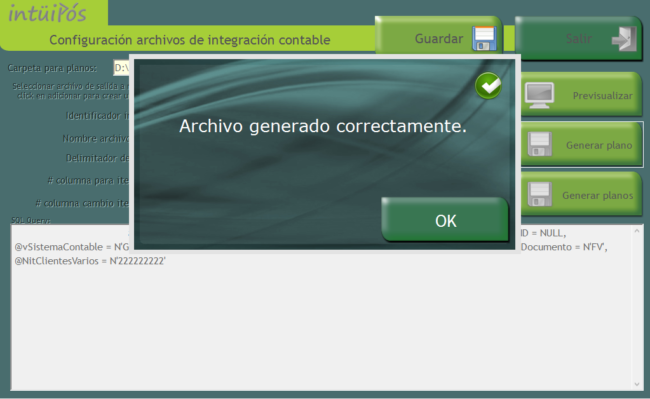
    9. Se visualizará confirmación de planos generados y/o errores durante el proceso.
    CERRAR INVENTARIOS DE PUNTOS DE VENTA

    CERRAR INVENTARIO DE PUNTOS DE VENTA DESDE EL ADMINISTRADOR 

    INSTRUCTIVO

      Configuraciones necesarias :

      1. Asegurarse la terminal administrativa exista en los puntos de venta.
      2. Configurar las conexiones de punto de venta en el listado de puntos de venta del administrador.
      3. Configurar la bodega default en los puntos de venta del administrador.
      ¿CÓMO VERIFICO QUE EL SALDO DE INVENTARIO SEA EL CORRECTO?

      ¿CÓMO VERIFICO QUE EL SALDO DE INVENTARIO SEA EL CORRECTO?

      ¿COMO VERIFICO QUÉ EL SALDO SEA EL CORRECTO?

      GRÁFICOS DE APOYO 

      INSTRUCTIVO

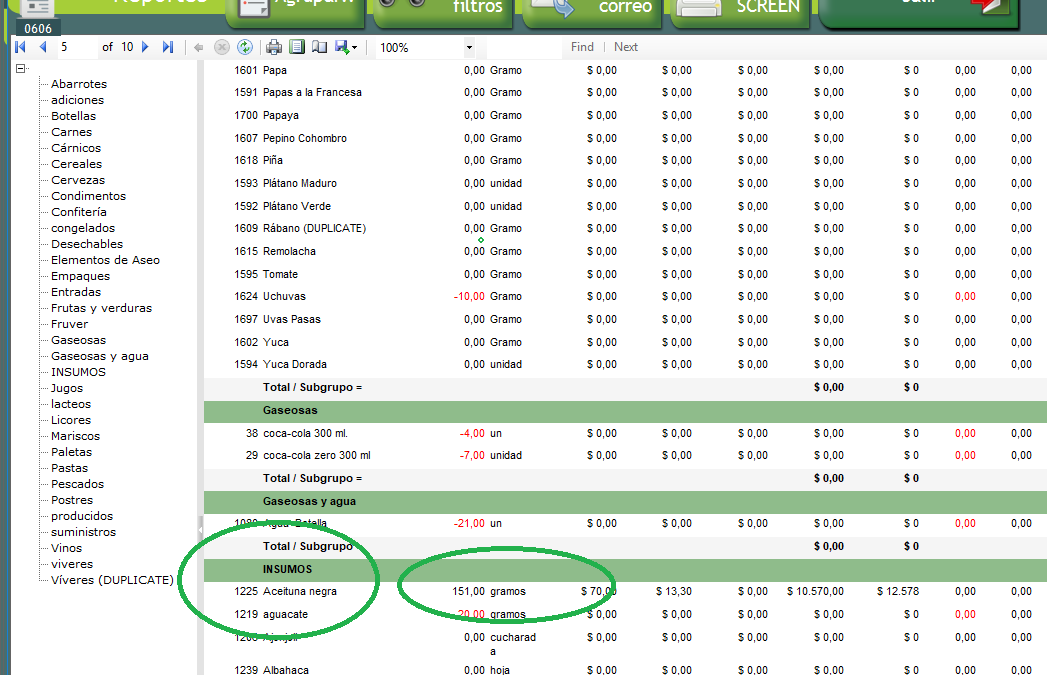
      Si el inventario final de un insumo no coincide contra la realidad, y usted supone que es un error en los ingresos y egresos digitados en el sistema, podrá apoyarse de la siguiente metodología y reportes para encontrar el error.

      Partiendo del informe que le da la información más general a la información más detallada, siga los siguientes pasos:

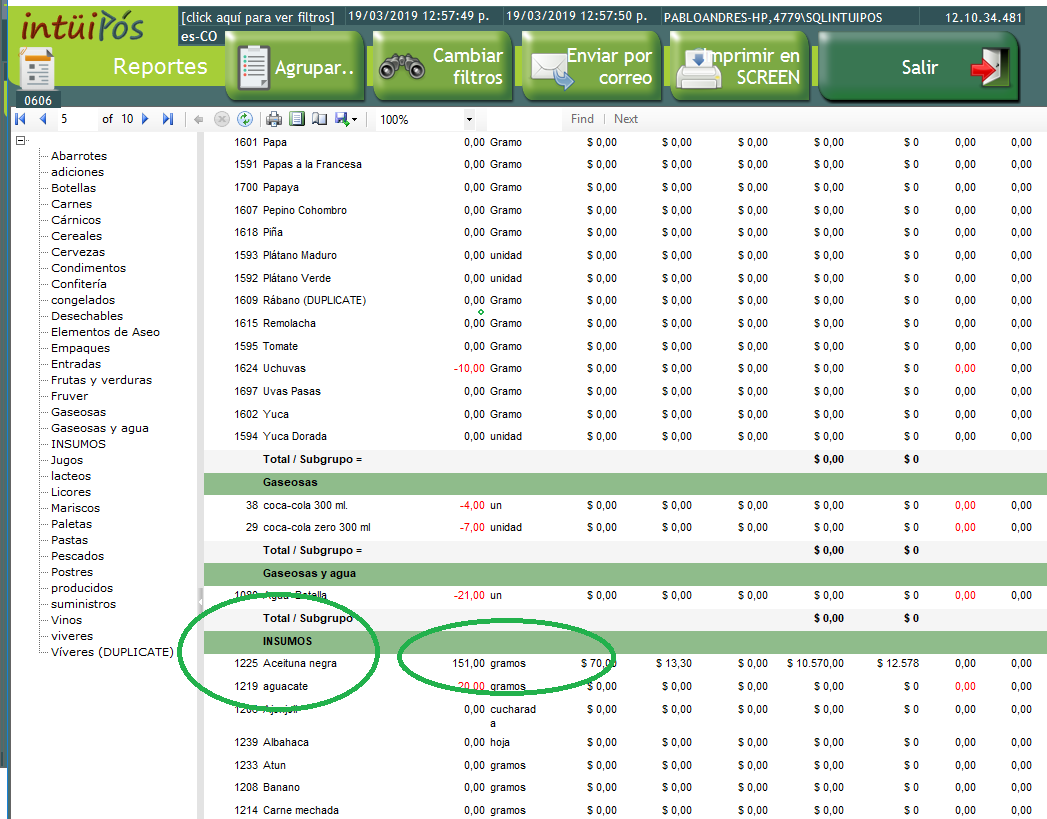
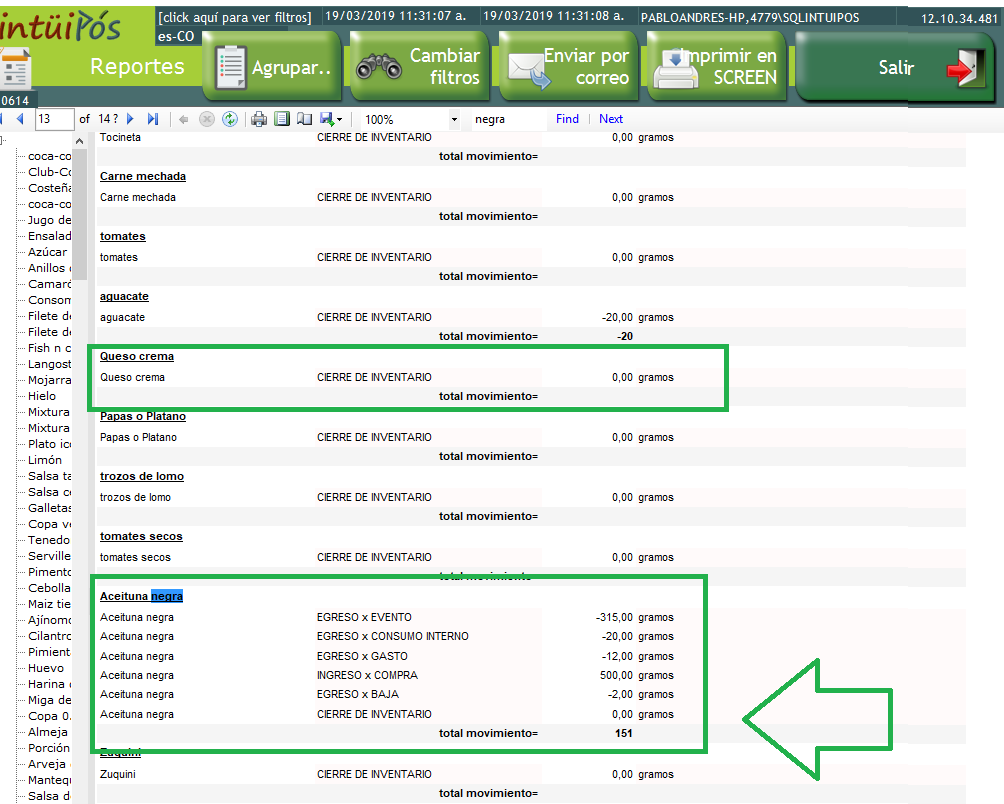
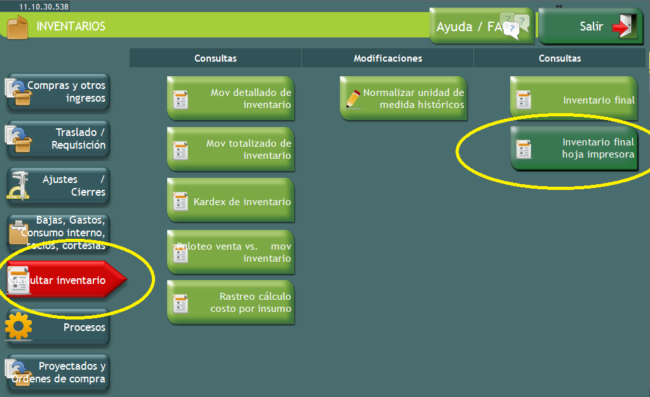
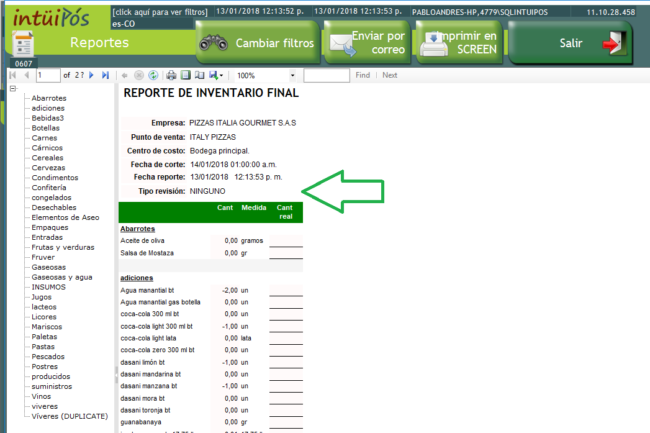
      Consultar informe Inventario Final: Este informe le permite ver el saldo actual para todos los insumos de inventario.

      Consultar informe movimiento totalizado de inventario: Este informe le desgloza para un periodo de tiempo, los movimientos de inventario que dan el valor de inventario final. Deberá consultar las fechas desde el inicio del periodo hasta la fecha del inventario final consultado en el paso 1. El saldo de inventario coincide en ambos reportes.

      Con ésta vista, podrá ver los movimientos involucrados para determinar el saldo, de manera general, podrá darse cuenta, si el inventario inicial con el que se inicia el periodo es correcto, si las compras se ven lógicas de acuerdo a la realidad, si hay salidas (indicaría si las recetas están correctas y bajando de inventario), etc.

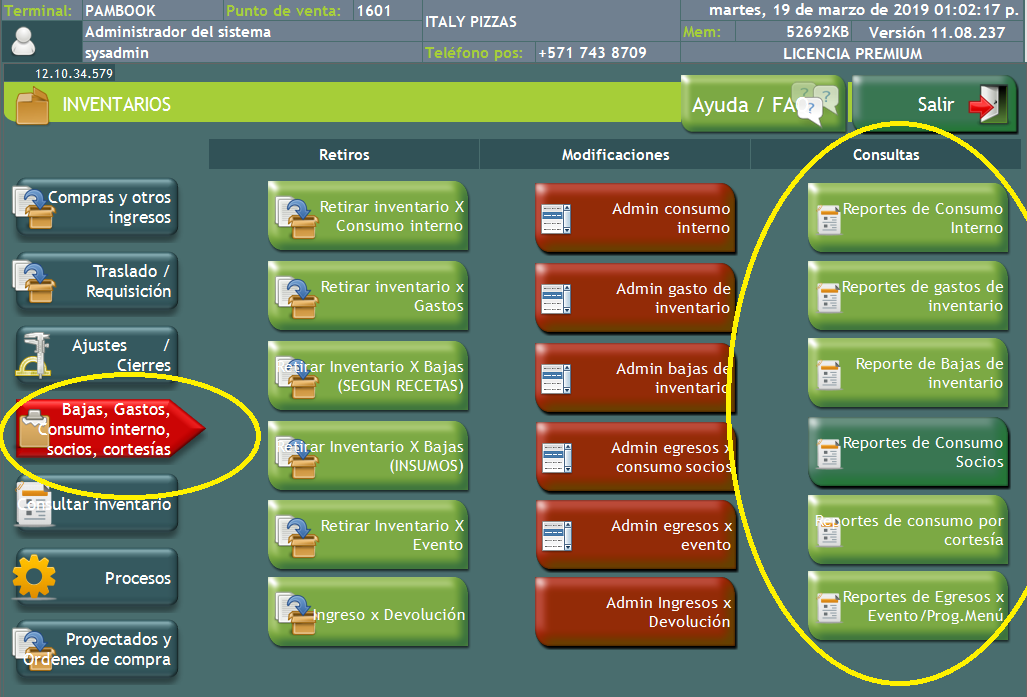
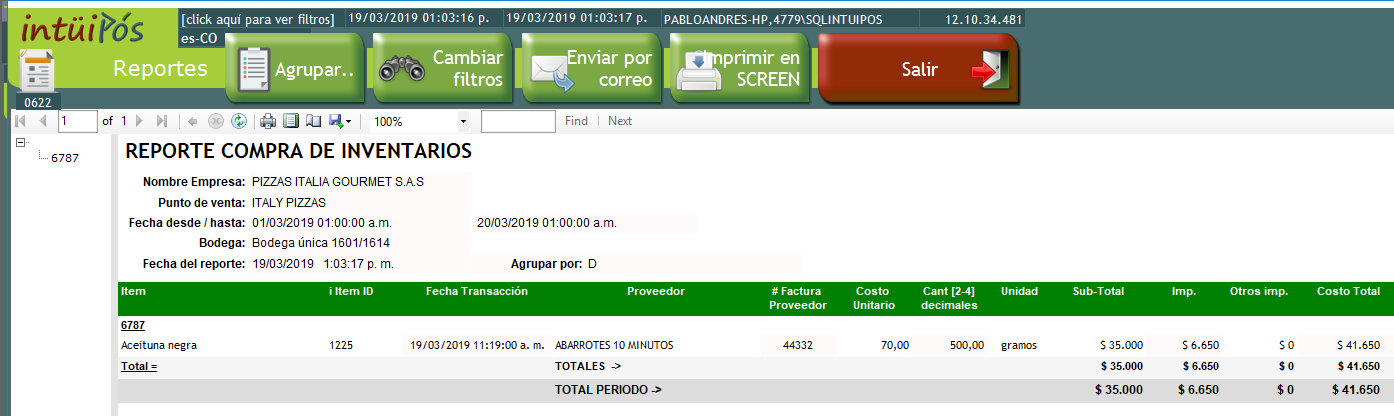
      Consultar informes por operación de inventarios:
      Cada operación de inventarios que aparece de manera totalizada, se podrá consultar de manera detallada, así podrá revisar por ejemplo, el detalle de las compras de inventario para saber si hay alguna que esté mal ingresada.

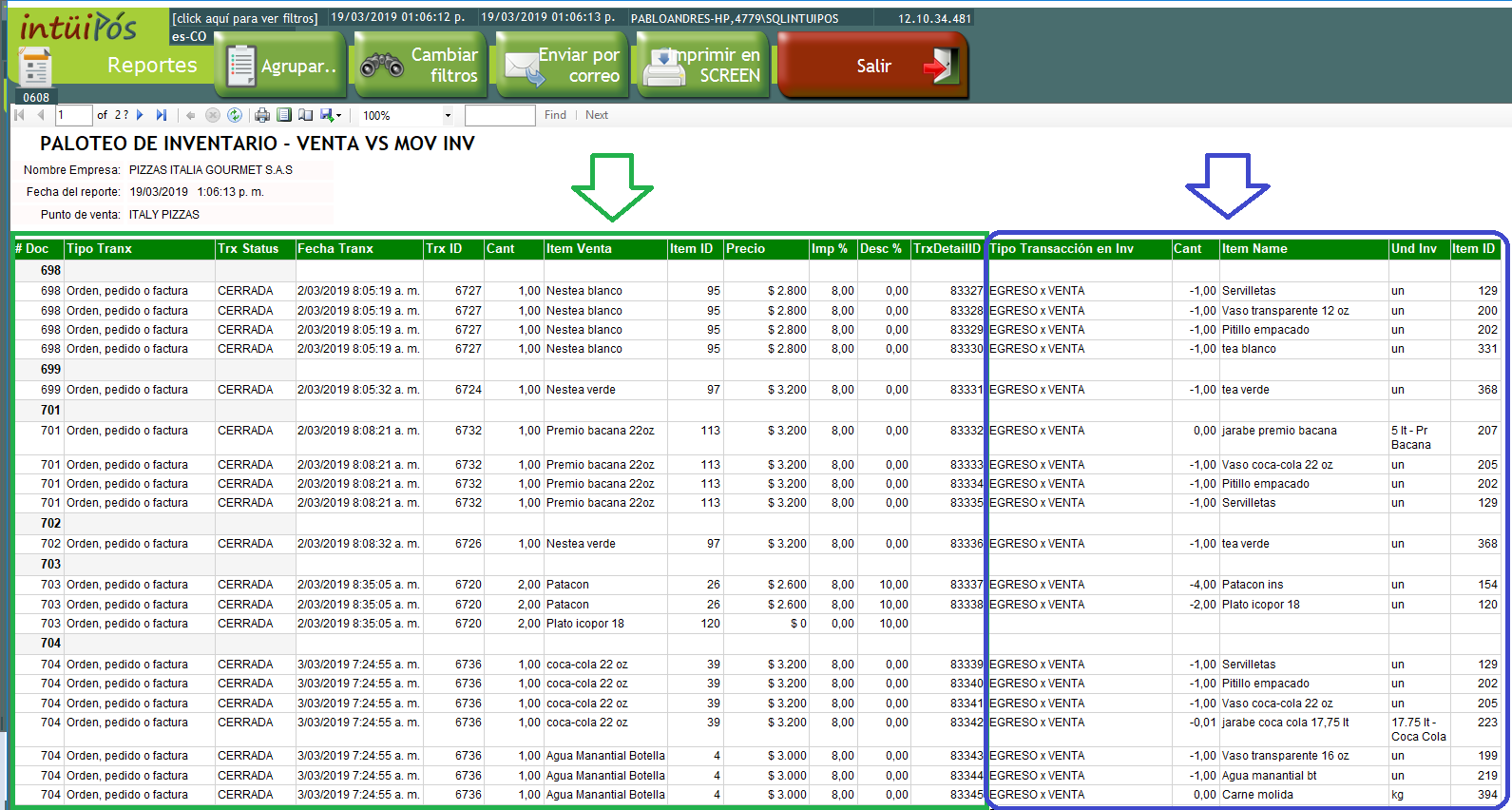
      Consultar paloteo de inventario: Este informe permite visualizar para cada “producto vendido” el correspondiente movimiento de egreso de inventario asociado. Deberá visualizarse siempre el lado izquierdo (venta) y el lado derecho ( insumo afectado).

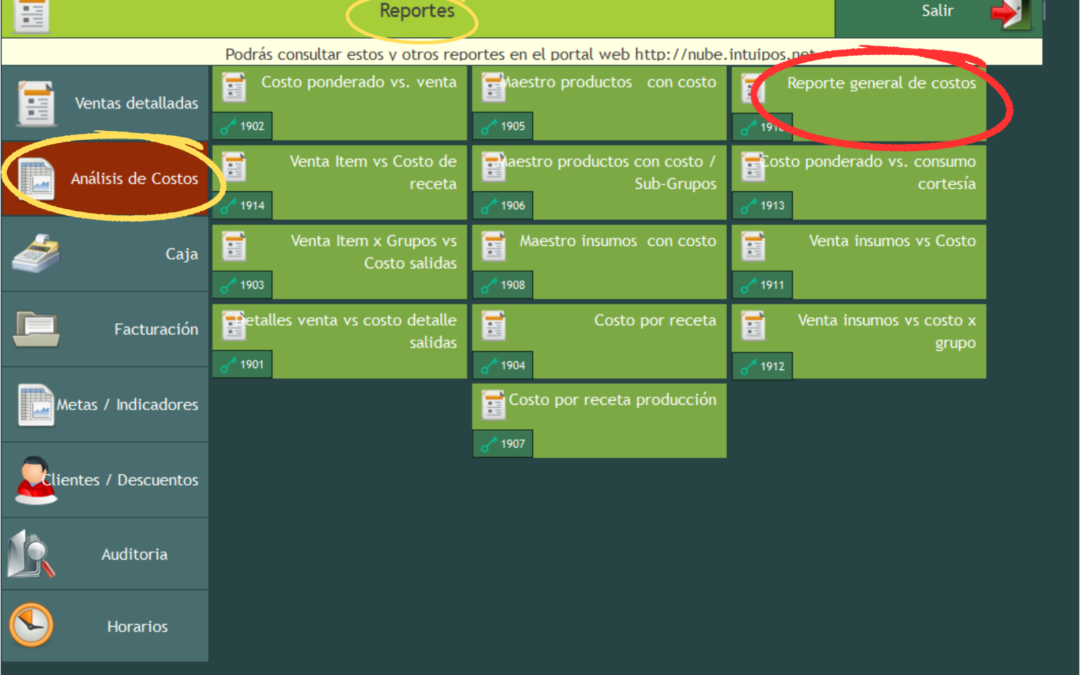
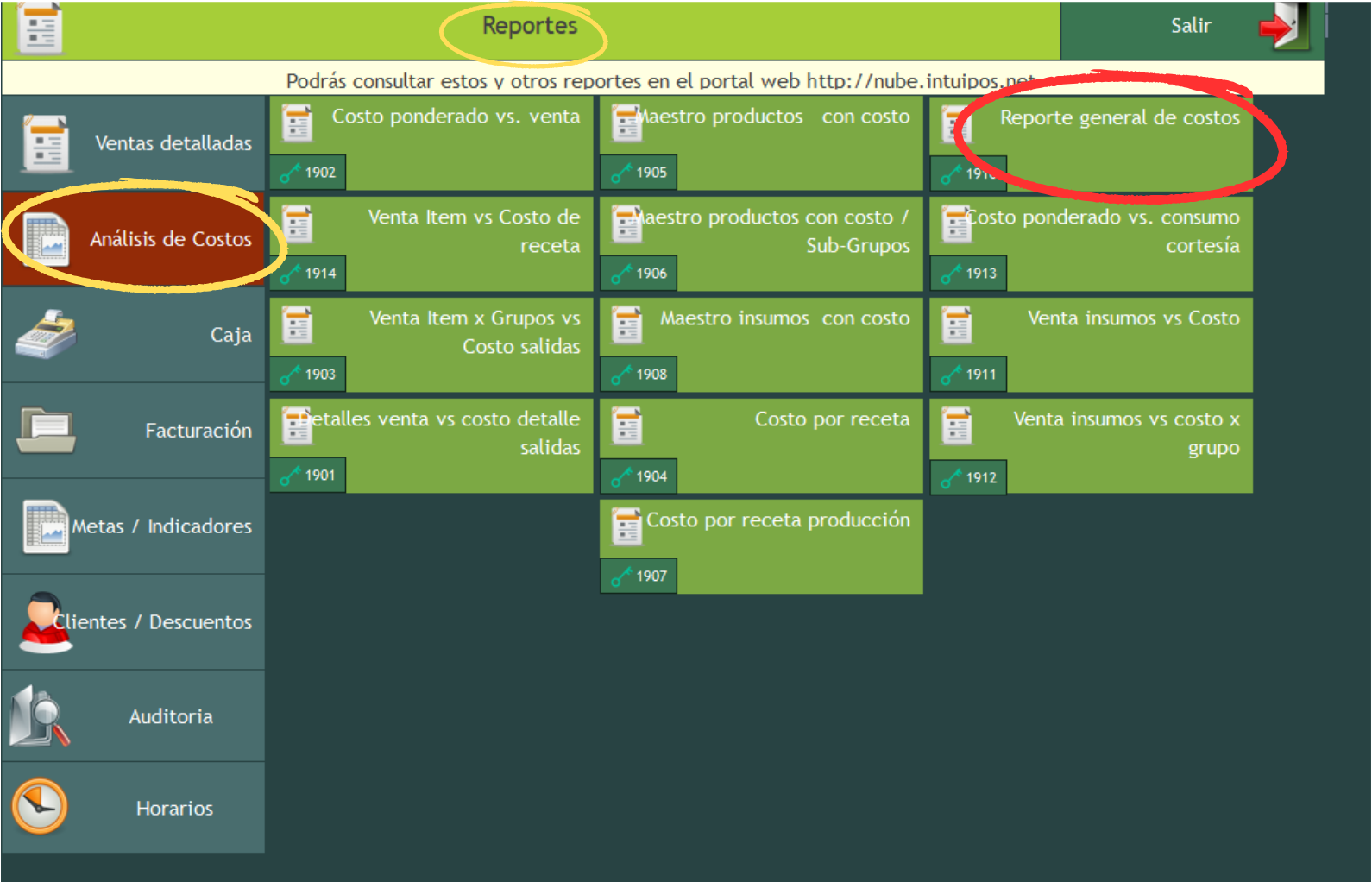
      REPORTE GENERAL DE COSTOS

      REPORTE GENERAL DE COSTOS

      REPORTE GENERAL DE COSTOS

      GRÁFICAS DE APOYO

      1. INSTRUCTIVO

      La fórmula para obtener el costo, es sacado de la industria de alimentos y bebidas y se resume así según las operaciones que se registran en el sistema.

      COSTO DE INVENTARIO
      Inventario inicial
      (+) Compras
      (+) Entradas por traslado
      (-) Salidas por traslado
      (-) Bajas
      (-) Cortesias
      (-) Gastos
      (-) Consumo de socios
      (-) Salidas por evento
      (+) Entradas por devolución 
      (-) Inventario final
      COSTO DE VENTA 

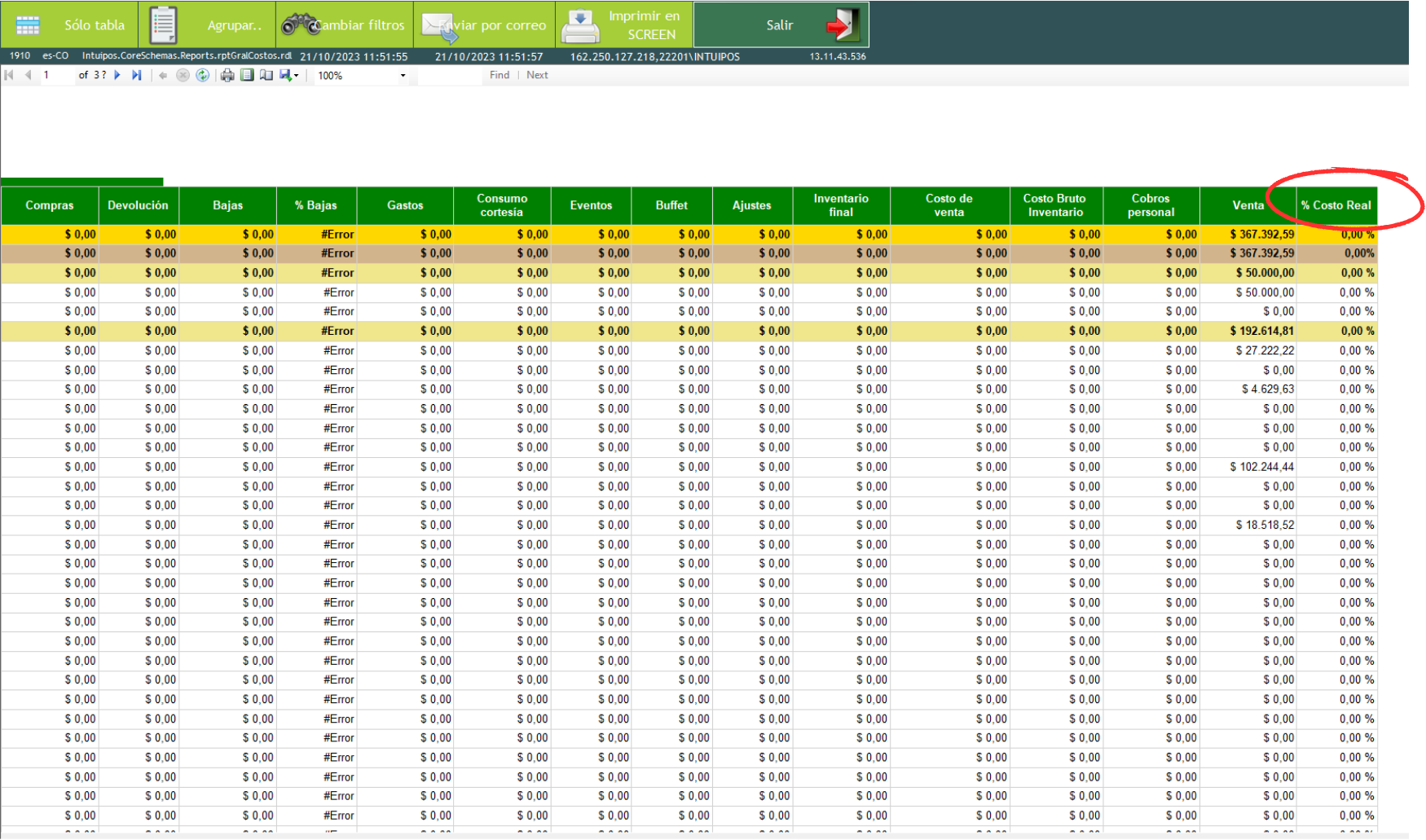
      El reporte general de costos, obtiene el porcentaje de costo de la operación de alimentos y bebidas con base en la información registrada en el sistema correspondiente a entradas y salidas de inventario.

      Podrá obtener el informe con la información del % de costo de manera resumida en intuipos.