IMPORTAR PROVEEDORES

IMPORTAR PROVEEDORES 

INSTRUCTIVO

    IMPORTACIÓN DE INFORMACIÓN

    Con ésta herramienta de INTÜIPÓS , se podrá importar productos, insumos y recetas.

    También se podrán importar usuarios, proveedores y clientes.

    INSTRUCTIVO:

    LLENAR PLANTILLAS DE EXCEL

    (1) Llenar la siguiente plantilla de EXCEL, para cada uno de los siguientes casos:

    Plantilla Productos, Insumos y Recetas

    Plantilla Usuarios

    Plantilla Proveedores

    Plantilla Clientes

    MODIFICAR PROVEEDORES

    MODIFICAR PROVEEDORES 

    VÍDEO TUTORIAL

    Esta función le permite modificar la información de los proveedores del sistema. No es recomendable, editar un proveedor para ingresar información de otro proveedor, por lo que la información histórica de compras está asociada al proveedor. En caso, el usuario modifique el proveedor, para cambiarle de nombre o identificación, automáticamente en los reportes de compras, todas las compras quedarán asociadas con este nuevo nombre.

    INSTRUCTIVO

    1. Estando en el menú principal de intüipós hacer click en el botón “Proveedores”
    2. Hacer click en el botón, “Editar proveedores”
    3.  Aparecerá la lista con todos los proveedores.
    4. Escoger el proveedor que se va a modificar
    5. Se abrirá el formulario de la información, hacer la modificación que se requiera. Todos los campos son modificables.
    6. Para activar o desactivar un proveedor, chequear o deschequear la casilla de activo. Los proveedores que no estén activos no aparecerán disponibles para los usuarios en los formularios de compra. Sin embargo, quedarán guardados en el sistema en estado inactivo, ya que existe información histórica asociada a ellos y no es posible su eliminación permanente. También quedarán visibles en las herramientas administrativas, por si es necesario, el usuario desea volverlos a activar.
    7. Finalmente hacer click en “Guardar”.
    8. Aparecerá un cuadro confirmando la operación, hacer click en “OK”
    9. Regresará a modulo de proveedores, hacer click en “Salir”.

    ADICIONAR PROVEEDORES

    ADICIONAR PROVEEDORES

    69

    VÍDEO TUTORIAL

    Esta función le permite adicionar proveedores al sistema. Los proveedores se utilizan en los formularios de compra. Cada compra está relacionada con un proveedor. De esta manera el usuario, podrá saber mediante reportes, las compras específicas de cada proveedor.

    INSTRUCTIVO

    1. Estando en el menú principal de intüipós, hacer click en el botón “Proveedores”

    2. Hacer click en el botón, “Adicionar proveedores”

    3. Aparecerá un formulario para ingresar información del nuevo proveedor.

    4. Ingresar todos los datos del proveedor.

    5. Todos los campos marcados con asterisco deben ser llenados

    6.  En el campo activo, marcar si es un proveedor activo o no.

    7.   Finalmente hacer click en “Guardar”.

    8.  Aparecerá un cuadro confirmando la operación, hacer click en “OK”

    9.  Regresará a modulo de proveedores, hacer click en “Salir”.

    CONSULTAR REPORTE COSTOS DE RECETAS

    CONSULTAR REPORTE COSTOS DE RECETAS

    CONSULTAR REPORTE COSTOS DE RECETAS 

    GRÁFICOS DE APOYO 

    INSTRUCTIVO

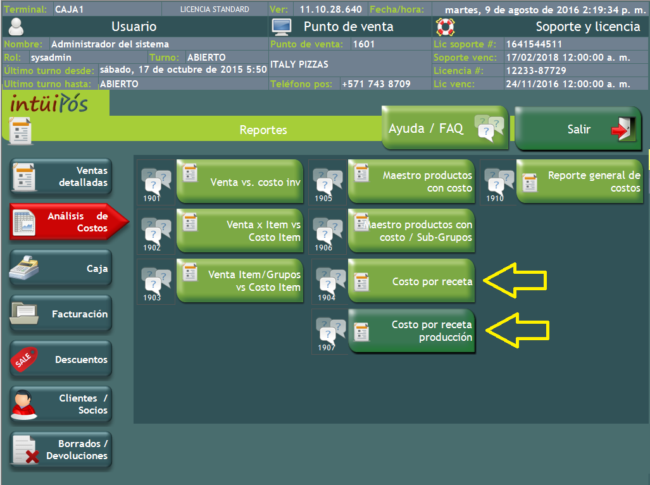
      Se podrá consultar el costo de las recetas, teniendo en cuenta la configuración de recetas y la información de costos de los insumos. Los reportes de recetas son dos, recetas de productos y recetas de producción.

      Ir al menú de reportes, análisis de costos y seleccionar el reporte de costos de recetas a consultar.

      Seleccionar el periodo de consulta para costos.

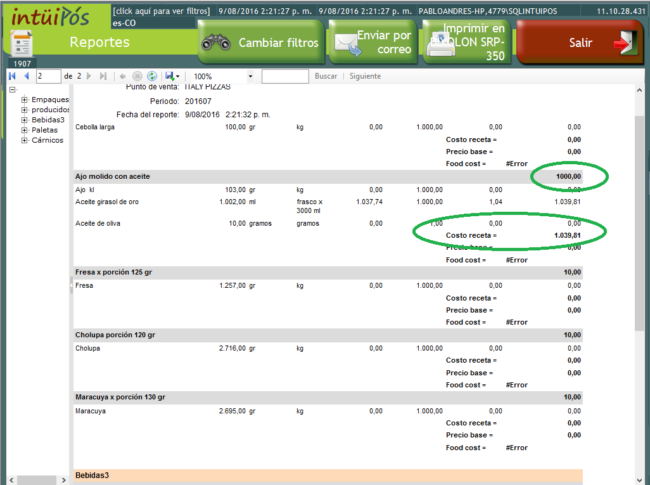
      Se visualizará el reporte, aparecerá el costo, el porcentaje de costo respecto al precio de venta cuando se trata de productos de venta, y la cantidad estándar de producción para las recetas de producción.

      CONSULTAR REPORTE DE DETALLES FACTURADOS

      CONSULTAR REPORTE DE DETALLES FACTURADOS

      CONSULTAR REPORTE DETALLES FACTURADOS 

      GRÁFICOS DE APOYO

      INSTRUCTIVO

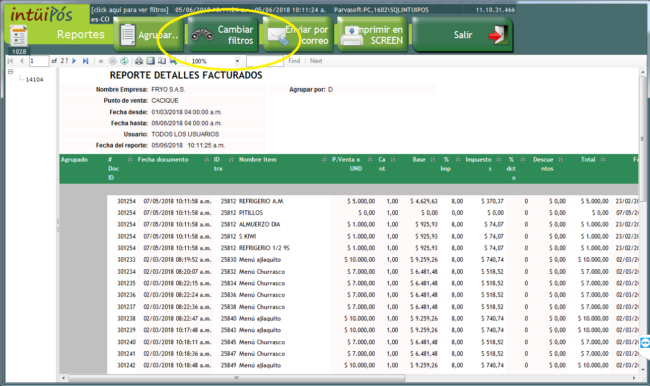
      El siguiente reporte visualiza todos los detalles facturados de un documento, indicando fecha de digitación, valor de venta, impuestos, mesa, entre otros. También tiene la opción de ver todos los detalles que en el momento se encuentran en ordenes abiertas de comedor.

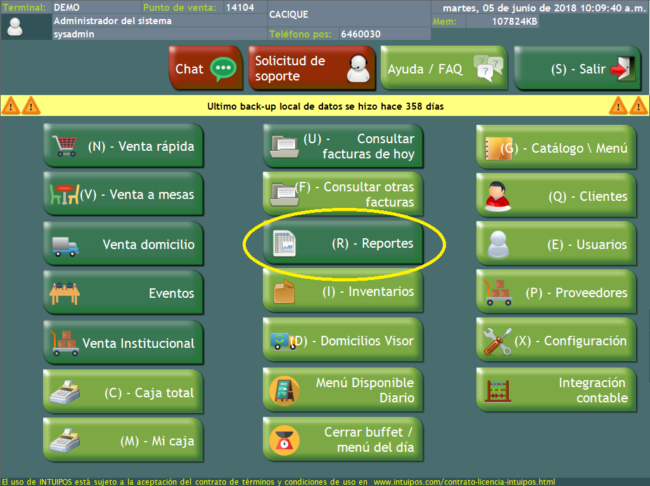
      Ir al menú de reportes.

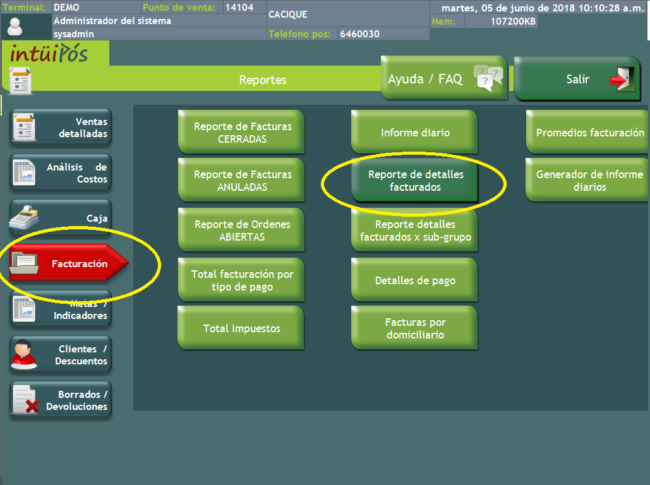
      En el menú de reportes, seleccionar a la izquierda FACTURACION, y luego hacer click en el botón del reporte “Reporte detalles facturados”.

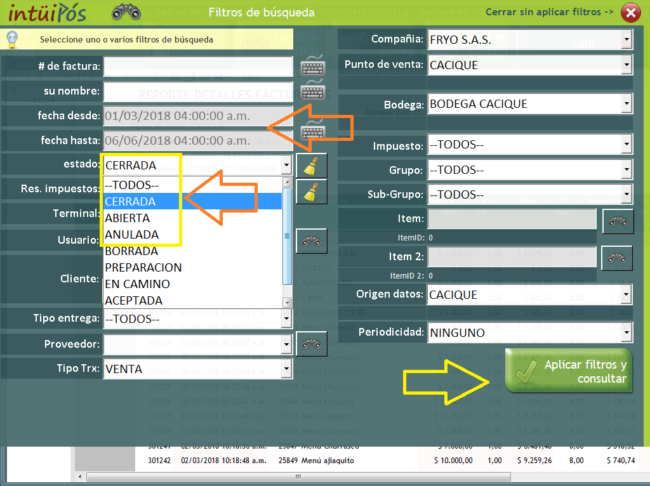
      Se visualizará el reporte, de todos los detalles. Podrá cambiar filtros, para cambiar el rango de fecha o para indicar si se quiere visualizar los items de las ordenes abiertas, cerradas, o todas.

      Seleccionar los filtros que necesite, y hacer click en aplicar filtros.

      AGRUPAR LA INFORMACIÓN

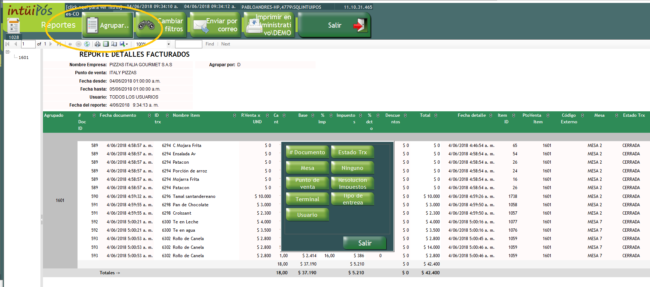
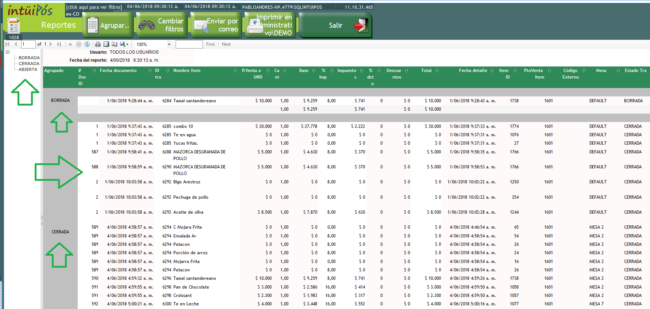
      Se podrá agrupar la información del reporte por las distintas variables de los documentos, como lo son, por mesa, usuario, tipo de entrega ( domicilio, mostrador, institucional), punto de venta, resolución de impuestos o terminal. Hacer click en la parte superior del reporte en el botón de “Agrupar…”

      Hacer click sobre cualquiera de los criterios de agrupamiento disponibles, el sistema volverá a visualizar el reporte con el nuevo esquema de agrupamiento.