CÓDIGO EXTERNO O DE BARRAS

CÓDIGO EXTERNO O DE BARRAS

CÓDIGO EXTERNO O CÓDIGO DE BARRAS 

GRÁFICOS DE APOYO
INSTRUCTIVO

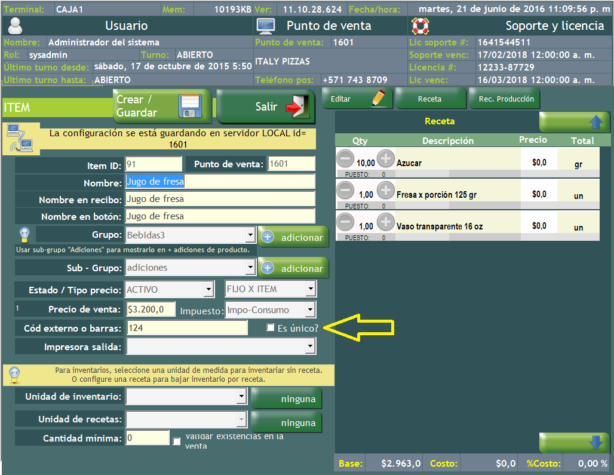
    En la configuración de productos e insumos, podrá configurarse el campo código externo o de barras, para asignar el código de barras de los productos, o para asignar el código correspondiente a otros sistemas con los cuales se este realizando integración (i.e módulos contables o ERP.)

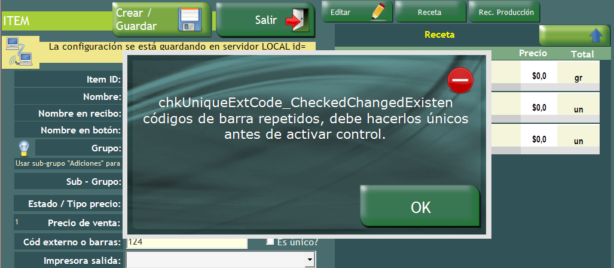
    Se podrá configurar el sistema para que automáticamente controle si se desea que sea único dentro de todo el grupo de productos e insumos. Para eso deberá hacer click en la casilla Es único

    Si existen códigos repetidos en la base de datos actual, obtendrá el siguiente mensaje.

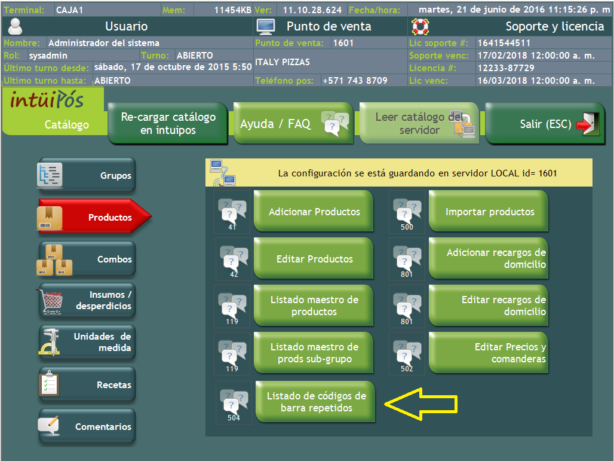
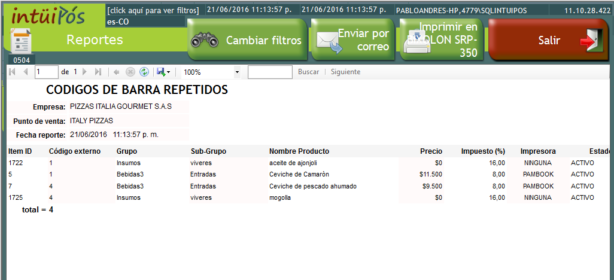
    Deberá entonces consultar los código de barra y/o externos repetido y arreglarlos. Puede apoyarse del reporte de códigos de barra repetidos. Una vez sean arreglados, podrá indicarle al sistema nuevamente que controle que el código sea único.
    BLOQUEAR OTROS USUARIOS MARCHEN EN LA MESA DE OTRO MESERO

    BLOQUEAR OTROS USUARIOS MARCHEN EN LA MESA DE OTRO MESERO

    BLOQUEAR OTROS USUARIOS MARCHEN EN LA MESA DE OTRO MESERO

    GRÁFICAS DE APOYO

    INSTRUCTIVO

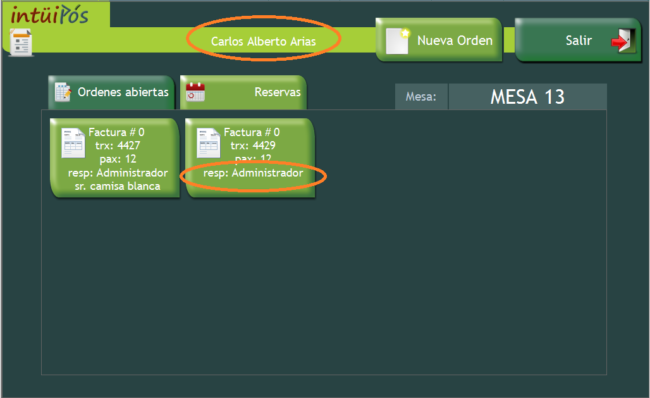
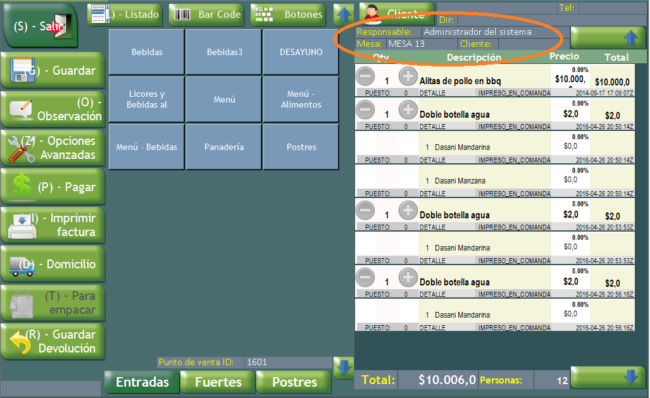
      Las ordenes que se abren por un usuario, quedan asignadas a este usuario como responsable de la orden. En adelante, podrán marcharse por comedor, nuevos items por cualquier usuario. El responsable de la orden se puede ver en la parte superior del detalle de items.

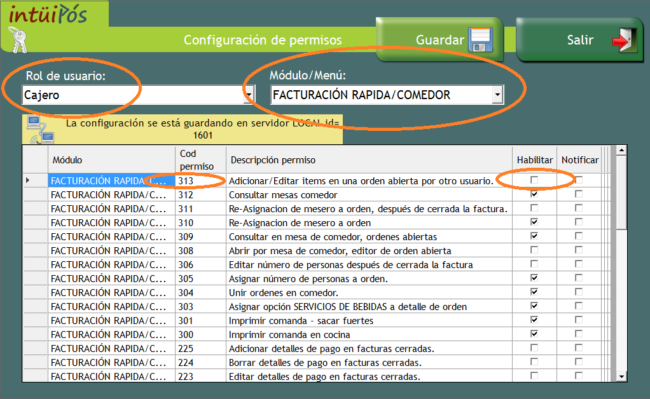
      Se podrá configurar el sistema, para que otros usuarios distintos al responsable de la orden NO puedan acceder a la orden, esto bloquearía la posibilidad de que se modifique y/o se cierre la factura. Para habilitar este configuración deberá hacerlo por el modulo de configuración de permisos, desactivando el permisos 313 – Adicionar/Editar items en una orden abierta por otro usuario.

      Los usuarios podrán ver en pantalla quienes son los responsables de las ordenes, para así saber porque no pueden acceder a la orden.

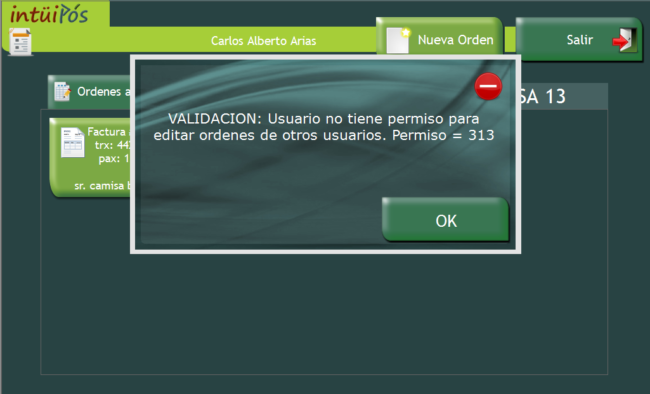
      En caso que el usuario intente abrir la orden de otro usuario, y la restricción este activa. Aparecerá un mensaje de alerta.

      Recomendación: Se recomienda configurar la restricción únicamente para meseros. Cajeros NO deberían tener la restricción puesto que bloquearía la posibilidad de que el cajero cierre facturas.

      ABONAR SALDO A FACTURA CON CUENTAS POR COBRAR

      ABONAR SALDO A FACTURA CON CUENTAS POR COBRAR 

      VIDEO TUTORIAL

      INSTRUCTIVO

      1. Haz clic en «Navegador de facturas» desde el menú principal.

      2. Selecciona la fecha que deseas consultar y haz clic en OK.

      3. Haz clic en «Cambiar filtros» para buscar la factura específica.

      4. Ingresa el número de la factura y haz clic en «Aplicar filtros».

      5. Seleccionada la factura haz clic en «Más opciones»

      6. Luego, selecciona «Realizar abono».

      7. A continuación, haz clic en «Recibir abono deuda de cliente».

      8. Ingresa el monto a abonar y haz clic en «OK».

      9. Haz clic en «Guardar».

      10. El sistema mostrará el mensaje “Se han actualizado los pagos”.

        IMPORTAR CLIENTES

        IMPORTAR CLIENTES 

        740

        INSTRUCTIVO

          IMPORTACIÓN DE INFORMACIÓN

          Con ésta herramienta de INTÜIPÓS , se podrá importar productos, insumos y recetas.

          También se podrán importar usuarios, proveedores y clientes.

          INSTRUCTIVO:

          LLENAR PLANTILLAS DE EXCEL

          Llenar la siguiente plantilla de EXCEL, para cada uno de los siguientes casos:

          Plantilla Productos, Insumos y Recetas

          Plantilla Usuarios

          Plantilla Proveedores

          Plantilla Clientes

          PUNTOS CLIENTES

          PUNTOS CLIENTES

          PUNTOS CLIENTES 

          INSTRUCTIVO

            PUNTOS CLIENTES, RECARGAS, CONSULTA SALDO Y USO.
            RECARGA DE PUNTOS
            1. Ir al menú de clientes.
            2. Seleccionar la opción Ingresar puntos clientes en el sub-menu de Puntos.
            3. Ingresar los datos, cliente, total recarga, fecha de vencimiento de puntos.
            4. Hacer click en Guardar.

            CONSULTAR SALDO
            1. Seleccionar la opción consultar saldo puntos cliente.
            2. Buscar el cliente, y seleccionarlo.
            3. Aparecerá reporte saldo del cliente, podrá ser impreso en mini-impresora POS.
            USAR PUNTOS
            1. Realizar una venta normal, y en la pantalla de pago, seleccionar cliente y puntos como medio de pago.