CONSULTAR FACTURACIÓN POR CLIENTES

CONSULTAR FACTURACIÓN POR CLIENTES 

VÍDEO TUTORIAL

Esta función permite consultar la información de facturación por cliente.

INSTRUCTIVO

  1. Estando en el menú principal de intüipós, hacer click en el botón “Clientes”.
  2. Hacer click en el botón, “Consultar facturas por clientes”.
  3. Aparecerá un formulario de búsqueda, ingresar opcionalmente uno o más datos para realizar la búsqueda del cliente especifico según los filtros ingresados.
  4. Hacer click en “Buscar” y aparecerán todos los clientes.
  5. Aparecerá el menú con los clientes, seleccionar el cliente que se va a consultar.
  6. Aparecerá el filtro de fecha, seleccionar las fechas desde y hasta cuando se desea hacer la consulta.
  7. Hacer click en “OK”.
  8. Aparecerá un reporte de las transacciones del cliente durante el periodo escogido.
  9. Este reporte se puede exportar a Excel o PDF haciendo click en el botón de Disco.
  10. Para salir del reporte, hacer click en “Salir”, regresará al menú de clientes.
CONSULTAR CLIENTES

CONSULTAR CLIENTES 

VIDEO TUTORIAL

Esta funcionalidad te permite consultar la información de los clientes que tiene el sistema.

INSTRUCTIVO

1. En el menú principal, haz clic sobre el botón «clientes y estudiantes».

2. Luego, ingresa a «consultar listado de clientes».

3. Te aparecerá el listado maestro con la información de todos los clientes del sistema.

4. Para buscar un cliente en específico, haz clic en el botón «cambiar filtros».

5. Verás un listado con casillas; borra la selección predeterminada y haz clic en el ícono de los binoculares, que te mostrará las diferentes formas de buscar al cliente.

6. En este caso, selecciona la opción de «buscar por nombre».

7. Ingresa el nombre correspondiente, selecciona al cliente deseado.

8. Haz clic en el botón «aplicar filtros». De inmediato, te aparecerá el listado del cliente.

Ten en cuenta que, tanto el listado maestro de todos los clientes como el de uno en específico, lo puedes exportar.

9. Para ello, haz clic en el botón de disco y selecciona el formato de tu preferencia (Excel, Word o PDF).

10. Para regresar al módulo de clientes, haz clic en “Salir”.

    CONFIGURAR IP ESTÁTICA – IPHONE

    CONFIGURAR IP ESTÁTICA – IPHONE

    CONFIGURAR IP ESTÁTICA – IPHONE

    GRÀFICAS DE APOYO

    INSTRUCTIVO

    Con estos pasos, se configura el dispositivo móvil IPhone para que se conecte a un red específica Wi-Fi utilizando siempre la misma dirección IP.

    1. Hacer click en AJUSTES/SETTINGS.

    2. Hacer click en Wi-FI.

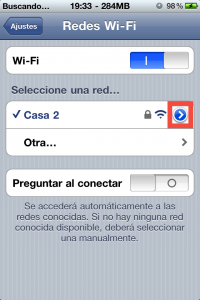
    3. Hacer click en la red Wi-Fi a conectarse con IP estática.

    4. Hacer click en STATIC.

    5.  Ingresar los datos IP Addres, Subnet-Mask, Router.

      CAMBIO DE INGREDIENTES

      CAMBIO DE INGREDIENTES

      CAMBIO DE INGREDIENTES 

      GRÁFICAS DE APOYO 

      INSTRUCTIVO

        En el momento de venta se podrá preguntar por las opciones de cambio de ingredientes que tiene un plato del menú. Para configurar ésta opción, deberá configurarse las opciones de cambio de un ingrediente desde la receta del plato.

        En algunas ocasiones, el cambio de ingrediente de un plato implica también el cambio de gramaje de receta, por lo que también podrá configurar los diferentes cambios de gramaje para cada ingrediente.

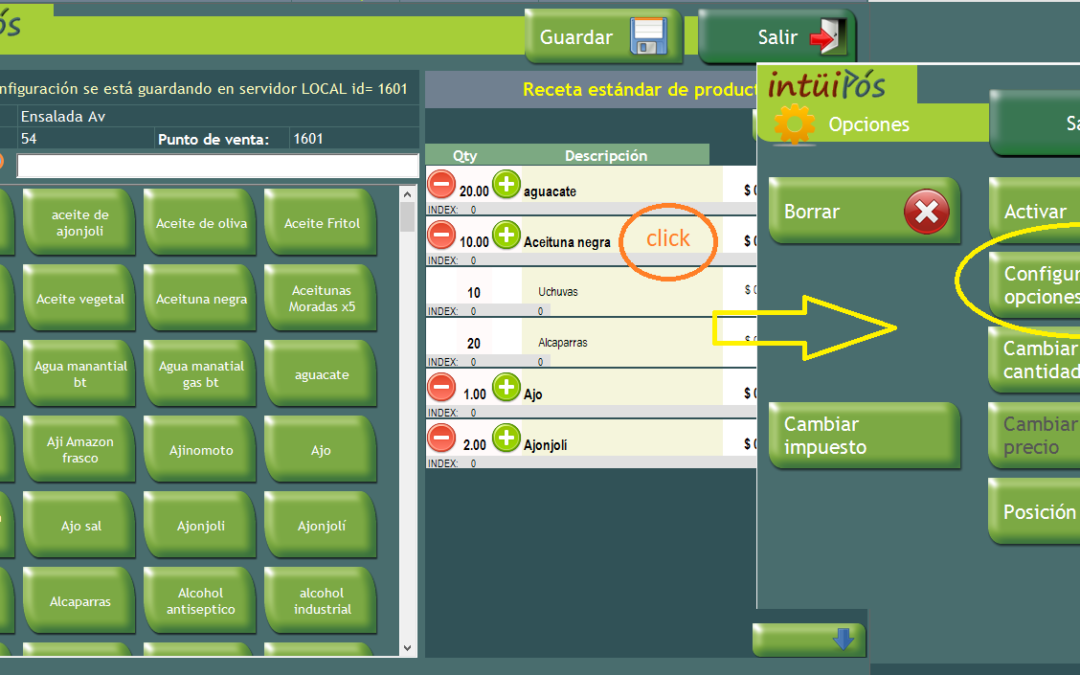
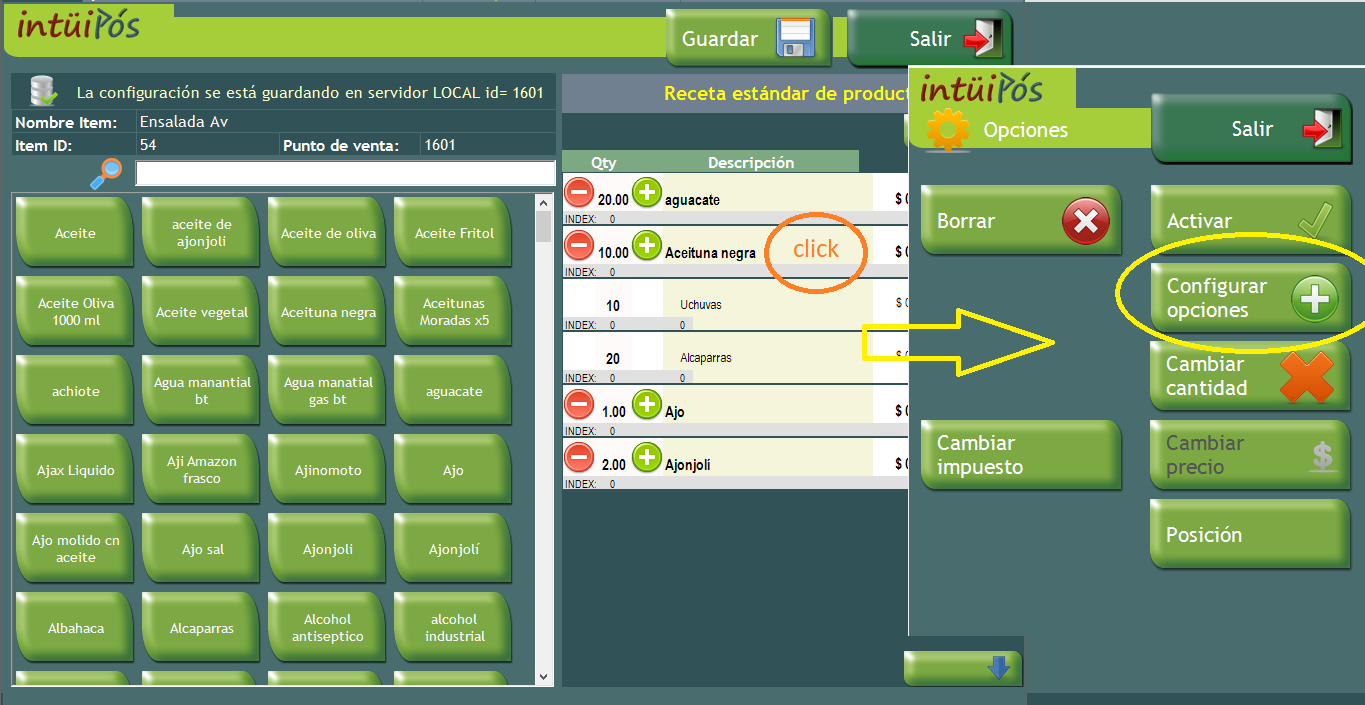
        1. Para configurar, ir a la receta del producto, sobre un ingrediente que es cambiable, hacer click sobre el ingrediente y seleccionar la opción “configurar opciones”.

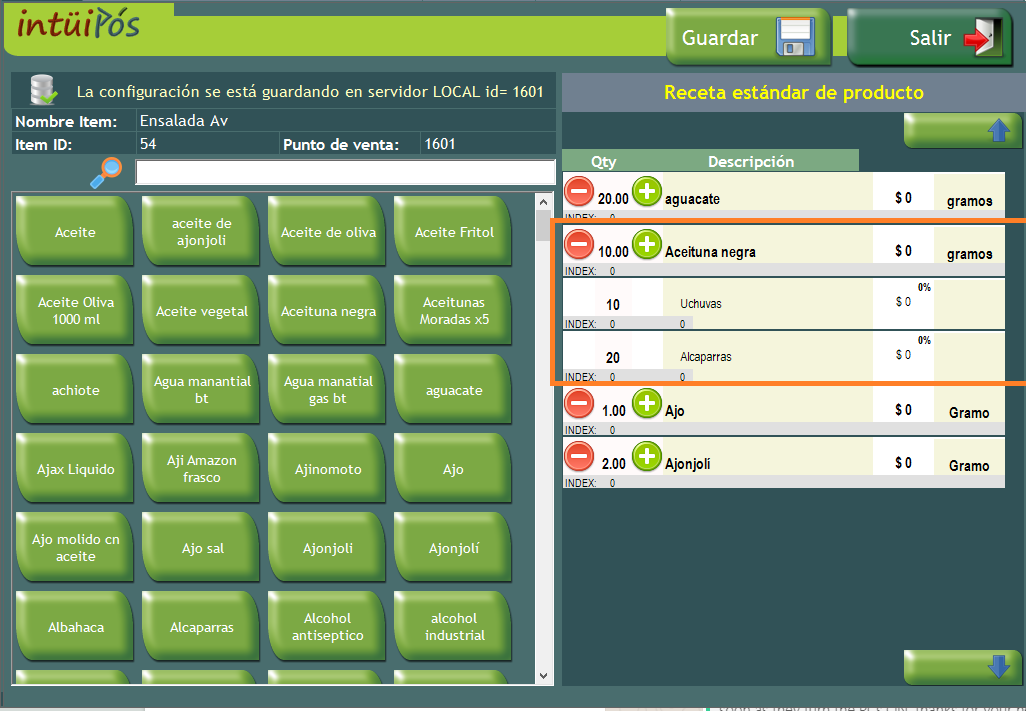
        2. La siguiente configuración indica que se le preguntará al usuario del sistema si desea el plato con Uchuvas o con Alcaparras. En el caso de las uchuvas se bajará por receta 10 gramos, mientras que si se escogen las alcaparras se bajarán 20 gramos. 

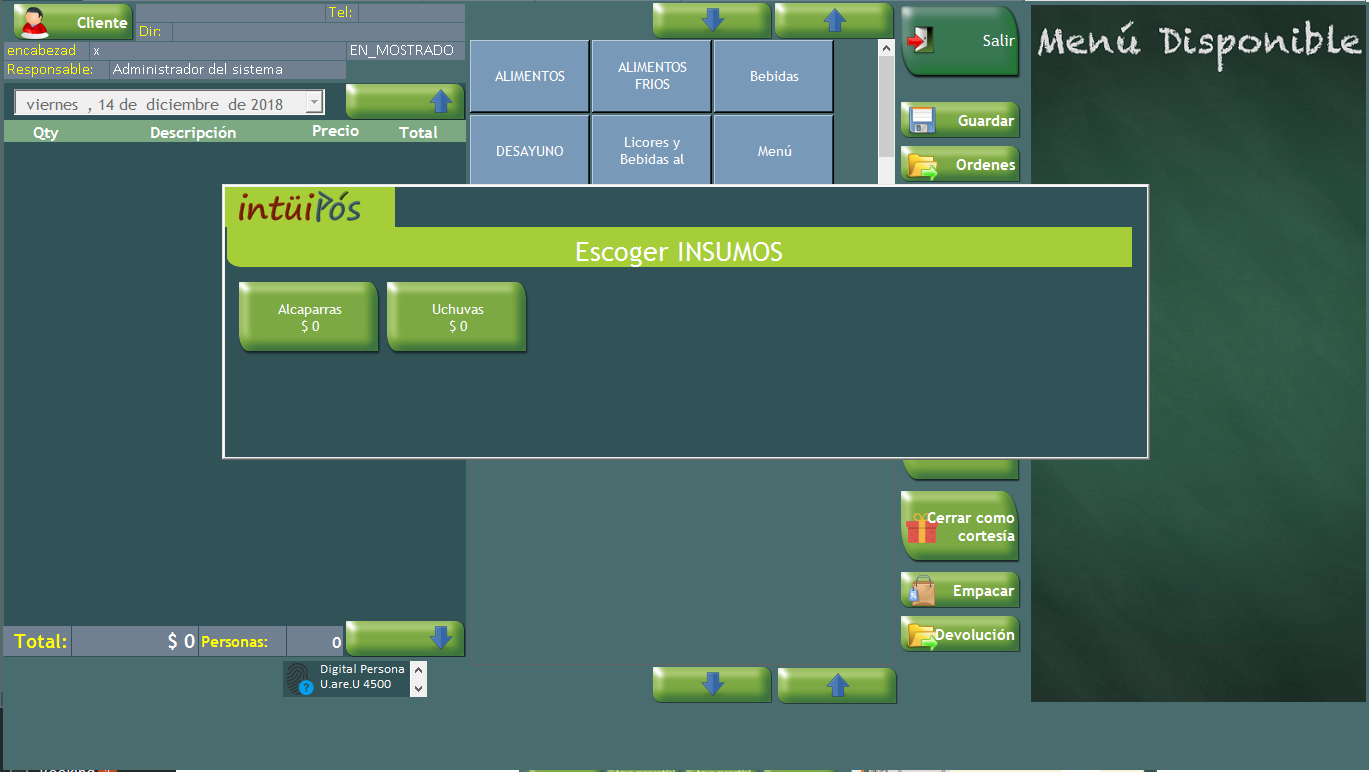
        3. En el momento de la venta, se visualizarán las opciones de cambio de ingredientes de la siguiente manera.

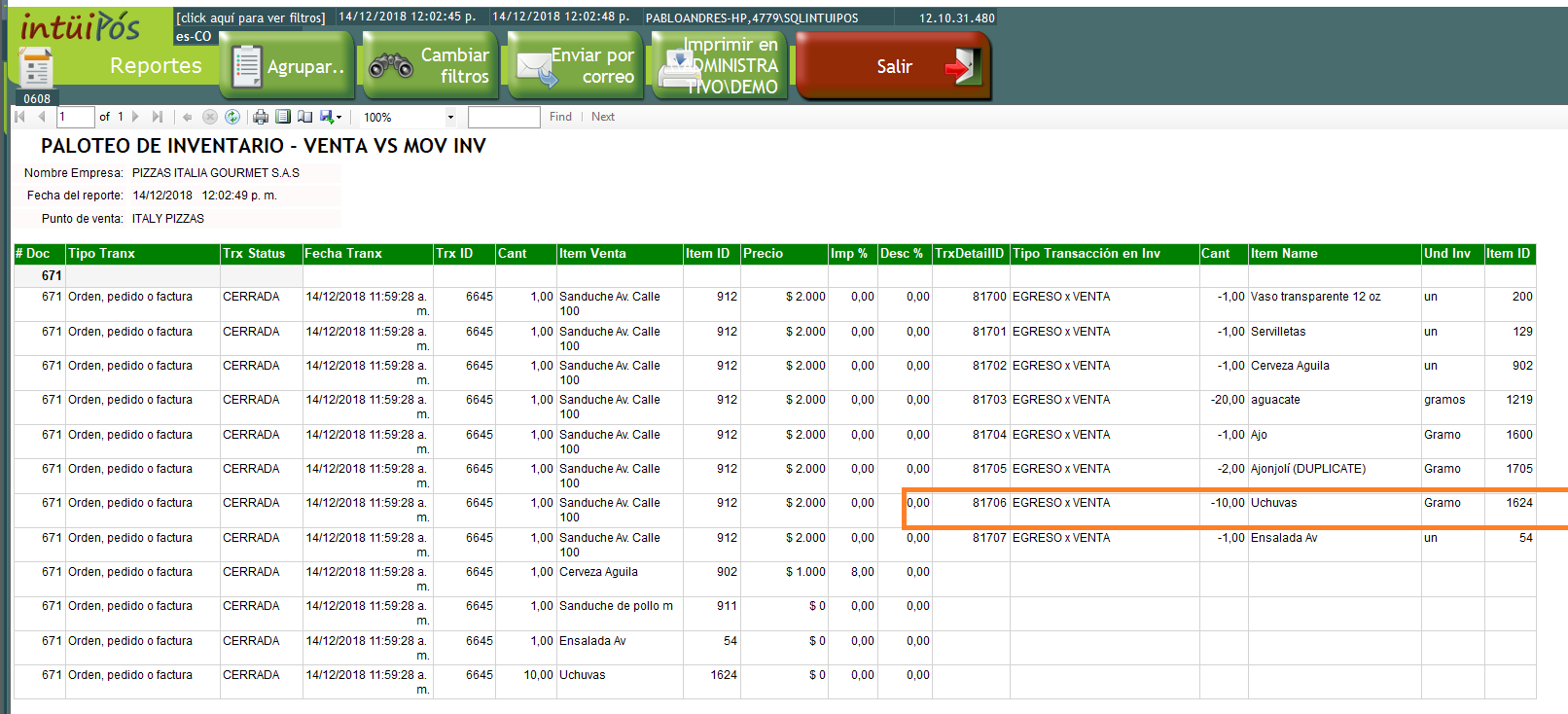
        4. Al consultar los movimientos de inventarios asociados a la venta, se podrá observar que sólo se bajará de inventario la opción escogida, en éste ejemplo, las uchuvas.