CONSULTAR REPORTE DE CAJA TOTAL

CONSULTAR REPORTE DE CAJA TOTAL

111

VÍDEO TUTORIAL

Este reporte le permite consultar la caja total, la cual corresponde a la suma de todas las cajas individuales por usuario. Cada usuario es responsable de los movimientos que se haga en la caja o en la red de cajas bajo su contraseña. La caja total no puede volver a cero por sí sola, por lo que deberá volver a cero las cajas de caja usuario. Para eso podrá ayudarse de la opción volver caja a cero.

INSTRUCTIVO

  1. Estando en el menú principal de intüipós, hacer click en el botón “Caja total”.
  2. Aparecerá la pantalla con los movimientos de la caja total en el día.
  3. El saldo en caja se calcula a partir del saldo en caja anterior, sumando ingresos (ventas en efectivo, base y adiciones) y restando egresos (devoluciones en efectivo y egresos en efectivo).
  4. Para visualizar caja total en forma de reporte, hacer click en el botón “Consultar caja como reporte”.
  5. Aparecerá un reporte indicando los movimientos que ha tenido la caja en el día.
  6. El reporte discrimina las ventas totales, los descuentos realizados, el valor por servicios y los recargos por domicilios.
  7. También especifica los montos recibidos según el medio de pago.
  8. Indica el saldo anterior en la caja y los movimientos del día.
  9. El reporte se puede exportar a EXCEL o PDF haciendo click en el botón de DISCO de la barra de Herramientas.
  10. Para regresar al menú de reportes hacer click en “Salir”.
EXPLOSION DE INSUMOS x RECETA / UNIDAD

EXPLOSION DE INSUMOS x RECETA / UNIDAD

EXPLOSION DE INSUMOS x RECETA / UNIDAD

GRÁFICOS DE APOYO

INSTRUCTIVO

    Los productos de venta deben configurarse para que realicen los movimentos de retiro de inventario según las siguientes alternativas.

    1.PRODUCTO INVENTARIABLE

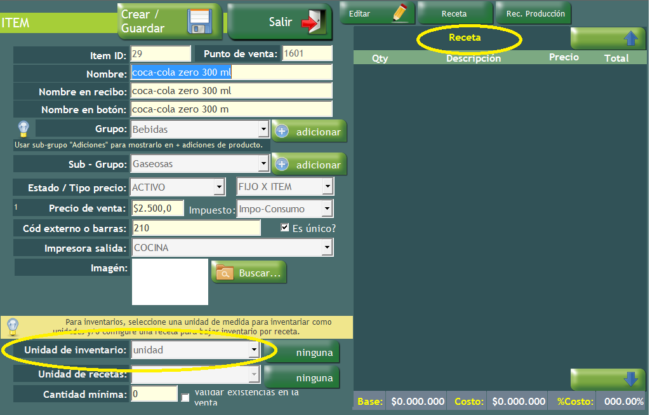
    En este escenario, se configura una unidad de medida de inventario para el producto, haciendo que aparezca visible en los inventarios. Esta opción es muy recomendable para productos que no tienen receta y que entran y salen de inventario tal como son, por ejemplo, agua en botella, gaseosas en botella, cervezas en botella.

    CONFIGURACION

    Seleccionar en la parte izquierda la unidad de medida de inventario para realizar las entradas y salidas de inventario, ejemplo, unidades, porciones, etc.

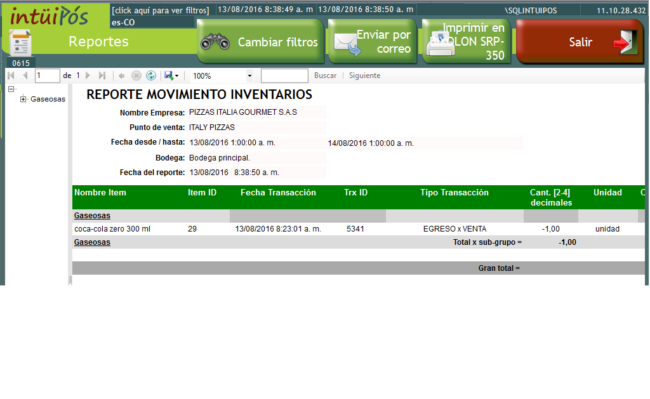
    RESULTADO DEL MOVIMIENTO CAUSADO EN EL INVENTARIO

    Se puede ver que en el momento de la venta, se genera una salida por 1 unidad de la coca-coca 300 ml.

    2 .PRODUCTO CON RECETA

    En este escenario, se configura una receta para el producto, el movimientos de retiro de inventario corresponderán exactamente a los indicados en la receta. Está opción es recomendable para todos los platos que tienen preparación; arroz con coco, milanesa de pollo, entre otros.

    CONFIGURACION

    Seleccionar en la parte derecha los ingredientes / insumos que hacen parte de la receta.

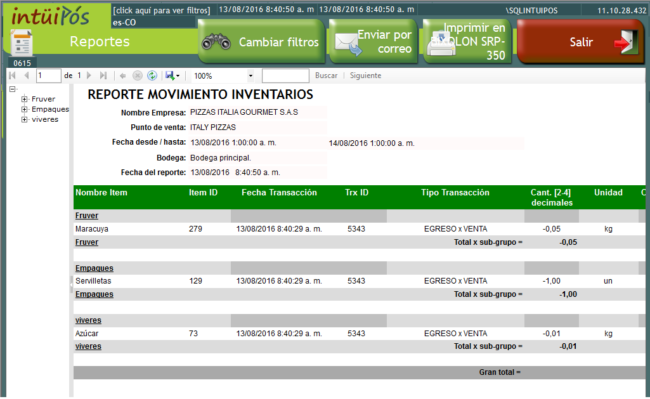
    RESULTADO DEL MOVIMIENTO CAUSADO EN EL INVENTARIO

    Se puede ver en el movimiento de inventario la salidad de cada uno de los ingredientes y sus respectivas cantidades especificadas en la receta.

    3 .PRODUCTO CON RECETA E INVENTARIBLE

    Este escenario es una combinación de las dos anteriores y los movimientos realizados en inventario serán también la combinación de las dos anteriores. Este escenario es recomendable para adicionar ingredientes a productos inventariables, por ejemplo, gaseosas y cervezas, además de bajar la gaseosa por unidad se desea que baje la servilleta y el vaso.

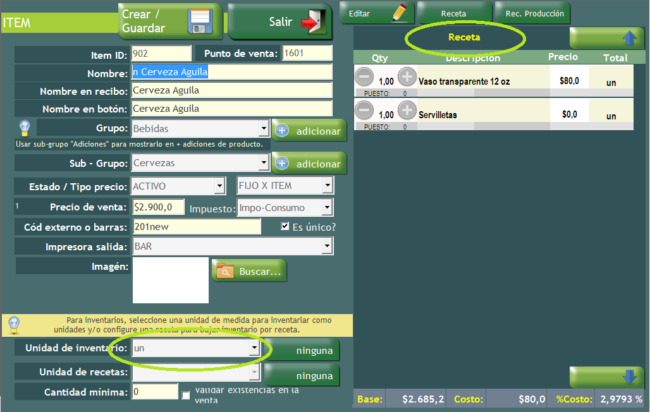
    CONFIGURACION

    Combinación de las dos anteriores. Se configura el sistema para que un producto inventariable adicionalmente tenga receta. En el ejemplo, se configura servilleta y vaso a una bebida.

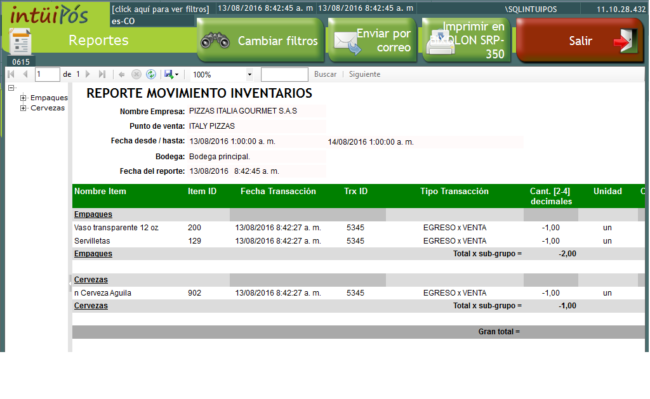
    RESULTADO DEL MOVIMIENTO CAUSADO EN EL INVENTARIO

    Se generan las salidas de inventario correspondiente a la unidad del producto y además de los ingredientes y cantidades según recetas.

    BÚSQUEDA DE ITEMS POR LISTADO

    BÚSQUEDA DE ITEMS POR LISTADO

    BÚSQUEDA DE ITEMS POR LISTADO

    GRÁFICAS DE APOYO

    INSTRUCTIVO

      Esta función permite realizar la búsqueda de un ítem “Producto o Insumo” ya creado filtrando por nombre o código de barras.

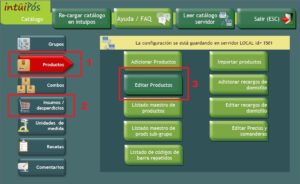
      1. Estando en el menú principal de intüipós, hacer click en “Catalogo/Menú”
      2. Seleccionamos el icono “Productos ó Insumos/Desperdicios” y después seleccionamos “Editar producto ó Editar Insumo”.
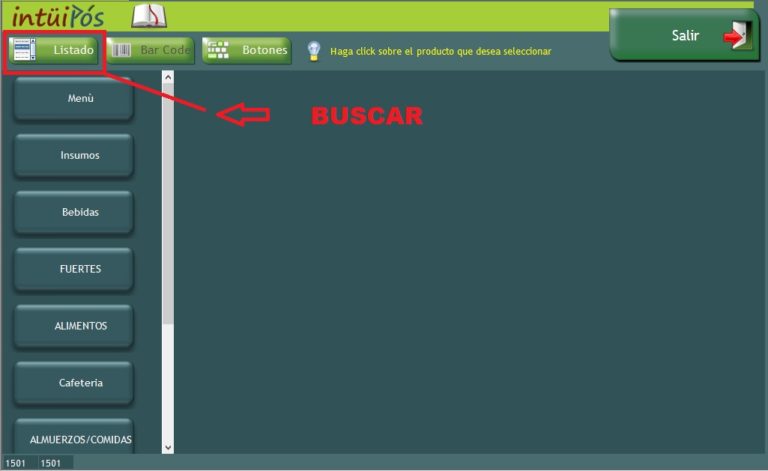
      3. Seleccionamos en el botón de “Listado”.
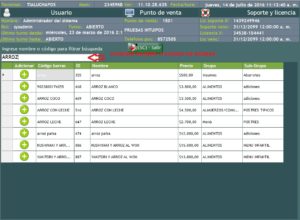
      4. Ahí escribimos el nombre del producto o código de barras y el lo filtra y lo muestra ahí le oprimimos adicionar.
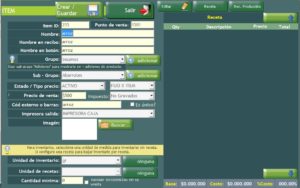
      5. Nos envía al editor del producto o Insumo.

      CÓDIGO EXTERNO O DE BARRAS

      CÓDIGO EXTERNO O DE BARRAS

      CÓDIGO EXTERNO O CÓDIGO DE BARRAS 

      GRÁFICOS DE APOYO

      INSTRUCTIVO

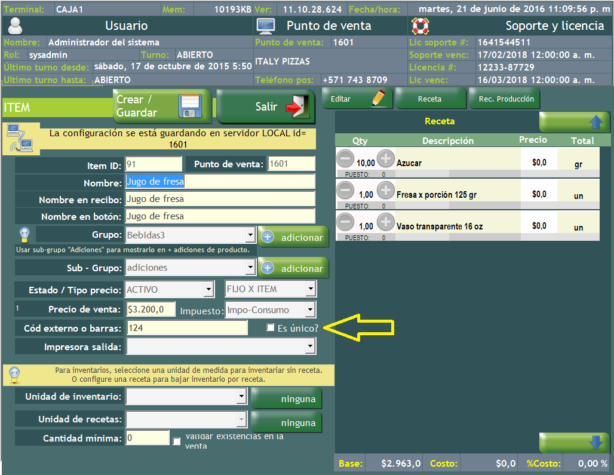
        En la configuración de productos e insumos, podrá configurarse el campo código externo o de barras, para asignar el código de barras de los productos, o para asignar el código correspondiente a otros sistemas con los cuales se este realizando integración (i.e módulos contables o ERP.)

        Se podrá configurar el sistema para que automáticamente controle si se desea que sea único dentro de todo el grupo de productos e insumos. Para eso deberá hacer click en la casilla Es único

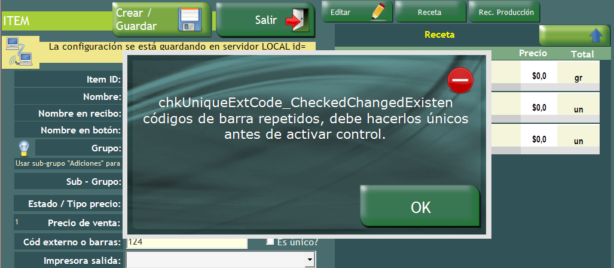
        Si existen códigos repetidos en la base de datos actual, obtendrá el siguiente mensaje.

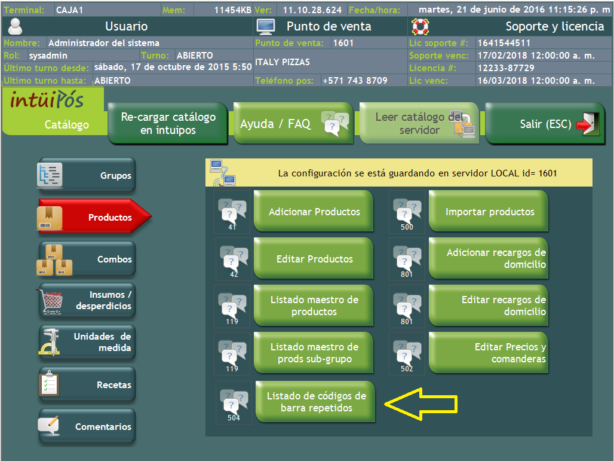
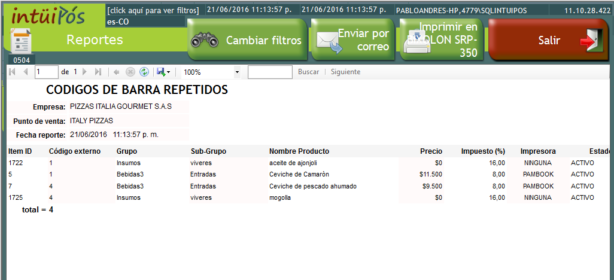
        Deberá entonces consultar los código de barra y/o externos repetido y arreglarlos. Puede apoyarse del reporte de códigos de barra repetidos. Una vez sean arreglados, podrá indicarle al sistema nuevamente que controle que el código sea único.

        BLOQUEAR OTROS USUARIOS MARCHEN EN LA MESA DE OTRO MESERO

        BLOQUEAR OTROS USUARIOS MARCHEN EN LA MESA DE OTRO MESERO

        BLOQUEAR OTROS USUARIOS MARCHEN EN LA MESA DE OTRO MESERO

        GRÁFICAS DE APOYO

        INSTRUCTIVO

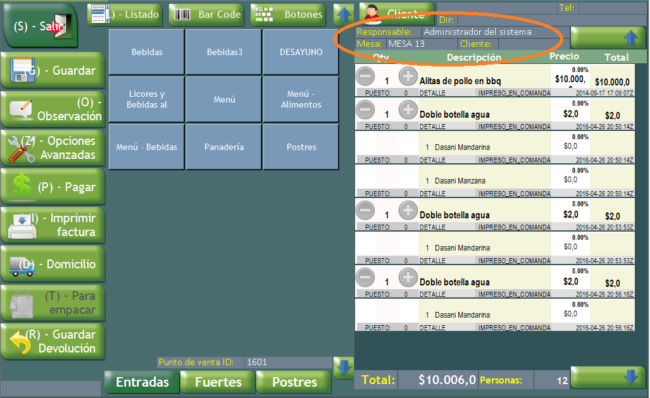
          Las ordenes que se abren por un usuario, quedan asignadas a este usuario como responsable de la orden. En adelante, podrán marcharse por comedor, nuevos items por cualquier usuario. El responsable de la orden se puede ver en la parte superior del detalle de items.

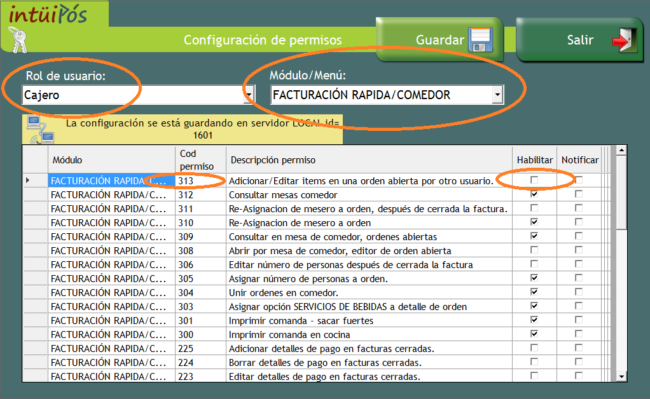
          Se podrá configurar el sistema, para que otros usuarios distintos al responsable de la orden NO puedan acceder a la orden, esto bloquearía la posibilidad de que se modifique y/o se cierre la factura. Para habilitar este configuración deberá hacerlo por el modulo de configuración de permisos, desactivando el permisos 313 – Adicionar/Editar items en una orden abierta por otro usuario.

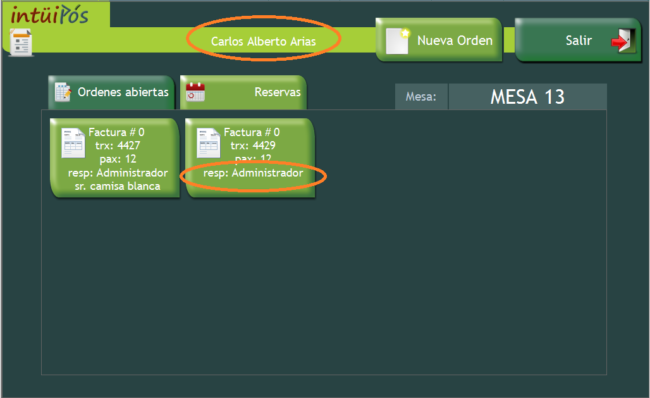
          Los usuarios podrán ver en pantalla quienes son los responsables de las ordenes, para así saber porque no pueden acceder a la orden.

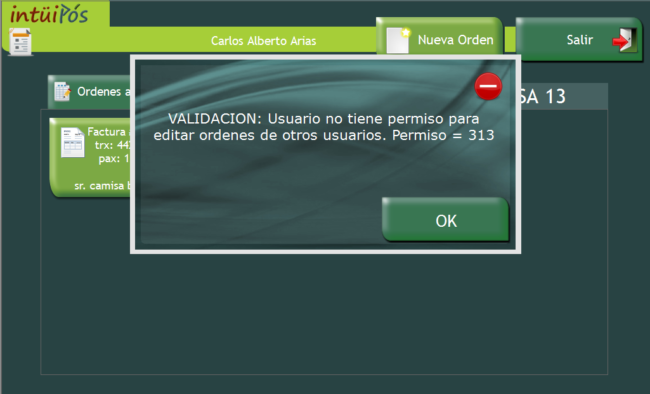
          En caso que el usuario intente abrir la orden de otro usuario, y la restricción este activa. Aparecerá un mensaje de alerta.

          Recomendación: Se recomienda configurar la restricción únicamente para meseros. Cajeros NO deberían tener la restricción puesto que bloquearía la posibilidad de que el cajero cierre facturas.