INTRODUCCIÓN A CREAR PRODUCTOS, INSUMOS Y RECETAS

INTRODUCCIÓN A CREAR PRODUCTOS, INSUMOS Y RECETAS

INTRODUCCIÓN A CREAR O IMPORTAR PRODUCTOS, INSUMOS Y RECETAS (CATÁLOGO – MENÚ)

VÍDEO TUTORIAL
INSTRUCTIVO

      En este video se muestra e introduce el tema de cómo se configura el catálogo de productos y recetas en intüipos, ya sea usando las herramientas administrativas o utilizando la opción de importación de archivos de EXCEL. Se explican los conceptos básicos de productos, insumos y recetas.

      IMPORTACIÓN DE INFORMACIÓN

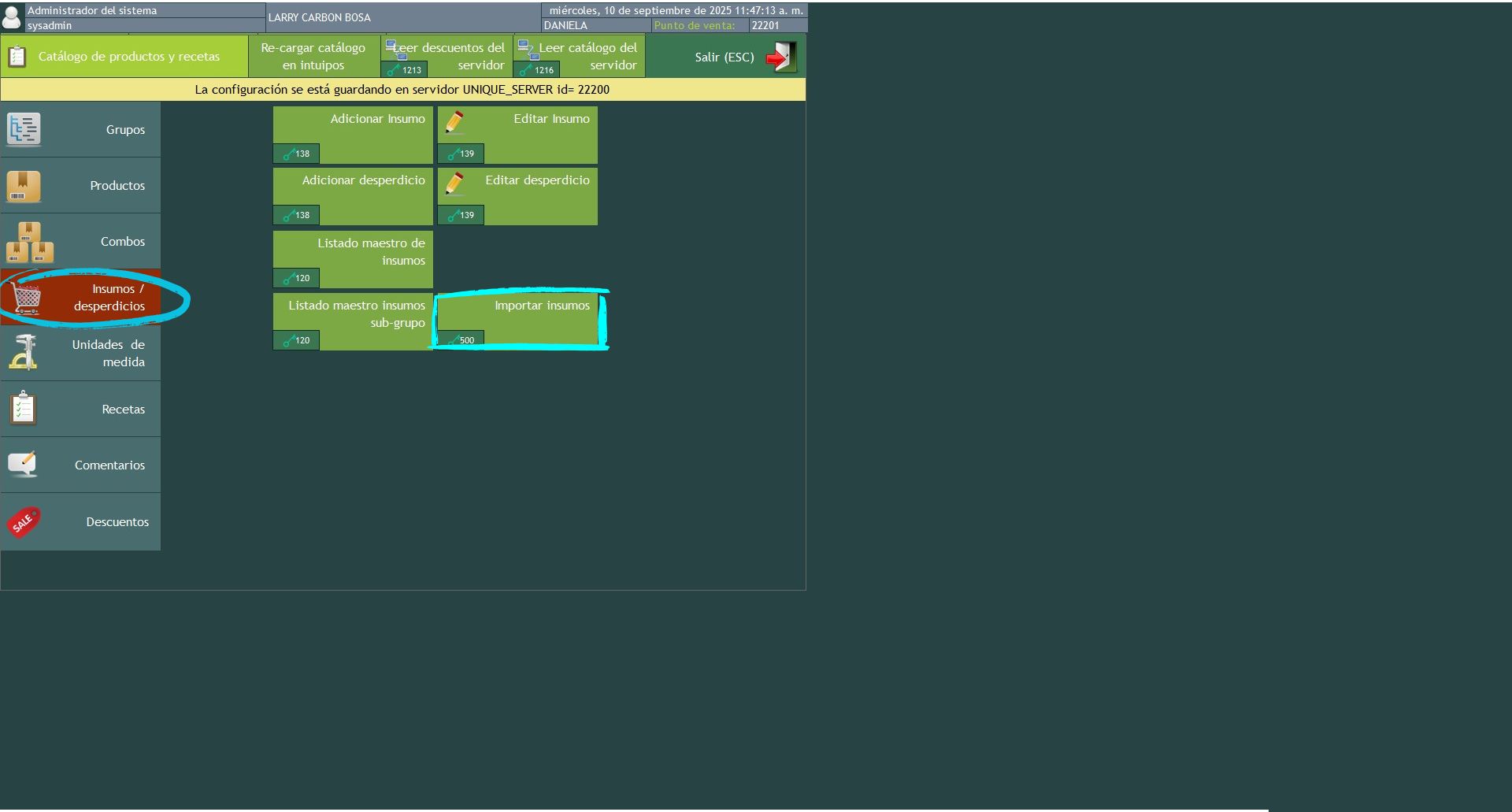
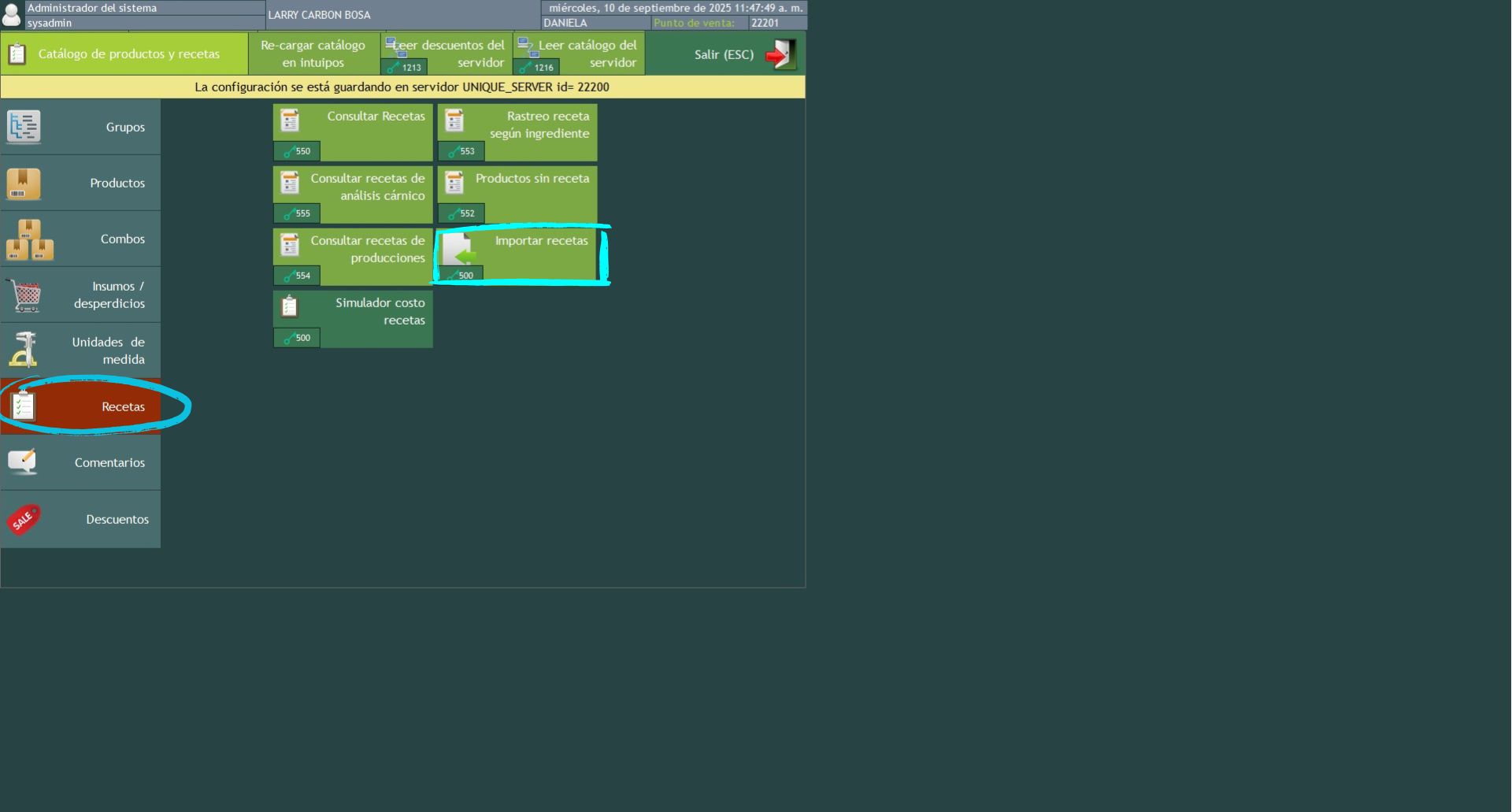
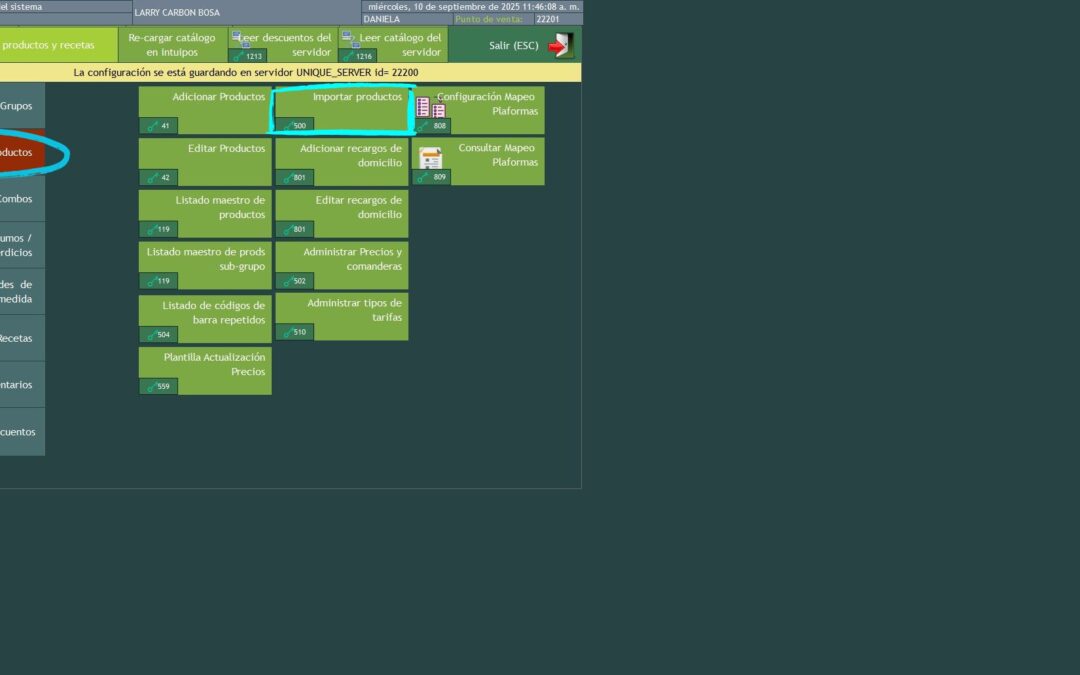
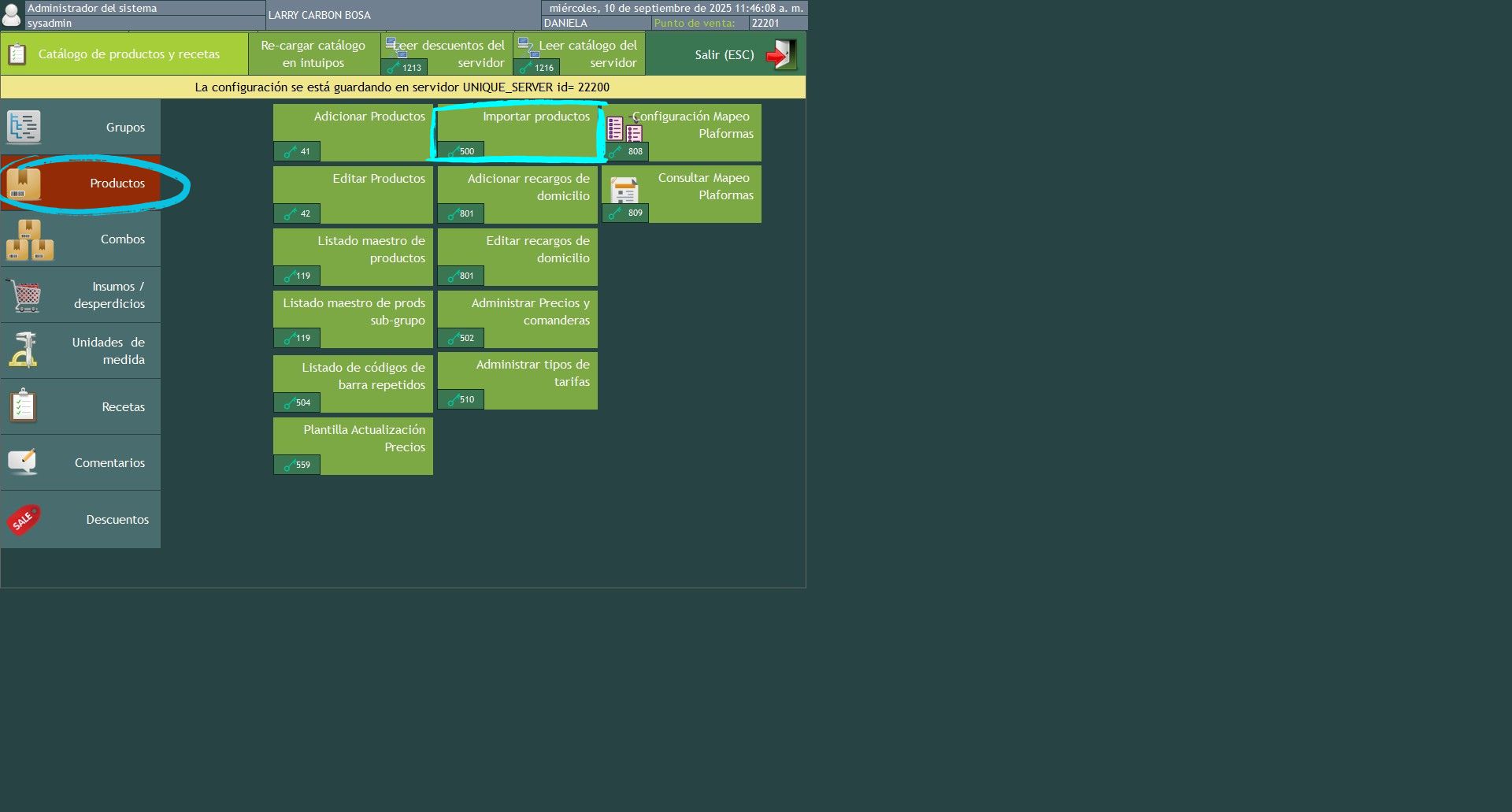
      Con ésta herramienta de INTUIPOS se podrán importar productos, insumos y recetas.


      LLENAR PLANTILLAS DE EXCEL

      1. Llenar la siguiente plantilla de EXCEL, para cada uno de los siguientes casos:

      Descargar plantilla

      2.  Exportar cada hoja de EXCEL en archivos planos con extensión CSV.

      3.  En el menú de catálogo/menú está la opción de importar productos, insumos y recetas.
      PARTIR ORDENES

      PARTIR ORDENES 

      El botón partir ordenes, permite dividir en dos o más, la orden que se ha tomado inicialmente en una mesa.

      VIDEO TUTORIAL VERSIÓN ESCRITORIO

      VIDEO TUTORIAL VERSIÓN WEB

      INSTRUCTIVO

      PARTIR ORDEN DESDE EL ESCRITORIO

      1. Ingresa a Venta a mesas.
      2. Selecciona la zona, la mesa y la orden que deseas partir.
      3. Haz clic en Opciones avanzadas y luego en Partir orden.
      4. Selecciona los productos que deseas mover a la nueva orden haciendo clic sobre ellos..
      5. Haz clic en Partir orden y confirma en OK.
      6. Verifica que las órdenes hayan quedado divididas correctamente.


      PARTIR ORDEN DESDE EL TOMAPEDIDOS

      1. Ingresa a la mesa donde se encuentra la orden activa y selecciónala.
      2. Haz clic en Opciones y luego en Partir orden.
      3. Selecciona los productos que deseas mover a una nueva cuenta.
      4. Los productos aparecerán en la nueva orden automáticamente.
      5. Haz clic en Guardar.
      6. Confirma el proceso haciendo clic en OK.

      La orden quedará dividida correctamente en diferentes cuentas.

      ENVIAR REPORTES AL CERRAR CAJA

      ENVIAR REPORTES AL CERRAR CAJA

      VIDEO TUTORIAL

      En este tutorial te mostramos cómo enviar los reportes al cerrar caja en Intüipos.

      INSTRUCTIVO

      Configuración de reportes

      1. Ve a Configuración.
      2. Ingresa a Interacciones / Conexiones
      3. Haz clic en Configuración envío de reportes cierre.
      4. Selecciona el reporte y el formato en que se enviará.
      5. Haz clic en Guardar.


      Configuración de permisos

      6. Ve a Usuarios, luego a Permisos y selecciona Configuración de permisos.
      7. Selecciona el rol de usuario al que deseas asignar el permiso y haz clic en Buscar.
      8. Habilita el permiso 1405 – Enviar reportes al cierre de caja por correo automáticamente.
      9. Activa la notificación
      10. Haz clic en Guardar.


      Información importante
      Los correos se envían a través de los servidores de correo de Intüipos, por lo que el uso de esta funcionalidad se rige por los términos y condiciones del servicio.

      CONSULTAR REPORTE CAJA POR USUARIO

      CONSULTAR REPORTE CAJA POR USUARIO

      CONSULTAR REPORTE CAJA POR USUARIO

      GRÁFICAS DE APOYO

      INSTRUCTIVO

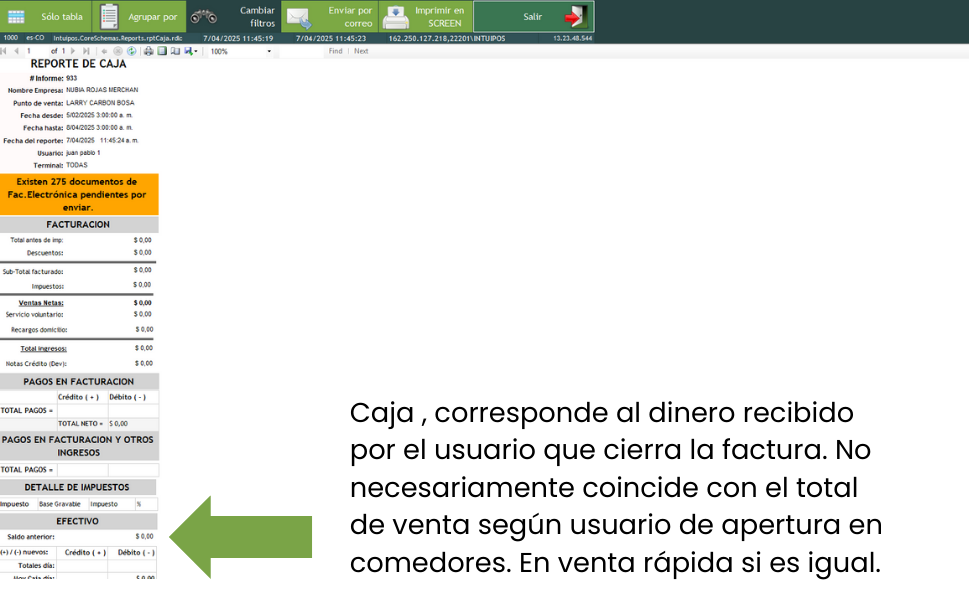
      El reporte de caja x usuario, es el mismo reporte de CAJA TOTAL, sólo que se puede filtrar por usuario. Visualiza la venta según usuario de apertura de las ordenes y visualiza la caja (medios de pago recibidos) según usuario de cierre de las facturas y operaciones de CAJA.

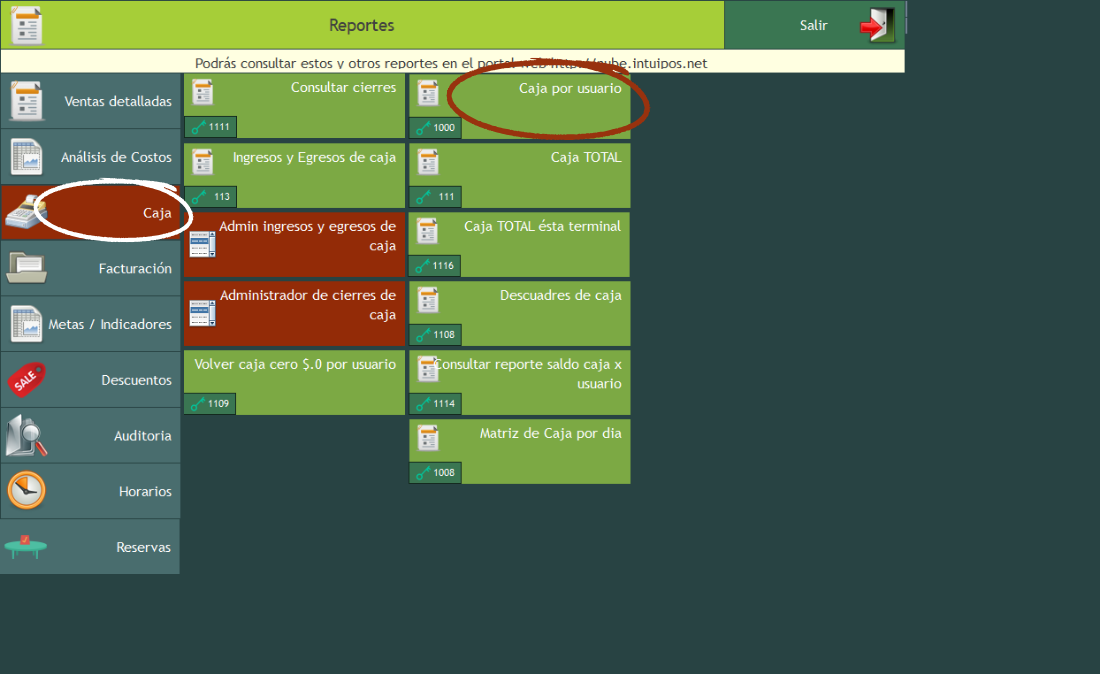
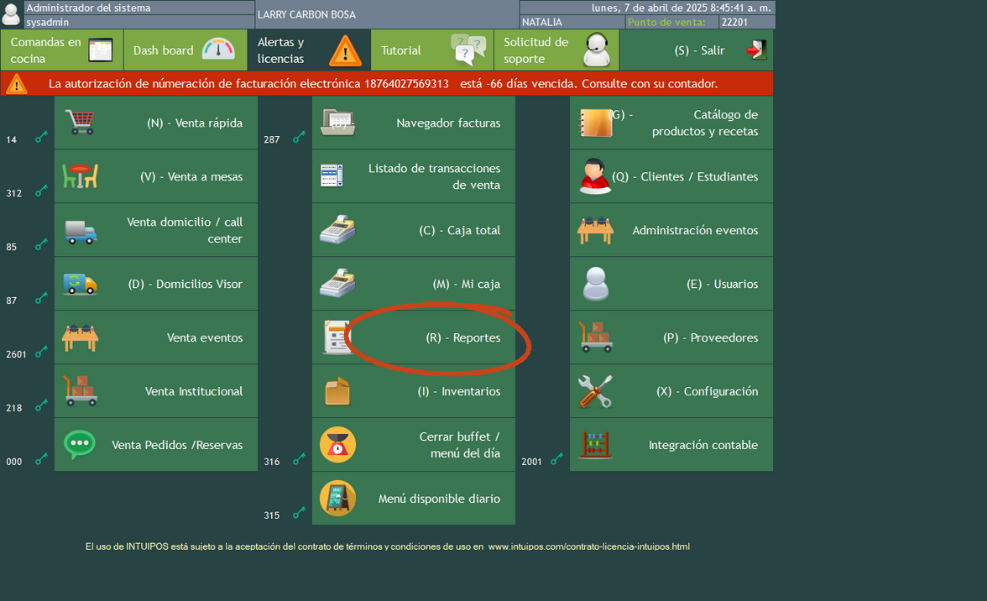
      1. En el menú principal, hacer click en el módulo de reportes.
      2. En el menú de reportes, seleccionar CAJA y después reporte de caja x usuario id = 1000.
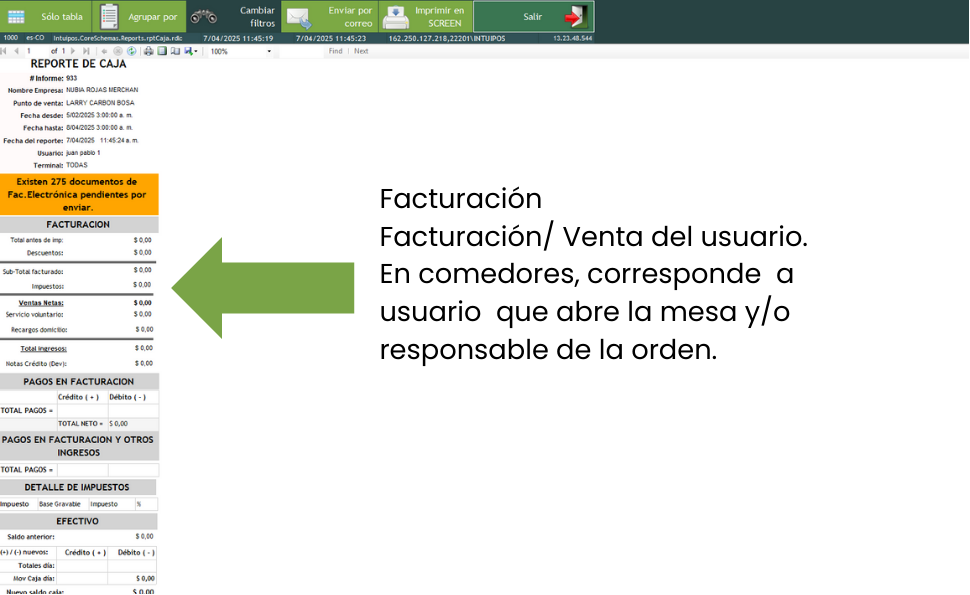
      3. Se visualizará el reporte el cual tiene dos partes.

      FACTURACION

      Totales de venta según usuario de apertura de las ordenes, en comedores puede ser distinto al usuario que cierra (cajero).

      CAJA

      Totales recibidos en todos los medios de pago según usuario que cierra las facturas. En venta rápida los totales recibidos coinciden con el total recibido en la parte de facturación anterior.