ANULAR FACTURA

ANULAR FACTURAS

VIDEO TUTORIAL

En este video se explicará cual es el proceso para anular las facturas de venta en intüipos, la visualización de notas crédito en reportes, efectos de la anulación de factura en los reporte de venta e inventarios, y por último, asignación de permisos.

INSTRUCTIVO

Registrar la venta
1. Realice una venta (ej. hamburguesa sencilla).
2. Cierre el documento con el medio de pago (ej. efectivo).
3. La venta se reflejará normalmente en los informes de ventas.

Anular la venta
4. Abra el Navegador de facturas.
5. Busque la factura a anular.
6. Haga clic en Más opcionesAnular factura.
7. El sistema generará automáticamente una nota crédito por el mismo valor.

Verificación en informes
8. En Ventas por producto y demás informes, la venta se verá disminuida por el valor de la nota crédito.
9. En Facturas cerradas, se visualizará:
    La factura original (sin modificarse).
    La nota crédito asociada (valor negativo).
10. En Detalles de pago, se mostrará el pago original y su pago inverso.
11. En Movimientos de inventario, se verá la salida del producto y luego el reintegro automático.

Recomendaciones
Anule las ventas el mismo día para una mejor lectura de reportes.
Si se anulan ventas de días anteriores, la nota crédito se reflejará en la fecha de anulación, no en la fecha original de la venta.
Todo el proceso queda registrado en el informe de auditoría (usuario, fecha y hora).

Permisos
Asigne el permiso Anular venta en el módulo de facturación, según la política de control interno.
MODIFICAR PAGO/ PROPINA / VALOR PAGADO EN FACTURA CERRADA

MODIFICAR PAGO/ PROPINA / VALOR PAGADO EN FACTURA CERRADA

VIDEO TUTORIAL

INSTRUCTIVO

    En el menú principal puede buscar la factura que desea corregir con la opción «navegador facturas» y seleccionar la fecha en la que se realizó , si la factura es del mismo   día , podrá utilizar la opción “Día de hoy.”

    El valor de cierre de una factura y su forma de pago, es decir, efectivo, tarjeta débito o crédito podrá ser modificada después de cerrada la factura, en caso de que se haya presentado un error por parte del usuario que cierra la factura, indicando un método de pago equivocado o un valor de cierre incorrecto.

    Para realizar ésta operación tener en cuenta que,
    1) nunca se podrá cerrar una factura por un valor inferior al valor que debe ser pagado.
    2) se necesitarán permisos específicos para realizar ésta operación.
    3) el valor de pago determina el valor de la propina, la cual es igual a todo el excedente registrado después del valor obligatorio (subtotal) de la factura.

    diseño 1

    diseño 1

    TUTORIALES INTÜIPOS

    ¡Bienvenidos al tutorial para el sistema intüipos!


    Nuestro sistema intüipos es una excelente herramienta para las empresas que desean mejorar sus procesos de ventas. Esta guía te ayudará a obtener una comprensión básica de cómo funciona el sistema y cómo puede beneficiar a tu empresa.

    INTRODUCCIÓN A CREAR PRODUCTOS, INSUMOS Y RECETAS

    INTRODUCCIÓN A CREAR PRODUCTOS, INSUMOS Y RECETAS

    INTRODUCCIÓN A CREAR O IMPORTAR PRODUCTOS, INSUMOS Y RECETAS (CATÁLOGO – MENÚ)

    VÍDEO TUTORIAL

    INSTRUCTIVO

        En este video se muestra e introduce el tema de cómo se configura el catálogo de productos y recetas en intüipos, ya sea usando las herramientas administrativas o utilizando la opción de importación de archivos de EXCEL. Se explican los conceptos básicos de productos, insumos y recetas.

        IMPORTACIÓN DE INFORMACIÓN

        Con ésta herramienta de INTUIPOS se podrán importar productos, insumos y recetas.


        LLENAR PLANTILLAS DE EXCEL

        1. Llenar la siguiente plantilla de EXCEL, para cada uno de los siguientes casos:

        Descargar plantilla

        2.  Exportar cada hoja de EXCEL en archivos planos con extensión CSV.

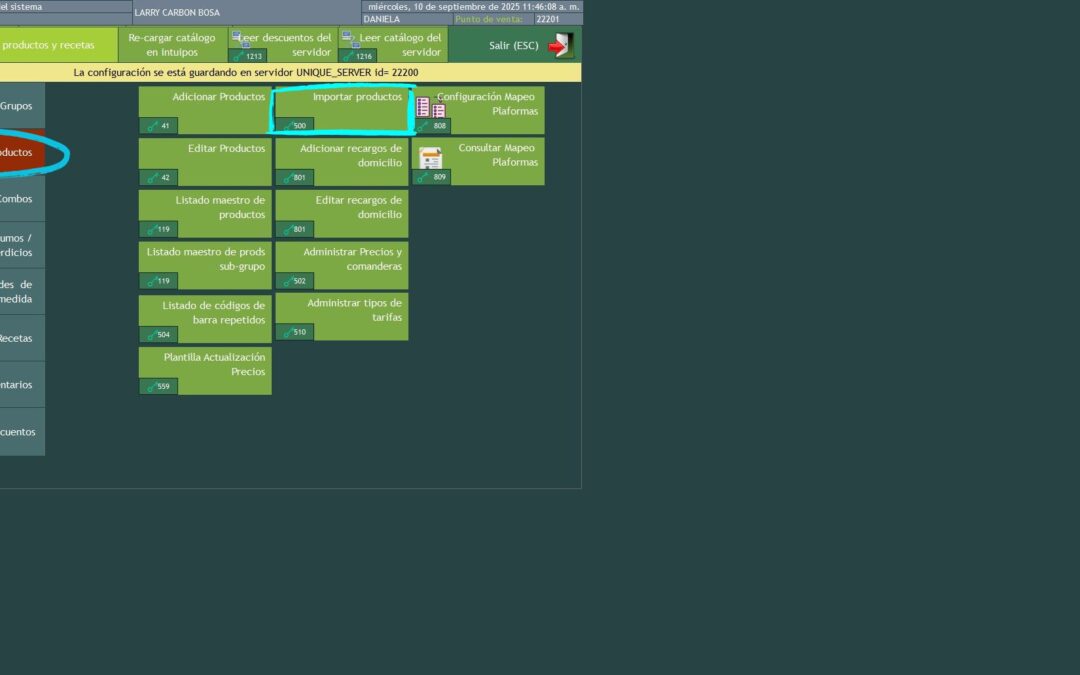
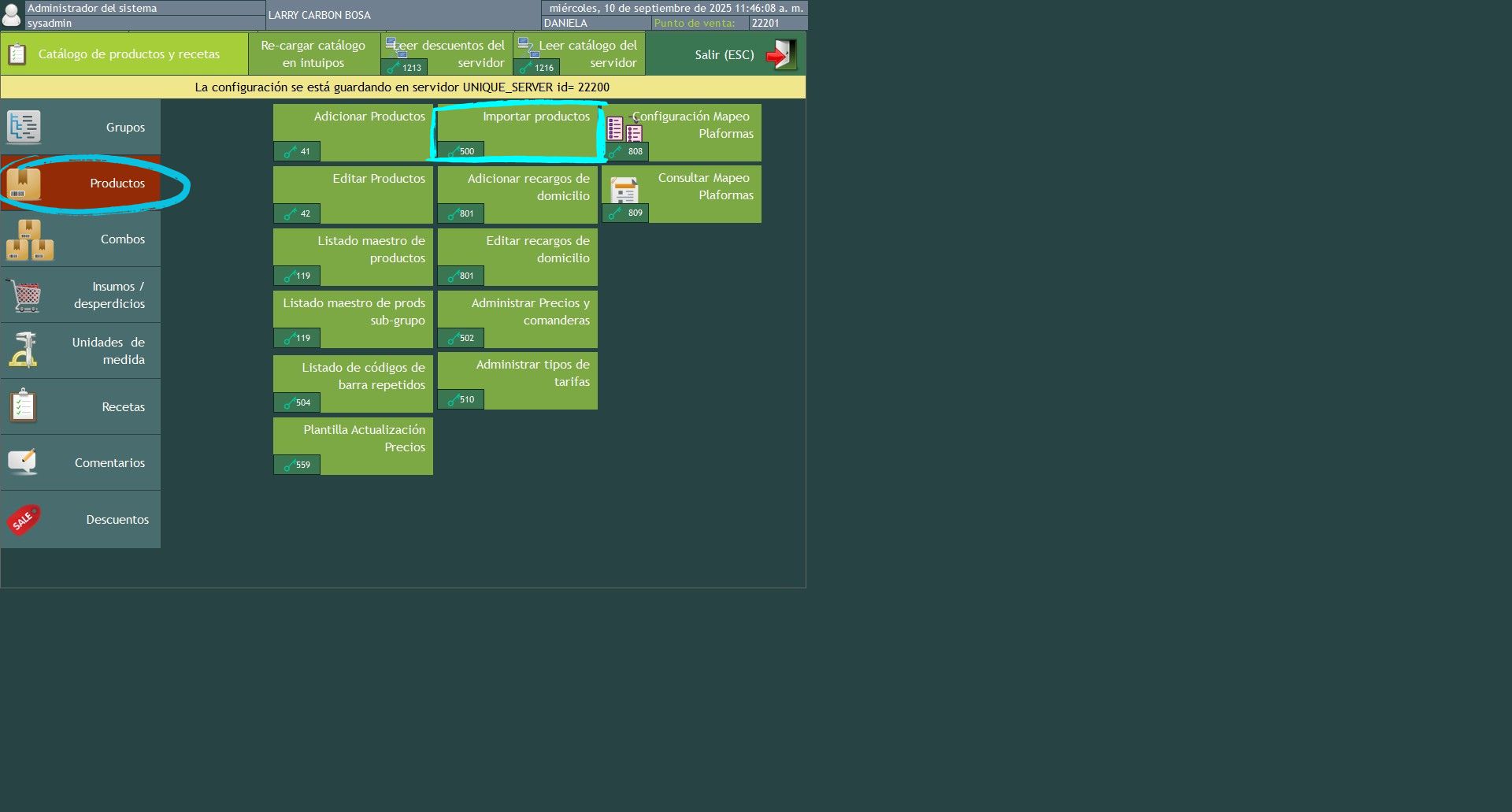
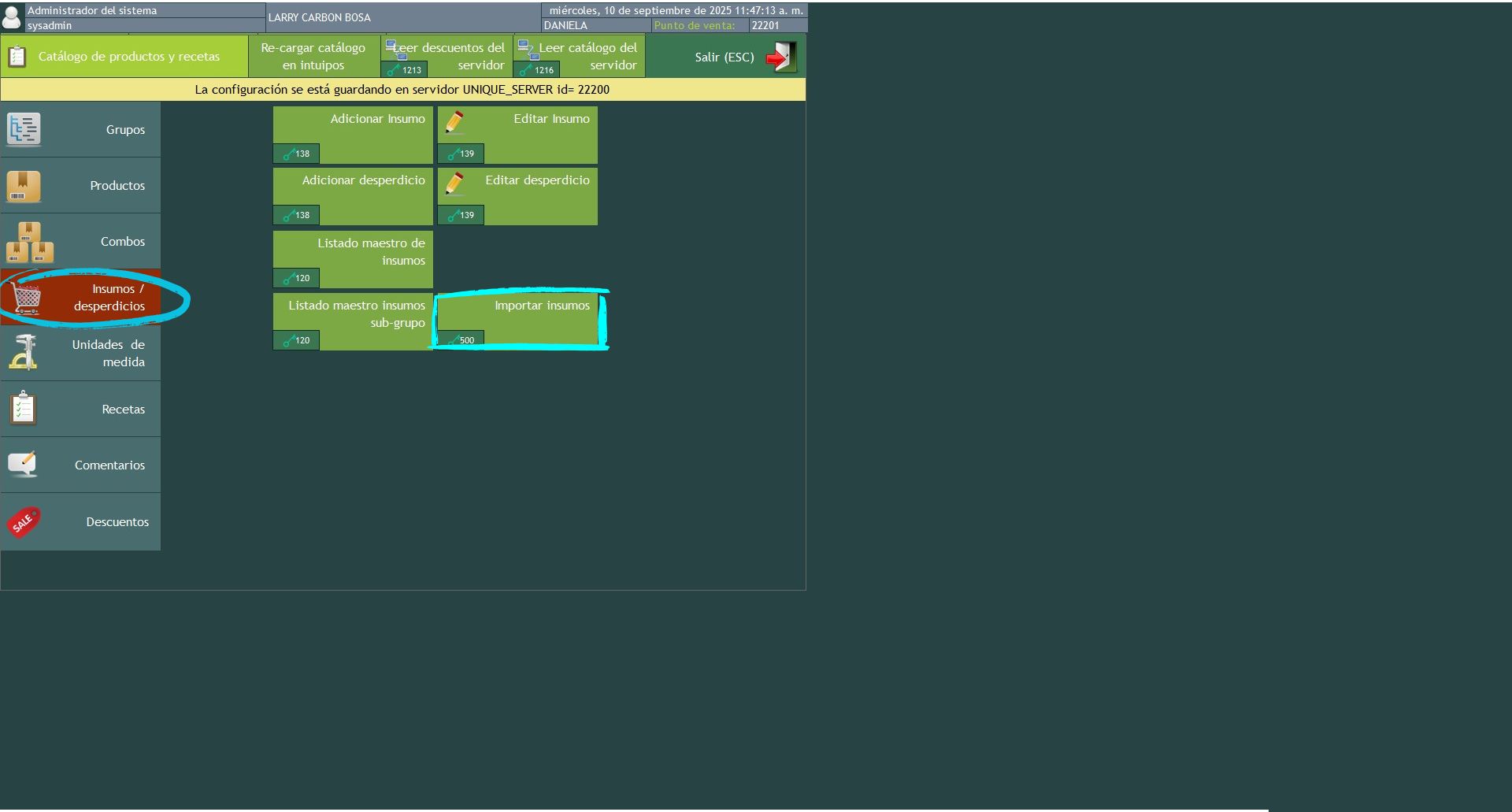
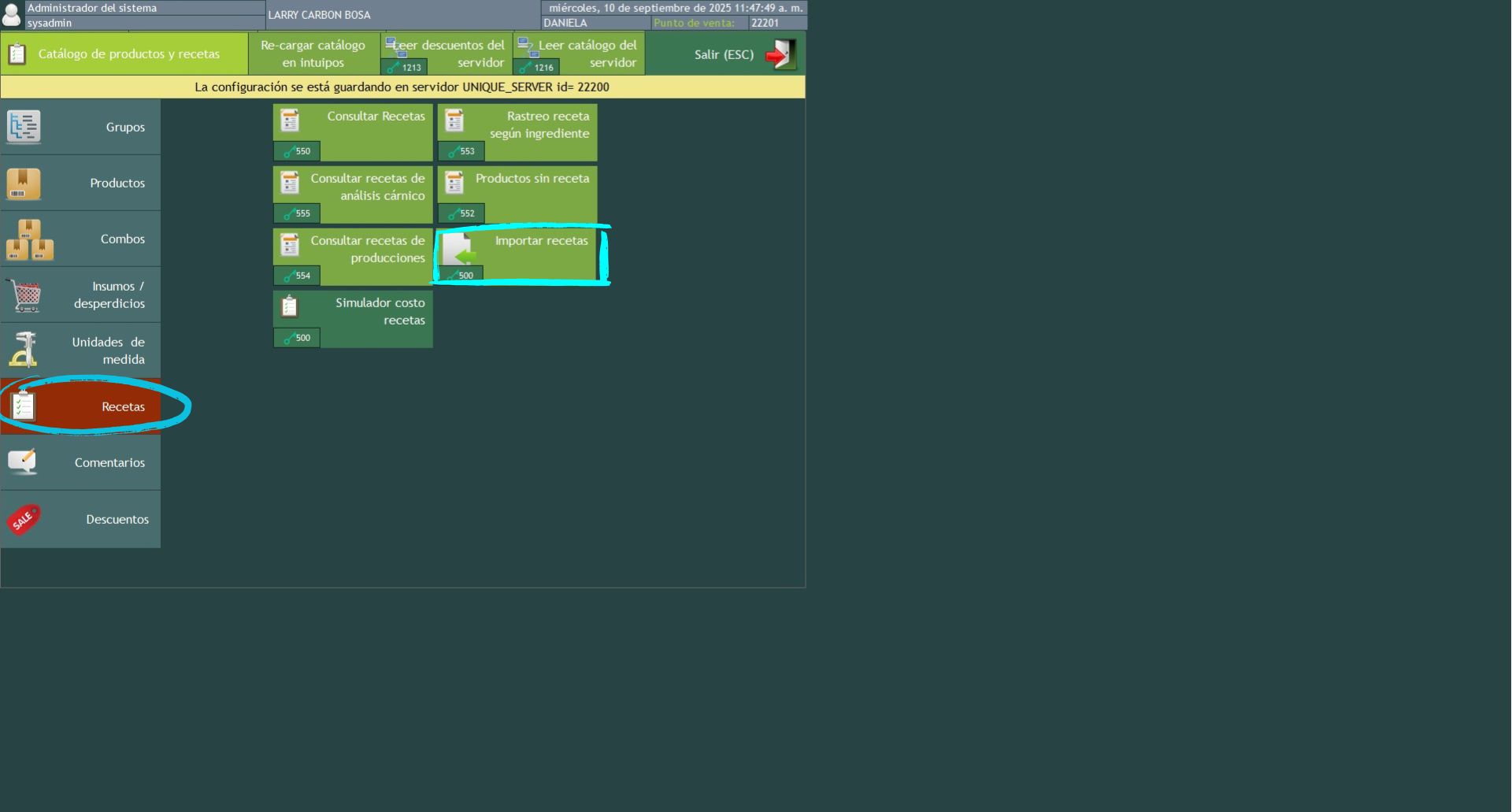
        3.  En el menú de catálogo/menú está la opción de importar productos, insumos y recetas.

        PARTIR ORDENES

        PARTIR ORDENES 

        VIDEO TUTORIAL VERSIÓN ESCRITORIO

        El botón partir ordenes, permite dividir en dos o más, la orden que se ha tomado inicialmente en una mesa.

        VIDEO TUTORIAL VERSIÓN WEB

        INSTRUCTIVO

        PARTIR ORDEN DESDE EL ESCRITORIO

        1.En el menú principal, haga clic en el botón «Venta a mesas».
        2. Seleccione la zona y la mesa donde está ubicada la orden
        3. Haga clic en la orden que se va a partir.
        4. En la columna izquierda, seleccione “Opciones avanzadas”.
        5. Luego, haga clic en “Partir orden”.
        6. Se abrirá un cuadro con dos columnas: “Orden de origen” y “Orden destino”.
        7. Seleccione los productos que desea mover a la nueva orden haciendo clic sobre ellos.
        8. Cuando haya terminado de distribuir los productos, haga clic en el botón “Partir orden”.
        9. Aparecerá una ventana de confirmación; Haga clic en “OK”.
        10. El sistema volverá automáticamente a la pantalla de comedores.
        11. Para verificar la operación, seleccione la mesa correspondiente y revise las órdenes para asegurarse de que la división se realizó correctamente.


        PARTIR ORDEN DESDE EL SITIO WEB  

        1. Ingresa a tomapedidos.intuipos.net.
        2. Completa el formulario con el código del punto de venta, correo y contraseña de Intüipos Escritorio, marca el reCAPTCHA y continúa.
        3. Ingresa el código de acceso según tu rol y tu contraseña de usuario.
        4. Selecciona la zona y la mesa.
        5. Busca la orden, haz clic en los tres puntos y selecciona “Partir orden”.
        6. Se mostrarán dos columnas: Orden de origen y Orden destino.
        7. Haz clic en los productos que deseas mover; pasarán a la orden destino.
        8. Si quieres devolver un producto, haz clic nuevamente sobre él.
        9. Cuando termines, presiona “GUARDAR”.
        10. Para pagar una orden, selecciónala, haz clic en el carrito, elige “Pagar”, selecciona el medio de pago, ingresa el monto y presiona “PAGAR”.
        11. El sistema volverá automáticamente a la pantalla principal.

        Permisos requeridos
        1. Ve a UsuariosPermisosConfiguración de permisos.

        2. Selecciona tu rol de usuario y habilita:
        Aplicaciones Cloud y Web Sites:
        Permiso 21 01 – Ingresar al sistema.

        Comedores y órdenes:
        Permiso 27 12 – Marchar, comandar, adicionar o editar ítems en orden web.
        Permiso 27 – Partir orden.

        3. Haz clic en “Guardar” y luego en “Salir”.