CÓMO EDITAR TUS MEDIOS DE PAGO

CÓMO EDITAR TUS MEDIOS DE PAGO

VIDEO TUTORIAL


En este video, te mostraremos de manera sencilla y clara el proceso para editar tus medios de pago en una factura.

INSTRUCTIVO


1. En el menú principal, seleccione «Navegador facturas» y elija la fecha correspondiente.

2. Para buscar la factura, haga clic en «cambiar filtros», ingrese el número y luego haga clic en «aplicar filtro».

3. Seleccionada la factura, haga clic en el botón «Más opciones» y seleccione «Editar detalles de pago».

4. Haga clic en «Editar» para modificar:
-Tipo de pago (ejemplos: efectivo, tarjeta débito, tarjeta crédito, etc.).

-Edita el total pagado: Tenga en cuenta que la propina se calcula según la diferencia entre la factura y el pago. Para modificar la propina, asegúrese de que no sea menor que el total de la factura, ya que esto no sería válido.

5. Haz clic en «guardar» para aplicar los cambios.

PRÁCTICAS RECOMENDADAS PARA EL CONTROL DE ENVÍO DE DOCUMENTOS ELECTRÓNICOS

PRÁCTICAS RECOMENDADAS PARA EL CONTROL DE ENVÍO DE DOCUMENTOS ELECTRÓNICOS

Para asegurar el cumplimiento oportuno con la DIAN y evitar acumulación de documentos sin transmitir, recomendamos establecer las siguientes rutinas operativas:

1. VERIFICACIÓN DIARIA DE ALERTAS
Revise las alertas del sistema cada día (en apertura o cierre) para confirmar que todos los documentos se hayan transmitido correctamente a la DIAN.

2. CIERRE DE CAJA COMO PUNTO DE CONTROL
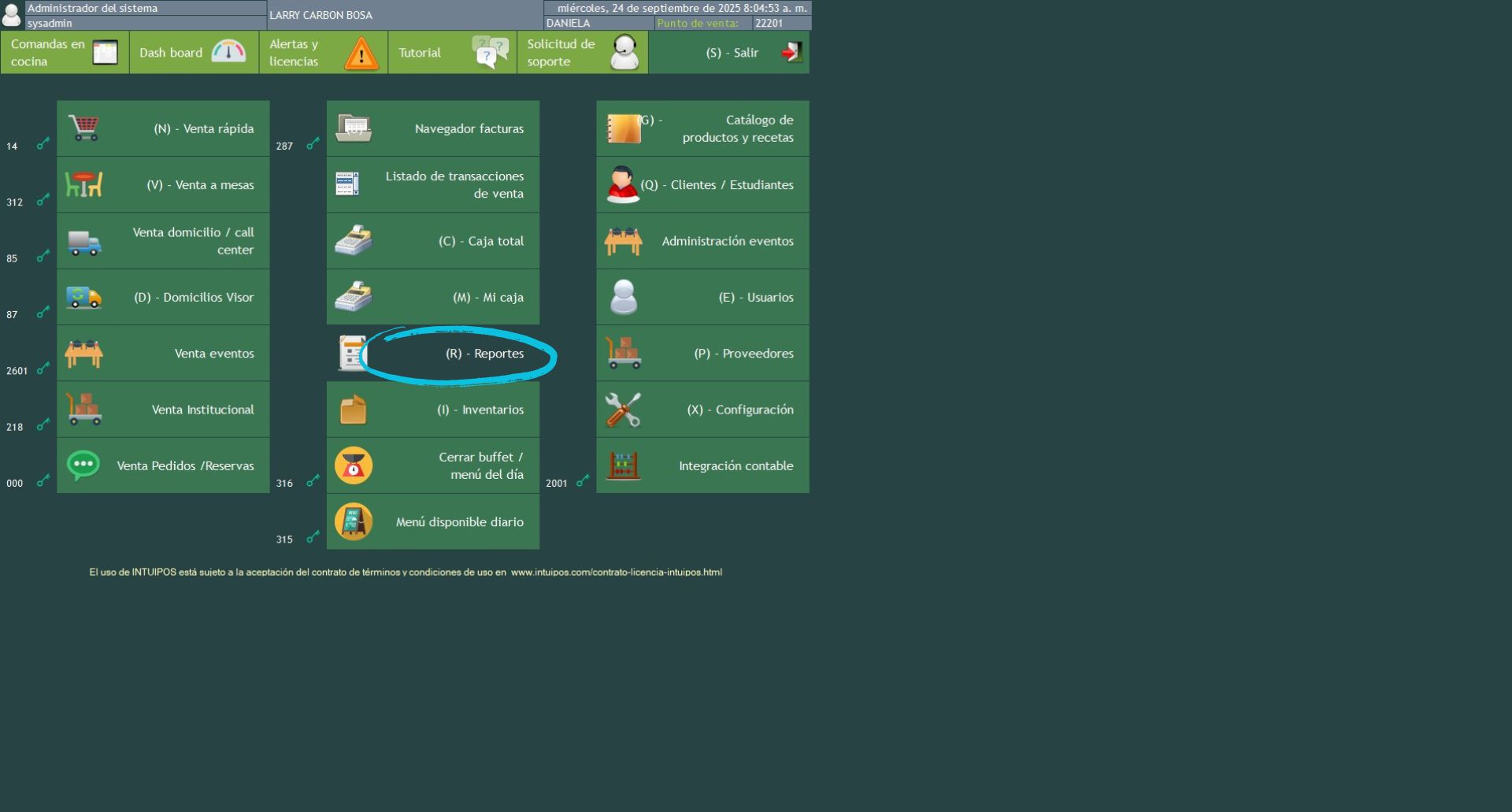
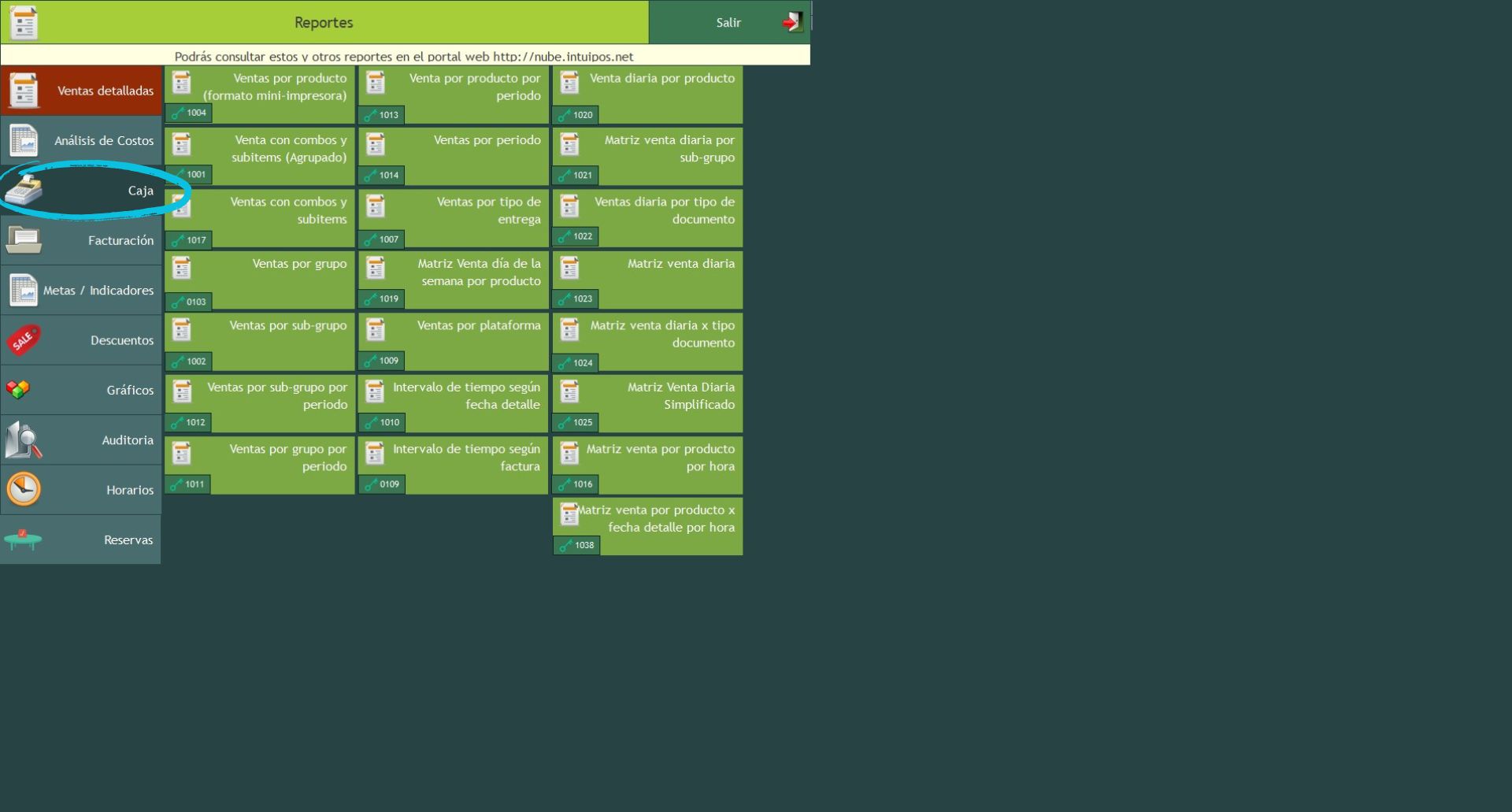
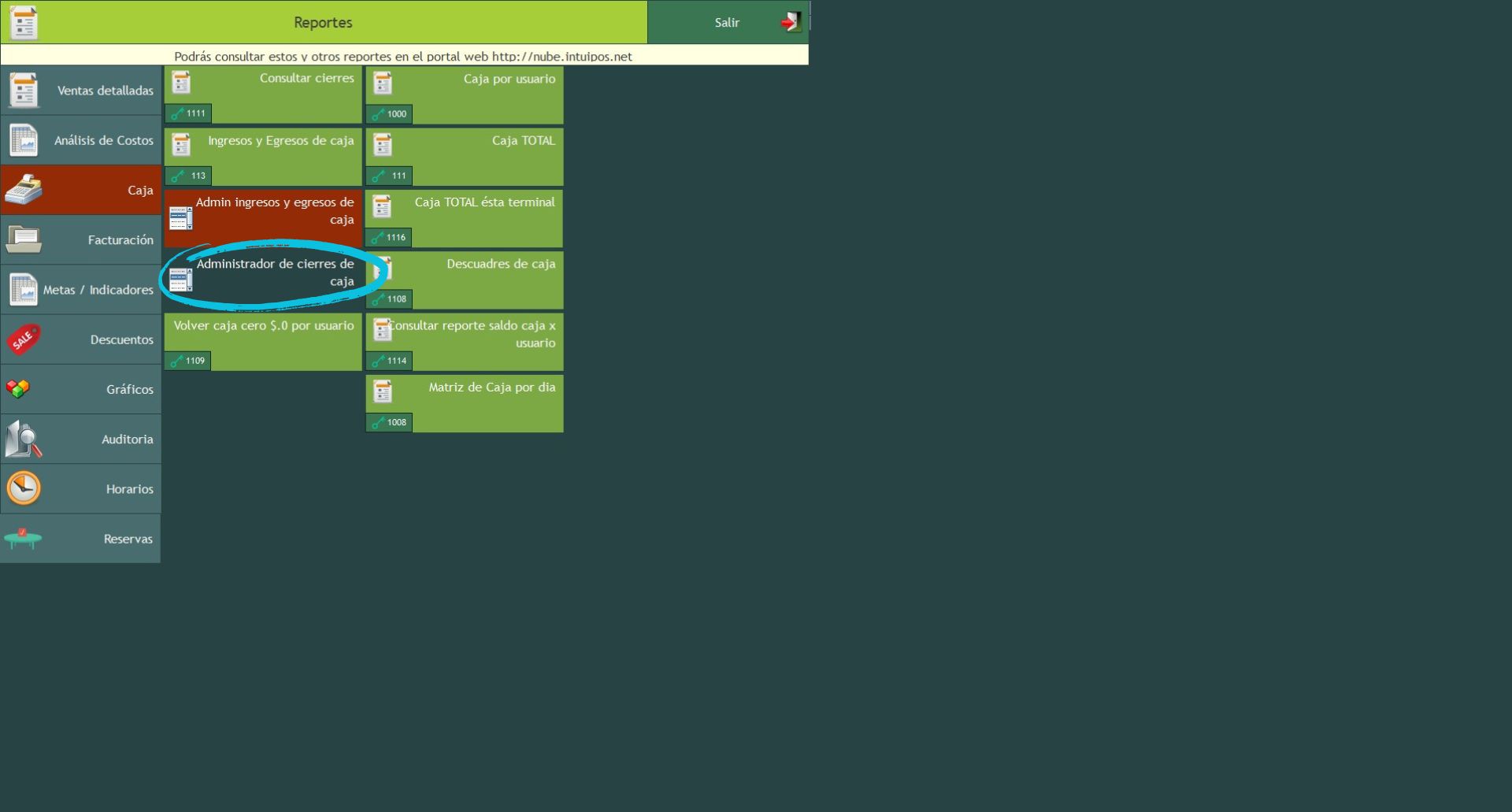
El cierre de caja de Intuipos muestra en naranja las alertas cuando existen documentos no enviados. Este informe debe revisarse siempre como parte del control diario.

3. REPORTE Y ENVÍO DE ALERTAS
Los administradores deben consultar el informe de caja, verificar las alertas y enviarlo a la administración o al área responsable como respaldo de control.

4. ESCALAMIENTO INMEDIATO DE NOVEDADES
Cualquier documento pendiente o con error debe escalarse el mismo día al responsable directo o al área de soporte para su corrección.

5. AUTOMATIZACIÓN DEL ENVÍO DE REPORTES
Si lo desean, pueden solicitar a Intuipos que el informe de cierre de caja se envíe automáticamente a un correo definido por la administración.


Con estas prácticas se garantiza la trazabilidad, se refuerza la responsabilidad operativa en cada punto de venta y se mantiene la facturación electrónica al día sin acumulación de errores.

EDITAR RECETAS

EDITAR RECETAS

VÍDEO TUTORIAL


En este video, te mostraremos de manera sencilla y clara el proceso para editar las recetas que ya existen.

INSTRUCTIVO


1. Acceda al menú principal del sistema.
2. Haga clic en el botón «Catálogo de productos y recetas».
3. Dentro del menú, seleccione la opción «Productos».
4. Haga clic en «Editar productos».
5. En la lista de productos, seleccione el grupo, subgrupo y producto al que desea editar la receta.
6. El producto seleccionado aparecerá en la pantalla.
7. En la parte superior de la pantalla, haga clic en la pestaña «Receta».
8. Luego, haga clic en el botón «Editar» para modificar la receta.
9. Para modificar un insumo existente:
-Haga clic en el ícono del lápiz junto al insumo.
-Seleccione la opción de modificación que desea realizar.
10. Para agregar nuevos insumos a la receta:
-Escriba el nombre del insumo en el buscador.
-Aparecerá un teclado virtual donde indicará la cantidad a agregar.
-Ingrese la cantidad deseada.
11. Una vez realizados los cambios, haga clic en «Guardar».
12. Aparecerá un cuadro de confirmación. Haga clic en «OK».
13. Finalmente, haga clic en «Salir» para finalizar el proceso.

CREACIÓN DE CLIENTES A TRAVÉS DEL QR

CREACIÓN DE CLIENTES A TRAVÉS DEL QR

VIDEO TUTORIAL


En este video, te mostraremos de forma sencilla y clara cómo crear clientes mediante el escaneo de un código QR.

INSTRUCTIVO

1. Ingresa a través del enlace: nube.intuipos.net

2. Completa el formulario con el código, correo y contraseña de tu punto de venta, y marca la casilla de reCAPTCHA para continuar.

3. Una vez dentro, dirígete al menú “Administrar”.

4. Selecciona la opción “Clientes”.

5. Haz clic en el botón “Web y QR registro de clientes”. Se generará un código QR en tu pantalla.

6. Escanea el código QR; este te llevará directamente al formulario de registro de tu punto de venta.

7. Completa todos los datos solicitados. Si el tipo de documento es NIT persona jurídica, el sistema te pedirá el número de documento y el dígito de verificación, el cual se calculará automáticamente.

8. Marca las casillas “Acepto la Política de Tratamiento de Datos Personales” y reCAPTCHA.

9. Luego, haz clic en “Registrarse”.

10. Finalmente, aparecerá el mensaje “Cliente registrado exitosamente” y el sistema emitirá un sonido de confirmación.

CREAR RECETAS DE PRODUCCIÓN

CREAR RECETAS DE PRODUCCIÓN

VÍDEO TUTORIAL


En este video, te mostraremos de manera sencilla y clara el proceso para crear recetas de producción dentro del sistema.

INSTRUCTIVO

    Esta funcionalidad permite crear recetas para un insumo a partir de otro insumo.

    1. Desde el menú principal, haga clic en el botón «Catálogo de productos y recetas».
    2. Ingrese a la opción «Insumos y desperdicios».
    3. Haga clic en «Editar insumos».
    4. Seleccione el grupo de insumos y el subgrupo correspondientes.
    5. Elija el insumo deseado y haga clic en «Receta de producción».
    6. Luego, haga clic en «Editar».
    7. Busque y seleccione el insumo necesario para la receta.
    8. Aparecerá un teclado en pantalla donde debe ingresar la cantidad de ese insumo que se va a añadir a la receta.
    9. Después de agregar todos los insumos necesarios, haga clic en «Guardar».
    10. Se mostrará un cuadro de confirmación; haga clic en «OK».
    11. Finalmente, haga clic en «Salir» para finalizar el proceso.