¿ELIMINAR UN INGRESO POR TRASLADO EN UN PUNTO DE VENTA LO ELIMINA EN EL OTRO?
Si has realizado un cierre de caja el día de hoy, puedes volver a facturar a partir del día siguiente.
No obstante, también tienes las siguientes alternativas:
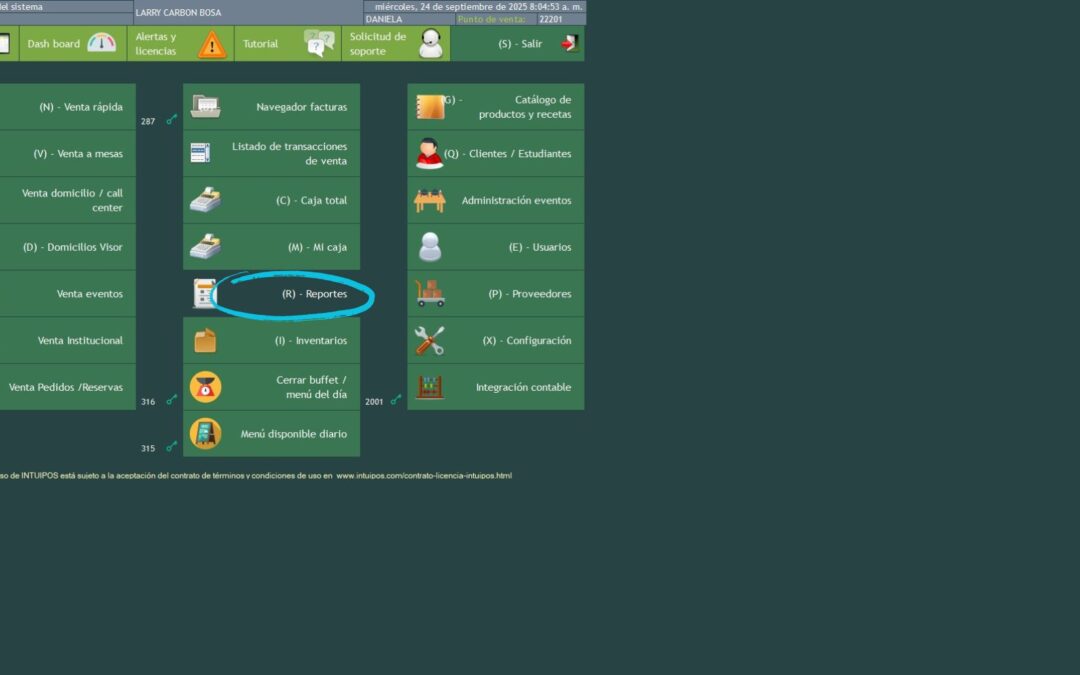
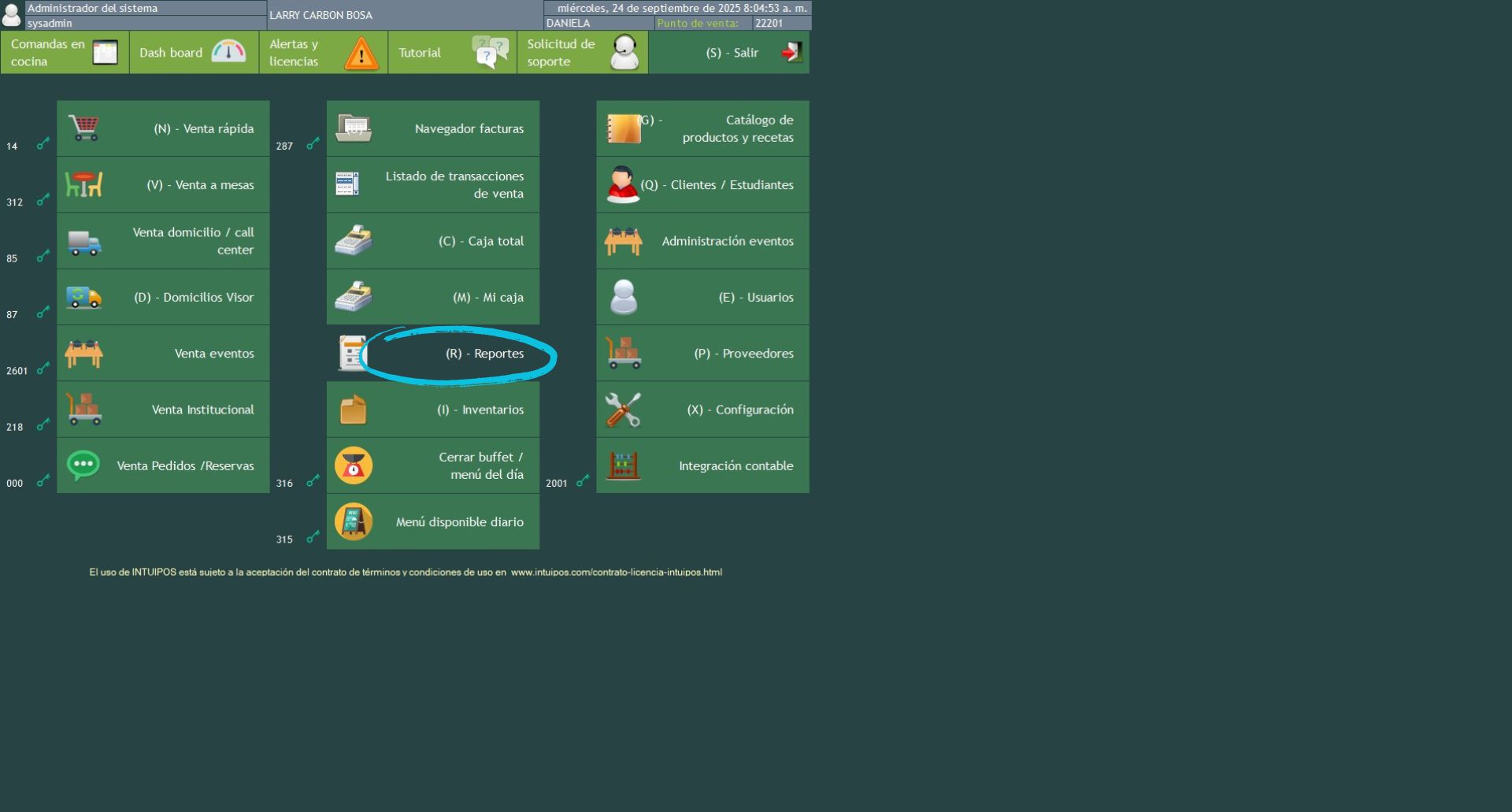
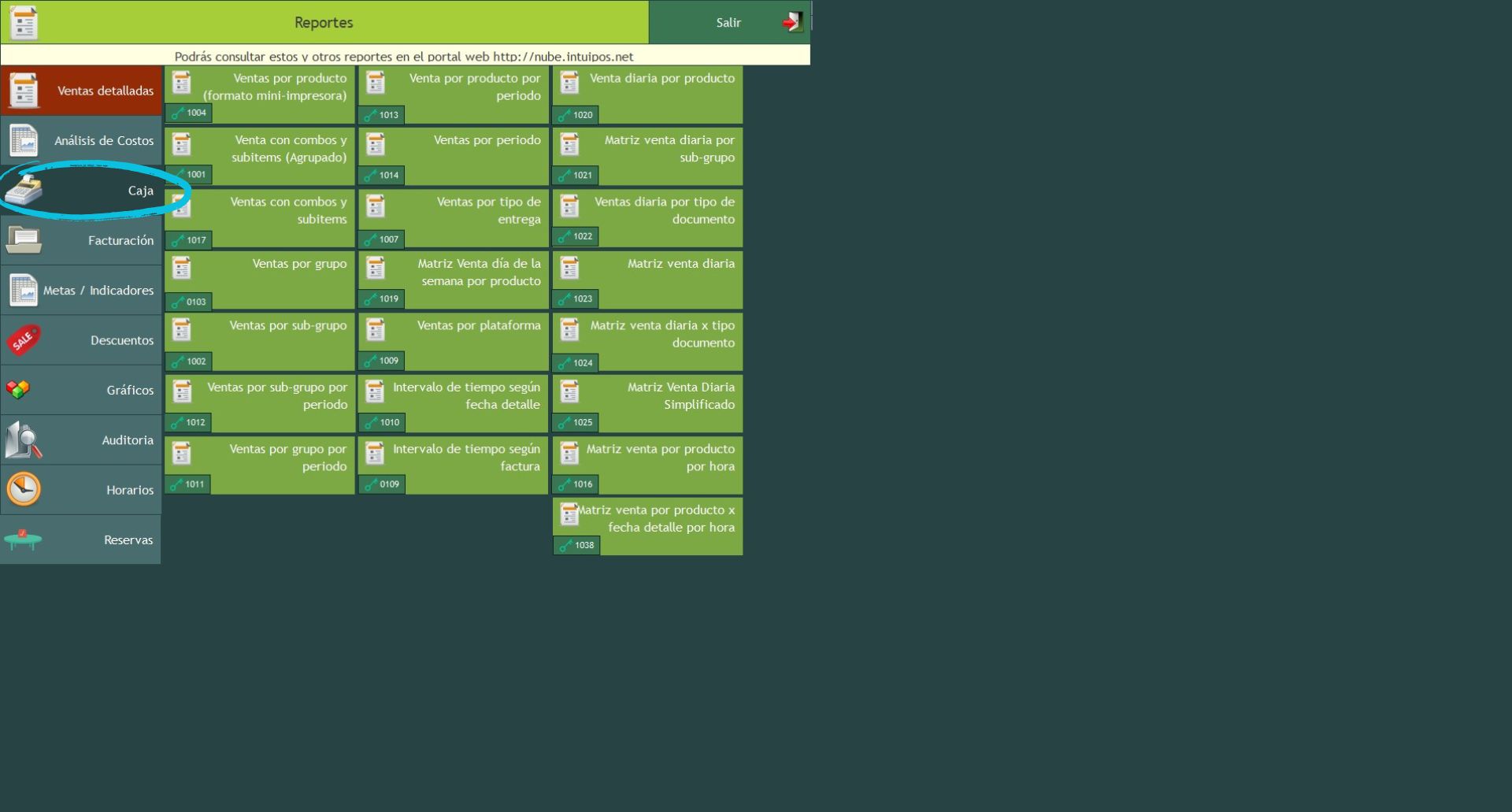
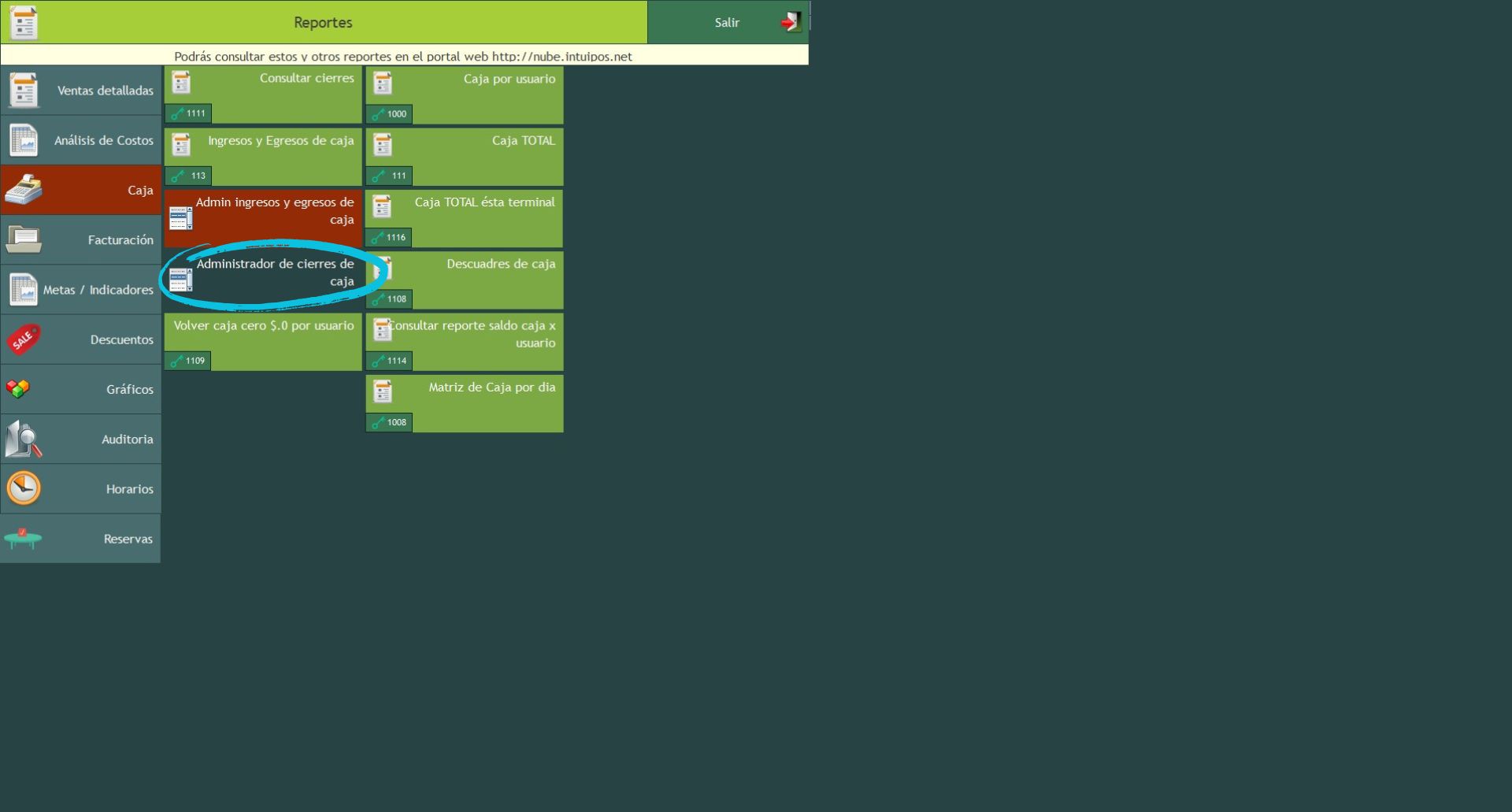
En caso de que el cierre haya sido un error, puedes eliminarlo ingresando a la ruta: Reportes > Caja > Administración de cierres de caja y seleccionando la opción correspondiente para eliminar el cierre.
Estas opciones te permitirán continuar operando sin inconvenientes.
En este video, te mostraremos de manera sencilla y clara el proceso para localizar facturas sin necesidad de código QR y retransmitirlas.
1. En el menú principal haga clic en «navegador facturas»
2. Seleccione la fecha que desea consultar y haga clic en «OK»
3. Haga click en la parte superior en «filtrar documentos sin QR».
4. Seleccionadas las facturas haga clic en «enviar factura electrónicas del filtro»
En este video, te mostraremos de manera sencilla y clara el proceso para editar tus medios de pago en una factura.
1. En el menú principal, seleccione «Navegador facturas» y elija la fecha correspondiente.
2. Para buscar la factura, haga clic en «cambiar filtros», ingrese el número y luego haga clic en «aplicar filtro».
3. Seleccionada la factura, haga clic en el botón «Más opciones» y seleccione «Editar detalles de pago».
4. Haga clic en «Editar» para modificar:
-Tipo de pago (ejemplos: efectivo, tarjeta débito, tarjeta crédito, etc.).
-Edita el total pagado: Tenga en cuenta que la propina se calcula según la diferencia entre la factura y el pago. Para modificar la propina, asegúrese de que no sea menor que el total de la factura, ya que esto no sería válido.
5. Haz clic en «guardar» para aplicar los cambios.
En este video, aprenderás cómo normalizar las unidades de medida dentro del sistema para mantener un control preciso del inventario y los costos.
¿Qué es una unidad de medida?
Una unidad de medida es una cantidad estándar que se utiliza para expresar magnitudes físicas como peso, volumen, etc.
Por ejemplo: kilo, litro, gramo, libra.
Esto es crucial para que el sistema registre correctamente tu inventario y sus valores.
Paso 1: Definir el Inventario Inicial
Este inventario representa la cantidad de producto con la que comienza cada período.
Se mide en una unidad de referencia, por ejemplo: kilogramos.
Si el mes anterior terminó con 0.5 kg de arroz, ese será el inventario inicial.
Importante: Asegúrate de que el sistema esté configurado con la unidad correcta (ej: kg), ya que de lo contrario, el inventario será inexacto.
Paso 2: Registrar las Compras
Aquí se ingresan las nuevas adquisiciones de productos.
Ejemplo:
Compraste 5 kg de arroz → se suman al inventario.
Paso 3: Registrar Otros Ingresos (Opcional)
Aquí se ingresan productos que entraron sin haber sido comprados, como:
– Donaciones
– Promociones
– Devoluciones
En el ejemplo actual, no hubo otros ingresos, por lo tanto, este valor será cero.
Paso 4: Registrar las Salidas del Inventario
Se deben restar los productos que ya no están disponibles, por dos razones:
1. Consumo: utilizados en la cocina (ej: recetas).
2. Otras salidas: pérdidas, obsequios o desperdicios.
Ejemplo:
Se usaron 1.5 kg de arroz.
No hubo pérdidas ni obsequios → otras salidas = 0.
Paso 5: Calcular el Inventario Final
Para obtener el inventario final, usa esta fórmula:
Inventario inicial + Compras + Otros ingresos – Consumo – Otras salidas
Ejemplo:
0.5 kg + 5 kg + 0 – 1.5 kg – 0 = 4 kg de arroz
Paso 6: Conversión de Unidades (Opcional, pero importante)
Si cambias la unidad de medida, debes convertir correctamente los valores.
Ejemplo: Cambiar de kilogramos a libras (LB)
1 kg = 2 LB, entonces:
– 0.5 kg = 1 LB
– 5 kg = 10 LB
– 1.5 kg = 3 LB
– 4 kg = 8 LB
Error común: cambiar solo el nombre de la unidad sin convertir cantidades. Esto daña el inventario.
Paso 7: Ajustar el Costo a la Nueva Unidad
Cuando cambias de unidad, el costo también debe ajustarse.
Ejemplo:
Antes: 1 kg costaba $6,250
Ahora: 1 LB debe costar $3,125
Error común: no actualizar el costo → el sistema calculará mal el inventario y los valores.
Paso 8: Normalizar Unidades de Medida en Intüipos
Para cambiar correctamente la unidad de medida en el sistema:
1. Ve a Catálogo de productos
2. Haz clic en Insumos / Desperdicios
3. Selecciona Editar Insumo
4. Si necesitas buscar uno específico, usa el botón de listado
5. En la parte superior derecha, ubica la opción:
Unidad de inventario de medida para conteo y valorización de inventario
6. Selecciona la nueva unidad de medida
7. Haz clic en Guardar
Paso 9: Para normalizar las unidades de medida
1. Ve al botón de inventarios.
2. Selecciona ajustes, cierres.
3. Haz clic sobre el botón «Normalizar unidad de medida históricos».
4. Selecciona el Ítem del cual quiere normalizar el precio, y el periodo de tiempo en el que se debe normalizar.
5. Haz clic sobre el botón de normalizar , el sistema te pedirá que confirmes, has clic en si, y automáticamente se aplican los cambios.
A partir de ese momento, las próximas compras reflejarán la nueva unidad, y los costos se calcularán correctamente para que no se vea afectado el inventario.
En este tutorial se muestra cómo cambiar los precios por productos en el sistema.
¿QUÉ ES Y PARA QUÉ SIRVE?
Esta funcionalidad sirve para cambiar los precios de forma individual para cada producto dentro del sistema.
¿CÓMO EDITAR EL PRECIO?
1. Diríjase y haga clic en el botón Catálogo de producto y recetas.
2. Luego haga clic en el botón Productos y después en el botón Editar productos.
3. Haga clic sobre el grupo y luego sobre el subgrupo. Allí se mostrarán los productos que pertenecen a este grupo.
4. Seleccione el producto al cual le quiere cambiar el precio y encontrará toda la información sobre el producto.
5. Para cambiar el precio, haga clic en el botón Otros precios y activaciones.
6. Allí aparecerá el precio del producto si cuenta con él en varios puntos de venta, o también puede filtrar uno por uno.
7. Luego de determinar el producto y el punto de venta, haga clic en la casilla Precio y digite el nuevo valor.
8. Haga clic en Guardar.
PERMISOS REQUERIDOS
Para realizar este proceso, requiere permisos de usuario. Para ello:
1. Diríjase al botón usuarios y haga clic , luego haga clic en el botón de permisos.
2. Haga clic en el botón configuración de permisos buscador y digite la palabra precios.
3. Seleccione el permiso 502 Configurar precios y comandas.
4. Haga clic en la casilla Habilitar.
5. Finalmente, haga clic en Guardar.