PASO (2) ASOCIACIÓN DE LA RESOLUCIÓN DE FACTURACIÓN CON EL POS

PASO (2) ASOCIACIÓN DE LA RESOLUCIÓN DE FACTURACIÓN CON EL POS

PASO (2) ASOCIACIÓN DE LA RESOLUCIÓN DE FACTURACIÓN CON EL POS 

GRÁFICOS DE APOYO 
INSTRUCTIVO

    Para este paso, usted ya debió haber realizado el primer paso:

    1.Solicitud de resolución de facturación electrónica en la DIAN.

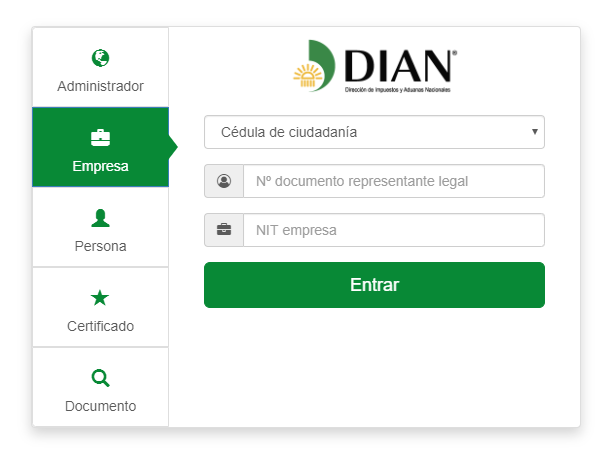
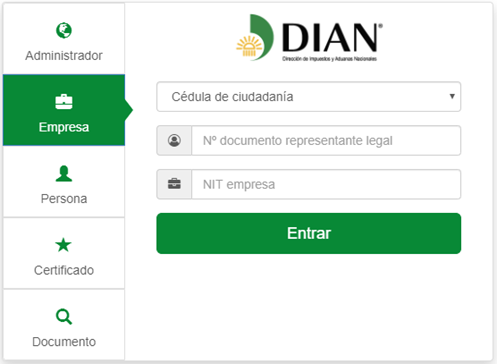
    2.  En la página de la DIAN asocia la resolución

    3.  Ingresar los datos del representante legal del establecimiento de comercio..

    4. Al ingresar la DIAN confirmará se envío correo al representante legal con un TOKEN que vencerá en 60 minutos. Enviar el token al siguiente correo:   dballesteros@facturaxion.com.co  y soporte@intuipos.com ( Llamar igualmente a soporte intuipos (312 4764824) / facturaxión Colombia (321 321 0252 / 316 565 4915). Lunes a Viernes en horario de oficina (8:00am a 6:00pm)

    ASOCIACION (UNICAMENTE PARA PROVEEDOR TECNOLOGICO)

    En la web productivo crea la resolución de facturación

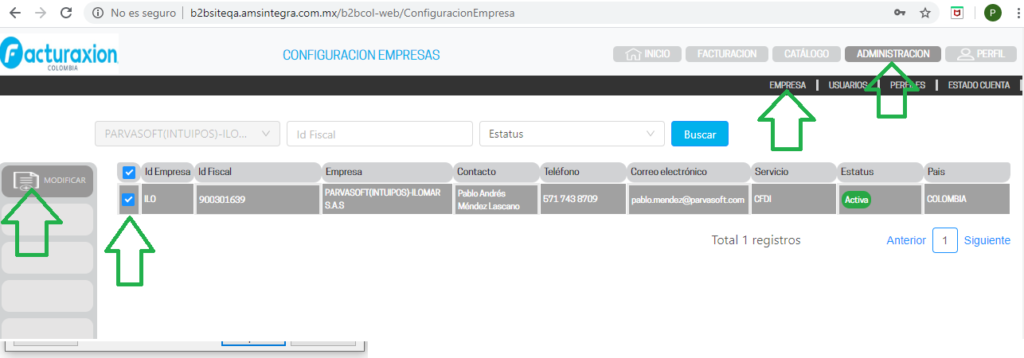
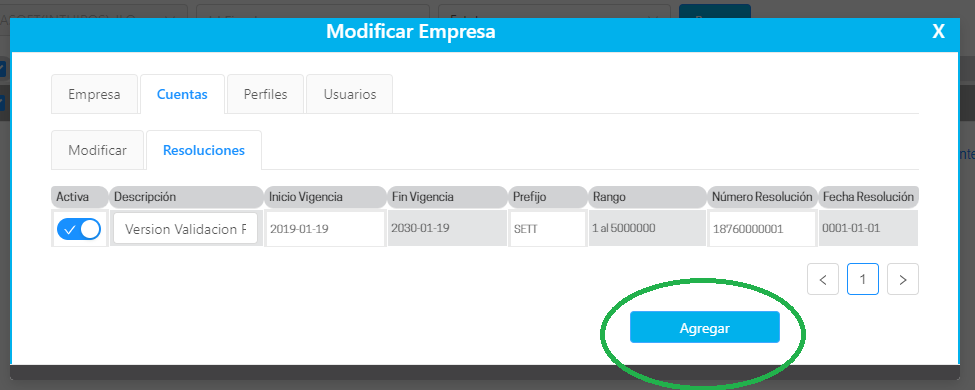
    Ir a administración -> Empresa.  Hacer click en la casilla de chequeo de la empresa, y hacer click en Modificar.

    1. En la página de la DIAN asocia la resolución.

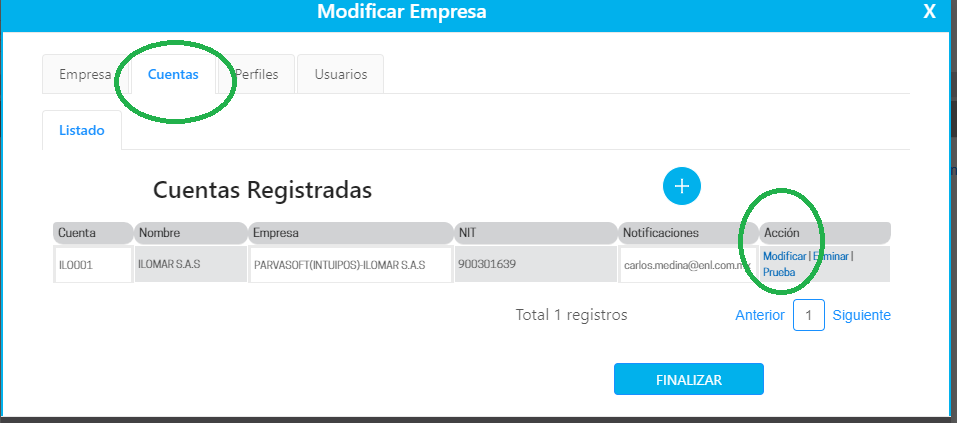
    2. Hacer click en Cuentas –  Modificar.

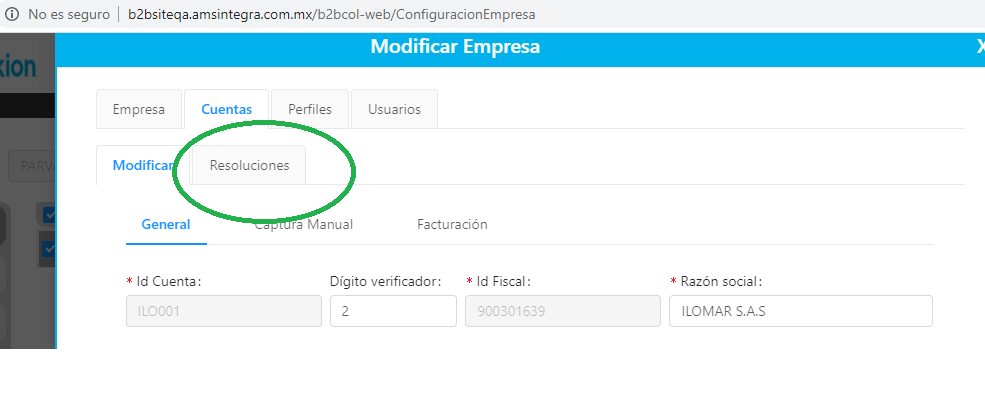
    3. Hacer click en agregar
    PASO (1) HABILITACIÓN DIAN PROVEEDOR

    PASO (1) HABILITACIÓN DIAN PROVEEDOR

    PASO (1) HABILITACIÓN DIAN PROVEEDOR TECNOLÓGICO 

    GRÁFICOS DE APOYO 

    INSTRUCTIVO

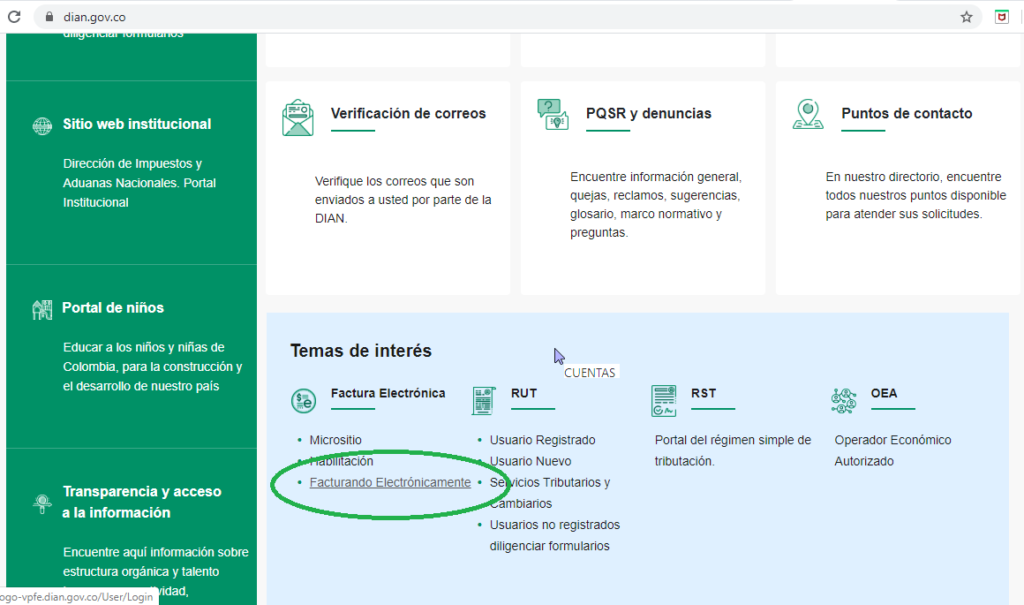
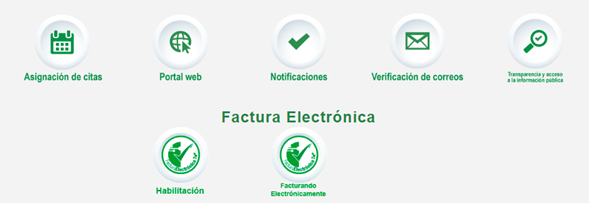
    1. Ingrese a la página de la  DIAN https://www.dian.gov.co/;  En la parte inferior ingrese al menú

    2. Factura electrónica / Habilitación e inicie sesión por la opción de EMPRESA

    NIT DE LA EMPRESA SIN DIGITO DE VER.
    CEDULA DEL REPRESENTANTE LEGAL

    3. Recuerde que una vez inicia sesión llegara un TOKEN DE ACCESO, al correo del representante legal registrado en el RUT, ingrese al correo y de clic en el texto AQUÍ para que valide e inicie sesión.

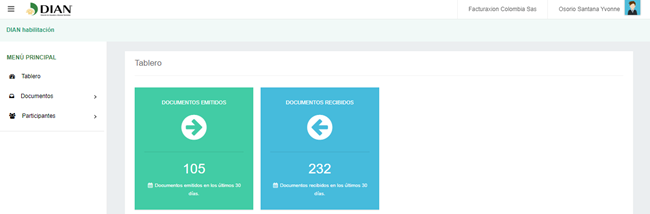
    4. Al ingresar diríjase al menú de participantes / Facturador / Seleccione el botón Registrar.

    5. Se realizará el cierre de sesión por lo cual deberá ingresar nuevamente al Token de acceso (Correo enviado por la DIAN). E ingrese al mismo menú Participantes / Facturador / Configurar modos de operación.

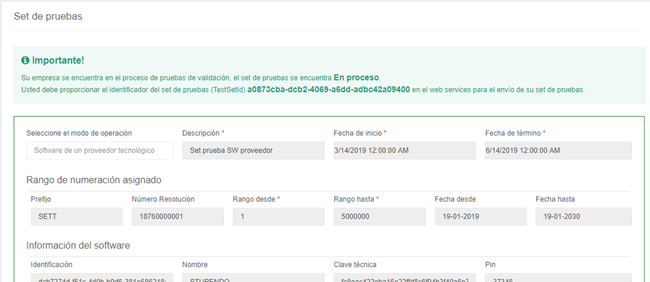
    6. En la opción Seleccione modo de operación, active Software de Proveedor tecnológico.

    7. En el nombre de la empresa seleccione TAXXA y continúe con el botón adicionar.

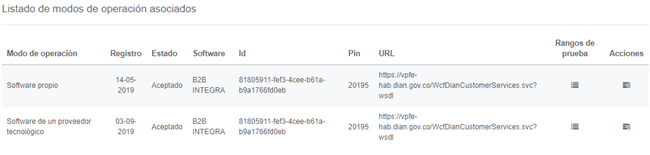
    8. En la parte inferior visualizará la opción Listados modos de operación.

    9. En la última columna Acciones / ingrese al icono de tres guiones DETALLES DEL SET DE PRUEBAS.

    10. Se visualizará   un texto indicando la clave técnica.

    11. Seleccione el texto en verde cópielo y péguelo y envíelo al correo electrónico.

    ¡BIENVENIDO AL PROCESO DE FACTURACIÓN ELECTRÓNICA!

    CONFIGURACION MONTO LIMITE/ EXP. EQUIVALENTES POS

    CONFIGURACION MONTO LIMITE/ EXP. EQUIVALENTES POS

    VIDEO TUTORIAL

    Video informativo acerca la nueva normativa expedida por la DIAN, a través de la resolución 1092 del 01 de julio de 2022, donde se establece el calendario para la implementación del límite de las cinco (5) UVT, como monto máximo para expedir los documentos equivalentes generados por máquina registradora con sistema P.O.S.

    INSTRUCTIVO

      ¿Qué indica la norma?
      Según la Resolución DIAN 1092 del 1 de julio de 2022, los documentos equivalentes POS no pueden superar 5 UVT por operación, sin impuestos.
      Si se supera este valor, la venta debe cerrarse como factura electrónica.

      Activar la validación en Intüipos
      1. Asegúrese de contar con la versión 1227 o superior del POS.
      2. Vaya a Configuración Bases de datosParámetros por módulo.
      3. En el menú izquierdo, seleccione Facturación.
      4. Ubique el parámetro Monto máximo.
      5. El sistema trae por defecto $212.060 (valor 5 UVT – año 2023).
      6. Haga clic en Guardar.
      🔹 Si no desea aplicar la validación, ingrese 0 en el campo Monto máximo.

      Comportamiento del sistema
      Si la venta supera el monto máximo:
      7. Al intentar cerrar el documento POS, el sistema mostrará una alerta.
      8. La venta solo podrá cerrarse como factura electrónica usando el botón correspondiente.
      Si la venta NO supera el monto máximo:
      9. Puede pagar normalmente y cerrar el documento POS sin restricción.