MODIFICAR PRODUCTOS DE CATÁLOGO|MENÚ

MODIFICAR PRODUCTOS DE CATÁLOGO/MENÚ

VIDEO TUTORIAL

En este tutorial aprenderás cómo modificar productos del catálogo o menú en Intüipos.

INSTRUCTIVO

1. Desde el menú principal, haz clic en Catálogo de productos y recetas.

2. Selecciona Productos y luego Editar productos.

3. Busca el producto por grupo o subgrupo.

4. Haz clic sobre el producto que deseas modificar.

5. Realiza los cambios en la información del producto.

6. Haz clic en Guardar y luego en OK para confirmar.

7. Haz clic en Salir para regresar al menú.

INTUIPOS NO PUEDE CONECTARSE AL SERVIDOR LOCAL

INTUIPOS NOS PUEDE CONECTARSE AL SERVIDOR LOCAL

INSTRUCTIVO

    En los computadores comanderas, cuando intüipós trabaja en red, puede salir el error:

    “No se puede establecer una conexión con el servidor del local”.

    Esto se debe a que este computador no puede establecer una conexión de base de datos con el computador que sirve como computador principal en la red.

    Asegúrese de lo siguiente:
     
    1. Verifique los computadores se encuentran en la misma red, para esto verificar que:
     
    a. Ambos computadores pertenecen al mismo grupo de trabajo.
     
    b. Puede realizar un ping por nombre de equipo, desde el computador que presenta el error, hacia el computador que sirve como
        computador local. Para saber cual es el nombre de red del computador, vaya a propiedades del equipo en Windows, y consulte el nombre
        del equipo. Para hacer el ping utilice la línea de comandos de Windows.
     

    2. Verifique que el antivirus y el firewall no son los causantes del problema.

    Para esto, desactive temporalmente estos dos programas e intente realizar de nuevo una conexión. Si el problema se soluciona, consulte con su administrador del sistema como crear las siguientes excepciones en los programas:


    a. Puerto TCP 1433 
    b. Puerto UDP 1434
    c. Intuipos.exe
    d. Sqlsvr.exe
    SALE COMANDA DOBLE EN LA IMPRESORA BAR | COCINA

    SALE COMANDA DOBLE EN LA IMPRESORA BAR | COCINA

    SALE DOBLE COMANDA EN LA IMPRESORA DE BAR | COCINA 

    GRAFICAS DE AYUDA

    INSTRUCTIVO

      Las impresoras del sistema, incluyendo las de facturas y las de comandas, pueden configurarse para que salga copia adicional, o varias copias adicionales, de los documentos que imprimen.

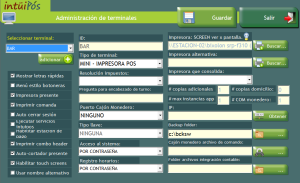
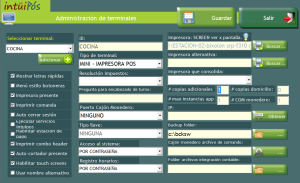
      En el caso de las impresoras de BAR / COCINA, al configurarse la opción de copias adicionales, saldrán tantas copias adicionales como se hayan configurado. Para cambiar esta opción debe realizar los siguientes pasos:

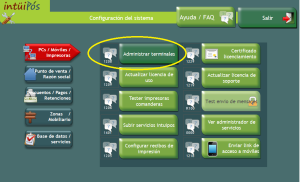
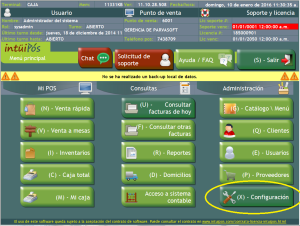
      1. Ir al menú de configuración

      2. Ir a la opción 1208 – Administrar terminales.

      3. Seleccionar la impresora de COCINA, y cambiar en la propiedad # copias adicionales el valor 1, por 0, indicando así que no se desean copias adicionales.

      4. Hacer click en guardar. Realizar el mismo procedimiento para la impresora de BAR y/o todas las impresoras adicionales de comandas.

      5. Después de terminar la configuración y guardar los cambios reiniciar INTUIPOS, en todas las terminales para que el sistema retome la configuración.

      LAS IMPRESORAS DE COCINA |BAR SE DEMORAN EN IMPRIMIR

      LAS IMPRESORAS DE COCINA | BAR SE DEMORAN EN IMPRIMIR 

      INSTRUCTIVO

        La demora en imprimir comandas en las impresoras de COCINA y BAR, se debe principal a problemas de red y/o en el servidor de impresoras. Se recomienda el uso de impresoras de red en vez de usar impresoras USB/SERIAL compartidas en el servidor. En cualquier caso, se sugiere revisar con un técnico de red los siguientes puntos.

        1.Revisar antivirus y/o el firewall de estar bloqueando el spooler de las impresoras en caso de que este compartiendo impresoras.

        2.Verificar uso de memoria en el servidor de impresoras.

        3.Utilizar perfil de trabajo en vez de perfil de hogar para todos los equipos de la red.

        4.Asegurarse que todos los equipos en el mismo grupo de trabajo.

        5.Asegurarse que los drivers de la impresora corresponden al mismo modelo y fabricante.

        6.Revisar estado general del windows instalado en el servidor, tiempo, fragmentación, uso de memoria y recursos.

        DISTORSIÓN EN INTUIPOS

        DISTORSIÓN EN INTUIPOS

        DISTORSIÓN EN INTUIPOS 

        GRAFICOS DE AYUDA

        INSTRUCTIVO

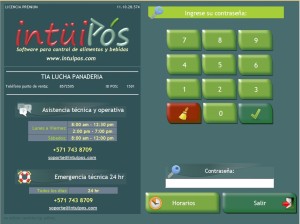
        Cuando el Intüipós aparece distorsionado

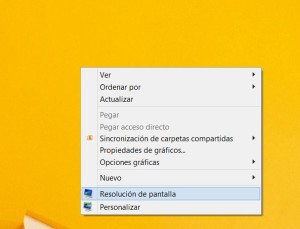
        1. Estando en el menú principal de Intüipós, según las imágenes→

        2.Nos dirigimos a resolución de pantalla. Desde el escritorio le damos clic derecho.

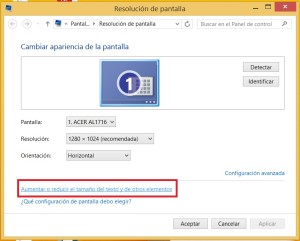
        3.Damos clic donde dice aumentar o reducir el tamaño del texto

        4.Ahí seleccionamos donde dice la opción de pequeña y le damos aplicar.

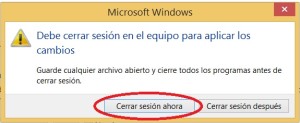
        5.Por ultimo le damos donde dice reiniciar la sesión

        6.Cuando termine de reiniciar la cesión, reiniciamos intüipós y el problema está solucionado.

        ERROR GETPROCESSORID

        ERROR GETPROCESSORID

        ERROR GETPROCESSORID

        GRAFICAS DE AYUDA 


        INSTRUCTIVO

          1. Eventualmente al iniciar intuipos, puede obtenerse un error de inicialización con el texto “GetProcessorID”. Este error indica la que no se pudo leer la información del procesador para validar la licencia de intuipos.

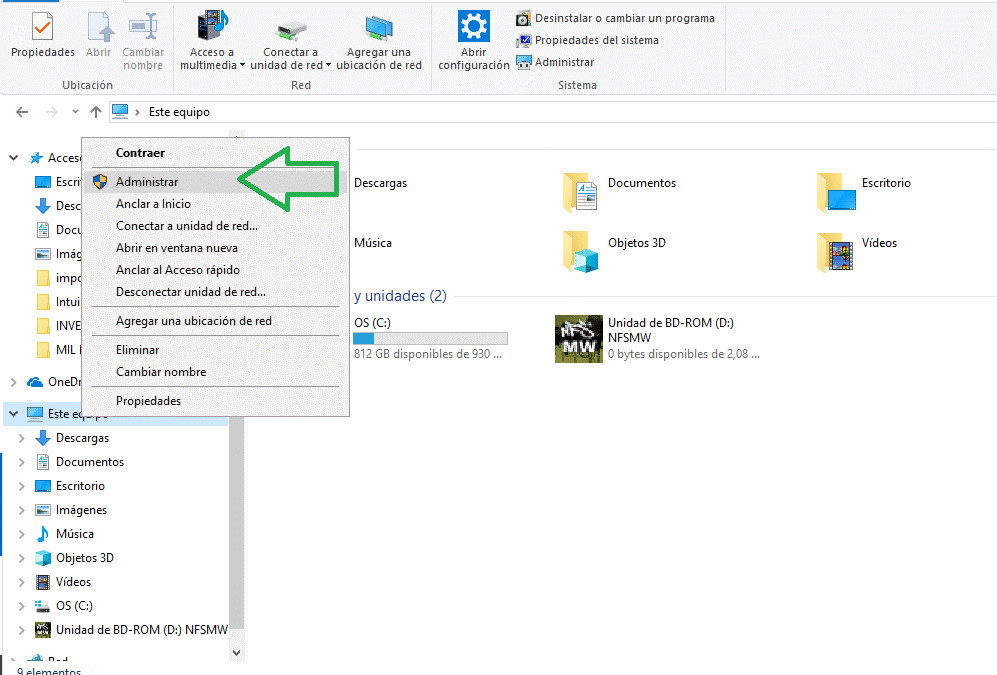
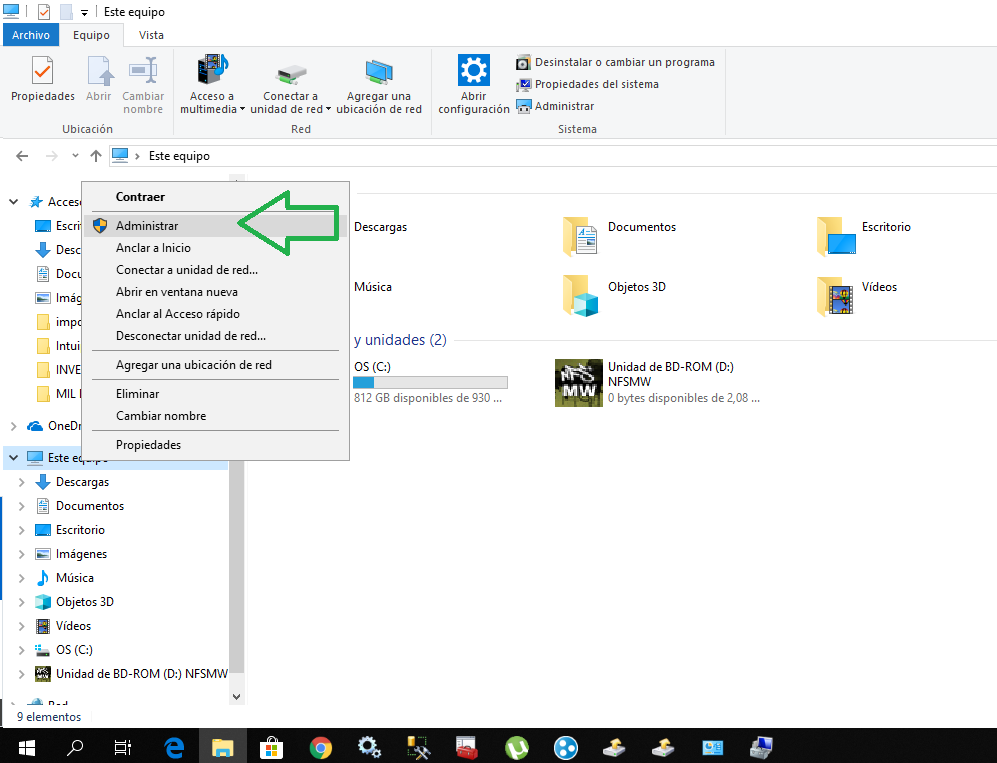
          Para solucionar el problema debe corregirse el servicio de WMI de Windows de donde se obtiene la información del procesador. Debe ir al la administración del PC, para esto, abrir el explorador de windows, hacer click derecho en “Este Equipo”, hacer click en administrar.

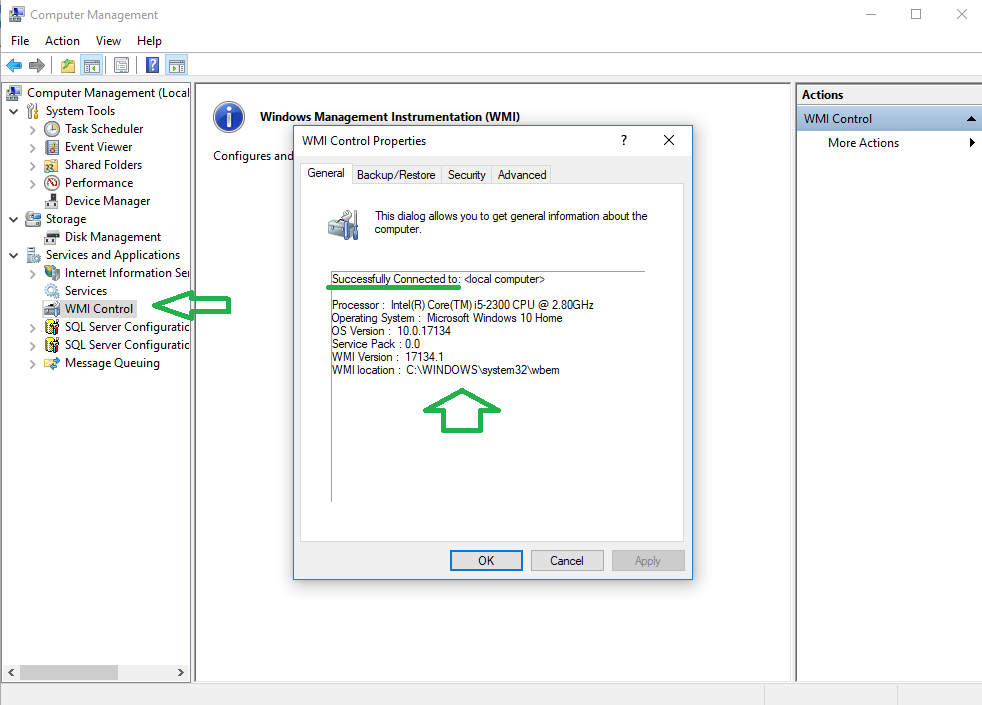
          2.Se abrirá la pantalla de administración del equipo computador, en la parte izquierda, buscar WMI debajo de Servicios y aplicaciones.

          Si todo está ok, deberá aparecer la información del procesador. Si el servicio está fallando aparecerá el mensaje de error.

          3. Deberá reiniciar el equipo para reiniciar el servicio WMI y solucionar el problema. Si el error persiste, deberá contactar a servicio técnico de windows para habilitar el servicio.