VISUALIZAR LOGO EN FACTURA DE VENTA

VISUALIZAR LOGO EN FACTURA DE VENTA

VISUALIZAR LOGO EN LA FACTURA DE VENTA 

GRÁFICA DE APOYO 

INSTRUCTIVO

    En INTUIPOS es posible configurar el logo personalizado en las facturas de venta.

    1. Las dimensiones del logo para la factura deben ser 256 pixeles ancho x 80 pixeles de alto; para un papel de impresora de tiquetes de 80mm.

    El alto del logo es sugerido y puede variar, en tal caso ocuparía mayor espacio en el tiquete de venta.

    2. Guardar el logo en la carpeta de intuipos\images\

    3. Ir a configuración

    CONFIGURACIÓN MÓDULO FACTURA ELÉCTRONICA INTÜIPOS

    CONFIGURACIÓN MÓDULO FACTURA ELÉCTRONICA INTÜIPOS

    CONFIGRACIÓN MÓDULO FACTURA ELÉCTRONICA INTÜIPOS 

    GRÁFICOS DE APOYO 

    INSTRUCTIVO

      1. Asignar permisos de configuración y emisión de factura electrónica.

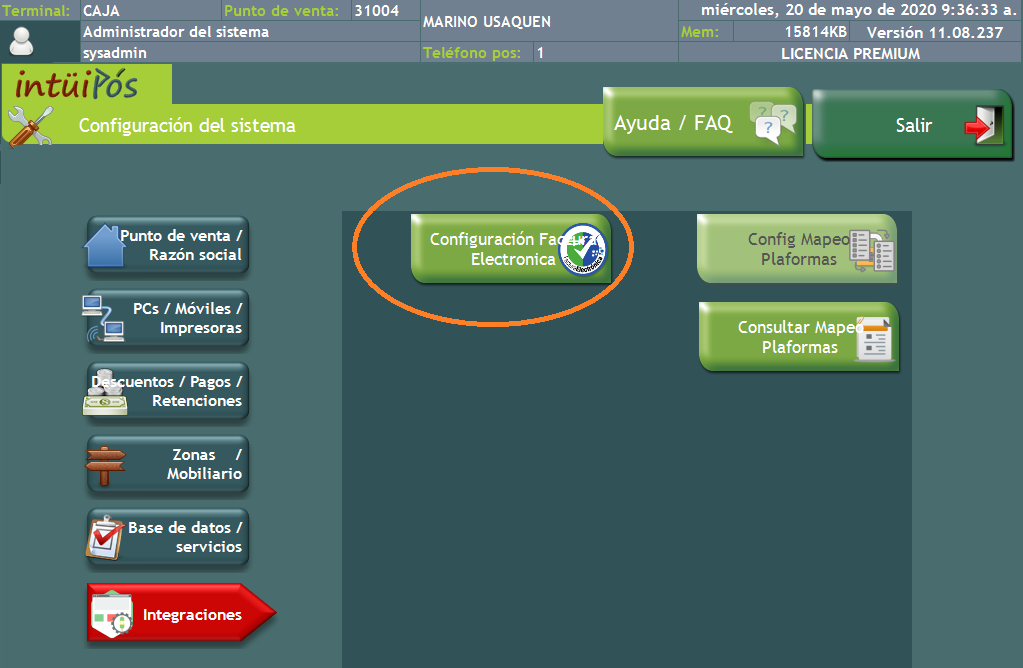
      2. En configuración -> Factura electrónica ingresar los datos de la cuenta de facturación electrónica.

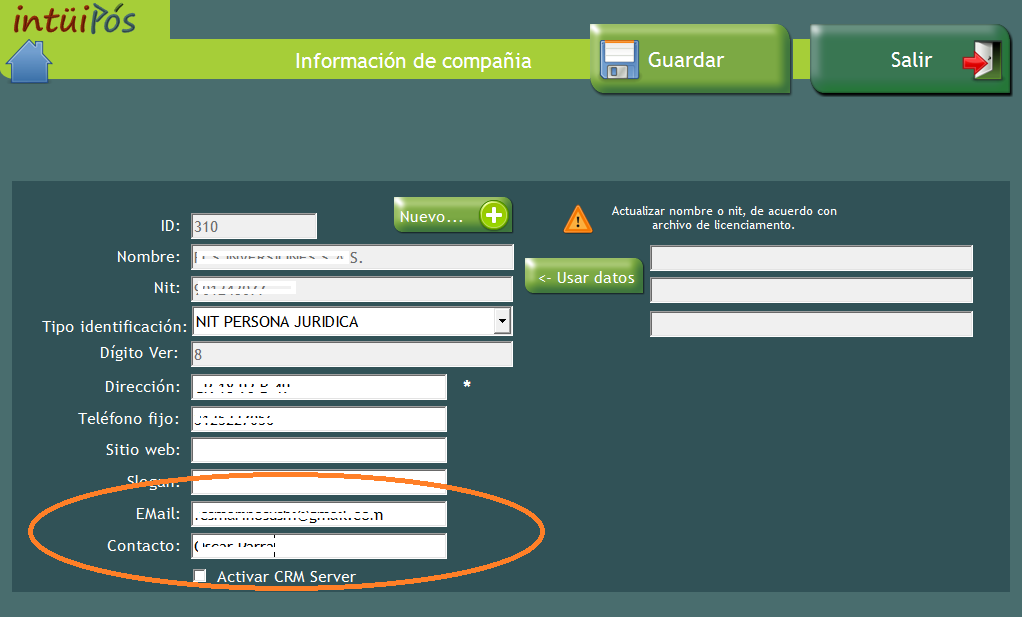
      3. Completar la información de e-mail y nombre de persona de contacto en al configuración de los datos de compañia en INTUIPOS.

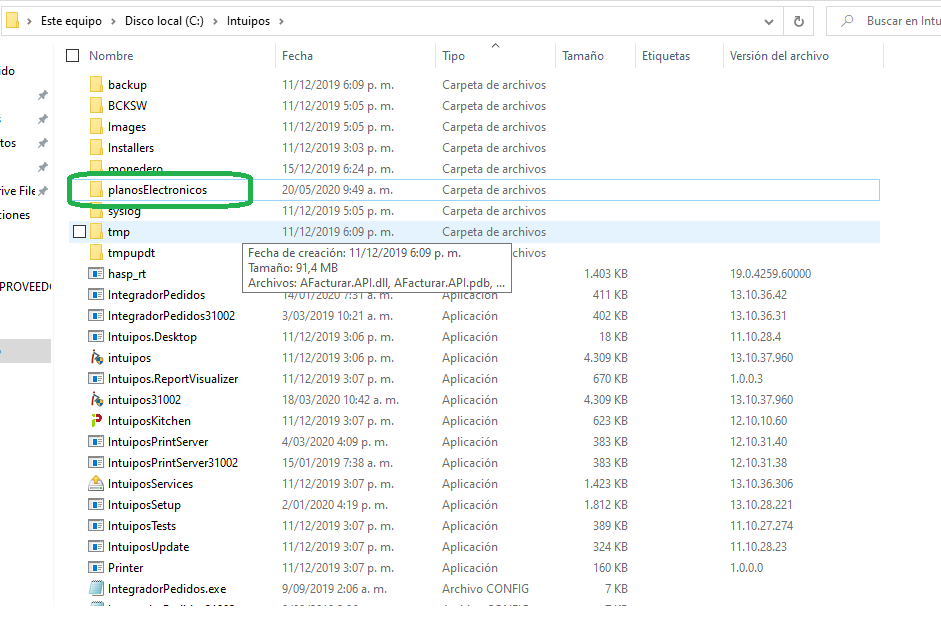
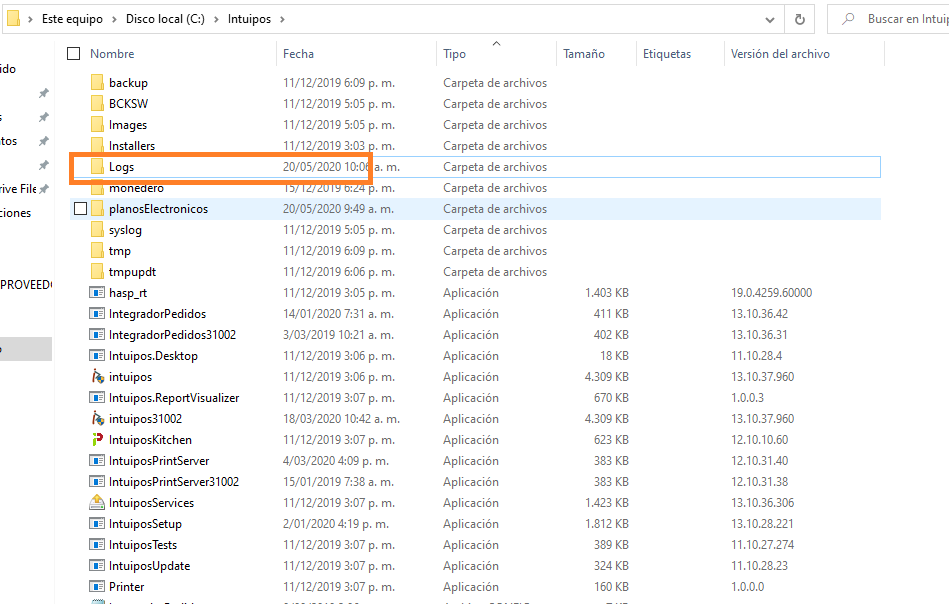
      4. Crear las carpetas de “Logs” y “planosElectronicos” dentro de la carpeta de INTUIPOS.

      5. Crear la carpeta de Logs.


      PRE- REQUISITOS CONFIGURACIÓN PORTAL WEB

      PRE-REQUISITOS CONFIGURACIÓN PORTAL WEB 

      INSTRUCTIVO

        HABILITACIÓN DE IP FIJA

        Debe habilitarse el servicio de IP fija en el punto de venta con su proveedor de servicios de Internet. Para consultar la IP fija de su sitio web, puede utilizar el siguiente link.

        https://whatismyipaddress.com/es/mi-ip

        Teniendo la IP fija disponible, debera probarse la conexión desde un PC remoto, podrá utilizarse la siguiente herramienta para verificar la conexión está disponible y habilitada.

        https://portchecker.co/

        En caso que esté bloqueada la conexión, se debe llamar al proveedor de internet y solicitar que se haga la apertura/habilitación del puerto específicado para su punto de venta.

        CÓMO CONECTAR LA RED DE PUNTOS INTÜIPOS

        COMO CONECTAR LA RED DE PUNTOS INTÜIPOS 

        INSTRUCTIVO

          En las soluciones de INTÜIPOS donde existen 2 ó más puntos de venta localizados geográficamente en sitios distintos, es necesario conectar la red de puntos de INTUIPOS para el funcionamiento de las siguientes funcionalidades:

          Requisiciones de inventario
          Traslados de inventario entre puntos
          Venta de inventario a franquicias
          Consulta de reportes de punto de venta distribuidos en multiples servidores.
          Consulta de reportes de punto de venta a través del portal web.


          La conexión de puntos se realiza haciendo visible los servidores de INTUIPOS en la red de INTERNET, esto puede lograrse haciendo uso de tecnologías VPN, o asignación de IPs públicas y puertos en cada punto de venta.

          VPN

          En una red VPN, todos los puntos de venta están conectados entre si a través de una red virtual así estén geográficamente en sitios distintos. Deberá contactar a proveedores especializados en redes VPN.

          IP PUBLICA

          Cada punto de venta deberá tener asignada una IP pública por su proveedor de servicios de internet ISP. Adicional a la asignación, deberá configurar en el router y firewall el puerto de acceso de entrada al PC. Deberá contactar a su proveedor de redes para la configuración de este servicio.

          BORRAR ÓRDENES O DETALLES DE ORDEN EN COMEDOR

          BORRAR ÓRDENES O DETALLES DE ORDEN DE COMEDOR

          VÍDEO TUTORIAL

          En esta oportunidad vamos a explicar cómo se realizan los procesos de borrado de ordenes y productos en ordenes abiertas en comedor, con sus respectivos informes de auditoria y asignación de permisos.

          INSTRUCTIVO

            Vamos a mostrar mediante un ejemplo los dos tipos de borrado. El primero tipo de borrado es aquel que se hace específicamente sobre un ítem que ya ha sido marchado en una mesa, y el cual ya ha sido previamente enviado a cocina.

            1. Estando en el menú de comedores de intüipós, hacer click en la mesa donde se encuentra la orden que se desea borrar.

            2. Estando en la pantalla de visualización de la orden, hacer click sobre el producto que se desea eliminar.

            3. Aparecerá un nuevo cuadro con diferentes opciones de modificación de productos. Hacer click sobre el botón “Borrar”.

            4. Ingresar el motivo por el cual se borra el producto.

            5. Si el usuario no tiene permisos aparecerá la pantalla de “código de autorización”.

            6. Ingresar el código por parte del usuario que tiene acceso.

            7. Una vez aceptado el código, el producto será borrado.

            8. Se puede observar que el producto ha sido borrado de la orden.

            9. Hacer click en “Guardar”.

            10. Se enviarán a COCINA la notificación del producto que ha sido por borrado, de qué mesa, el motivo de borrado y el usuario que realiza el borrado.

             El segundo tipo de borrado, corresponde al borrado de una orden completa y que haya sido enviada previamente a cocina. Veamos mediante un ejemplo del proceso:

            1. Estando en el menú de comedores de intüipós, hacer click sobre la mesa en la cual se encuentra la orden que se desea borrar.

            2. Se visualizarán todas las ordenes que está abiertas en la mesa. Hacer click sobre la orden que se desea modificar.

            3. Estando en la pantalla de la orden, hacer click sobre el botón “opciones avanzadas” de la columna de la izquierda.

            4. En el menú de Opciones sobre orden, hacer click sobre el botón, “Borrar Orden”.

            5. Proceder con la confirmación del borrado, e ingresar el motivo por el cual se desea borrar la orden. Ejemplo: Pruebas de entrenamiento.

            6. Se enviarán a COCINA la notificación de que una orden ha sido borrada, de qué mesa, el motivo de borrado y el usuario que realiza el borrado.

            Para consultas, hay dos tipos de reportes, el de ordenes borradas, el cual visualiza todas las ordenes que han sido borradas. En este informe encontrará en qué mesa, la fecha de apertura de la orden, la fecha del borrado y la persona que realiza el borrado. Sin embargo, este informe no contiene el detalle de los productos que contienen éstas órdenes. Para esto, se hará necesario consultar el segundo informe, el cual se se llama “detalle de orden borrados”.

            En este informe encontraremos el detalle de los productos que han sido borrados, tanto de aquellas órdenes que fueron borradas por completo, o los detalles de ordenes que fueron borrados de manera individual sobre ordenes abiertas. En el reporte está la información de nombre del producto, usuario que autoriza el borrado, mesa y observaciones.

            En cuanto a permisos, existen los permisos “Borrar ordenes abiertas en comedor” y “Borrar items marchados”, los cuales se encuentran en el módulo de punto de venta y operativo en la configuración de permisos por rol. Podrá activar o desactivar el permiso para cada rol según aplique para su caso.

            ADICIONAR PRODUCTOS

            ADICIONAR PRODUCTOS 

            VÍDEO TUTORIAL

            Con esta función se adicionan productos al catálogo/menú para poder ser facturados en intuipos.

            INSTRUCTIVO

            1. Estando en el menú principal de intüipós, hacer click en el botón, “Catálogo/menú”
            2. Aparecerá un menú, en el sub-menú de productos, hacer click en el botón, “Adicionar productos”.
            3. Aparecerá un formulario para ingresar los datos del nuevo producto.
            4. A continuación llenar la información básica. Al ingresar el nombre del producto, el sistema automáticamente llenara los campos, nombre en recibo y nombre en botón. Tener en cuenta que la longitud máxima es de 50 caracteres.
            • Nombre en recibo, es el nombre con el que va a aparecer el producto en el recibo impreso. Si desea podrá modificarlo.
            • Nombre en botón, es el nombre con el que va a aparecer el producto en pantalla. Si desea podrá modificarlo.
            1. Escoger a qué grupo pertenece el producto.
            • Para adicionar un nuevo grupo al sistema, hacer click en el botón “Adicionar” al lado derecho de la casilla de grupo.  Ver el manual  Adicionar grupos
            1. Escoger a que sub-grupo pertenece el producto.
            2. Ingresar el precio de venta con impuestos incluidos. Para ingresar el precio hacer click sobre el cuadro de texto. El valor se puede ingresar usando el teclado, o haciendo click sobre los números del teclado en pantalla.

            8. Hacer click en OK para aceptar el precio.

            1. En el cuadro de impuesto ingresar el valor porcentual que se incluyó en el precio. Por ejemplo 0 en caso de no tener impuesto, o 16 caso se esté incluyendo un impuesto del 16%.Hacer click en OK para aceptar el precio. 
            2. Escoger la impresora de salida. Esta es la impresora donde sale la comanda impresa, ejemplo, COCINA o BAR. Para adicionar impresoras al sistema ver el capítulo “Adicionar impresoras al sistema”.
            3. Digitando en el teclado, ingresar el SKU del producto. Este campo, puede ser utilizado para ingresar el código externo que utiliza el cliente para la codificación de productos. Es útil para realizar integraciones con otros sistemas como ERP o contables.
            4. Escoger estado del producto. Puede ser activo, que significa que esta disponible en los botones del menú para facturación. Borrado, significa que ya no se vende y debe ocultarse; u Oculto botoneras, que significa que es un producto que está activo pero no se desea mostrar en las botoneras, esta opción se utiliza cuando hace parte de un combo.

            La información para control de inventarios, en la parte inferior del formulario, es opcional según el tipo de producto que se esté ingresando.

            1. Si el producto tiene receta, NO se debe seleccionar unidades de medida, se debe configurar para cada insumo de la receta.
            2. Si es un producto que se inventarea por si solo, sin necesidad de receta, ingresar la unidad de medida en inventario, de preferencia UNIDAD.
            3. Ingresar la cantidad mínima. En los reportes de inventario final, aparecerán en ROJO aquellos productos que estén por debajo de la cantidad mínimo en inventario.
            4. Marcar la casilla de “Validar existencias antes de vender”, en caso se necesite bloquear la facturación de productos sin inventario existente.
            5. Una vez terminado el formulario, hacer click en “Guardar”.
            6. Aparecerá un cuadro confirmando la transacción, hacer click en “OK” para regresar al menú del catálogo.
            7. Preferiblemente reiniciar intüipós después de realizar cambios en el catálogo para que el sistema, puede retomar toda la configuración del menú.