CONSULTAR REPORTES WEB|NUBE x INTERNET

CONSULTAR REPORTES WEB|NUBE x INTERNET

CONSULTAR REPORTES WEB|NUBE x INTERNET

GÁFICAS DE APOYO
INSTRUCTIVO

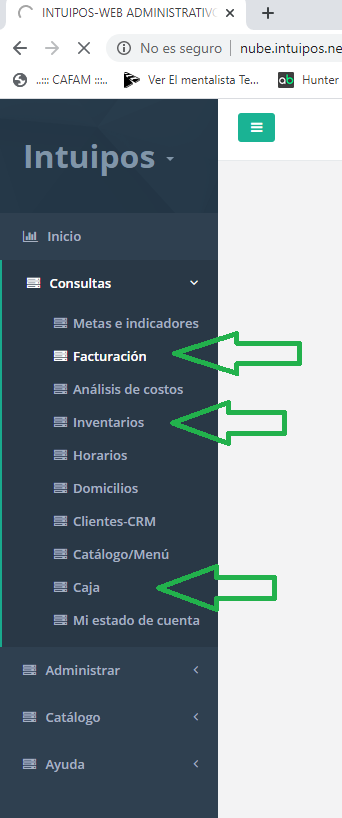
    Podrán consultarse los reportes del POS a través de su navegador internet, usando el módulo de reportes web / nube . Los reportes que están incluidos son de facturación, inventarios, clientes, usuarios y en general todos los reportes del punto de venta. Consulte los requerimientos de conexión en Pre-requisitos conexión reportes web

    CONTRASEÑA DE ACCESO:

    Si usted no tiene una contraseña de acceso deberá crear una en el punto de venta local.
    Los usuarios locales son los mismos usuarios que se utilizan para acceder a internet.

    INSTRUCTIVO:

    1. Escriba y guarde en su navegador la siguiente dirección www.intuipos.com 
    2. En el menú de la parte superior de la página, hacer clic en “PORTAL DE USUARIOS”, si no lo direcciona al portal hacer click en http://nube.intuipos.net
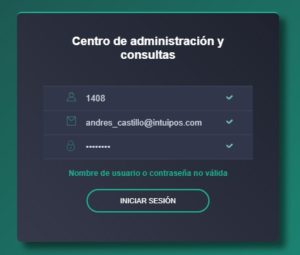
    3. Ingrese el código del punto de venta, usuario y contraseña que ha creado en el punto de venta del respectivo local.
    4. Haga click en “INICIAR SESION”
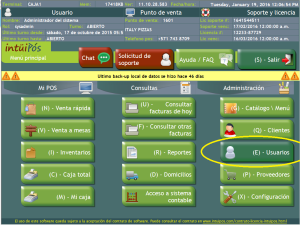
    5. Estando en el menú principal, hacer click en Consultas -> y validar según el modulo.
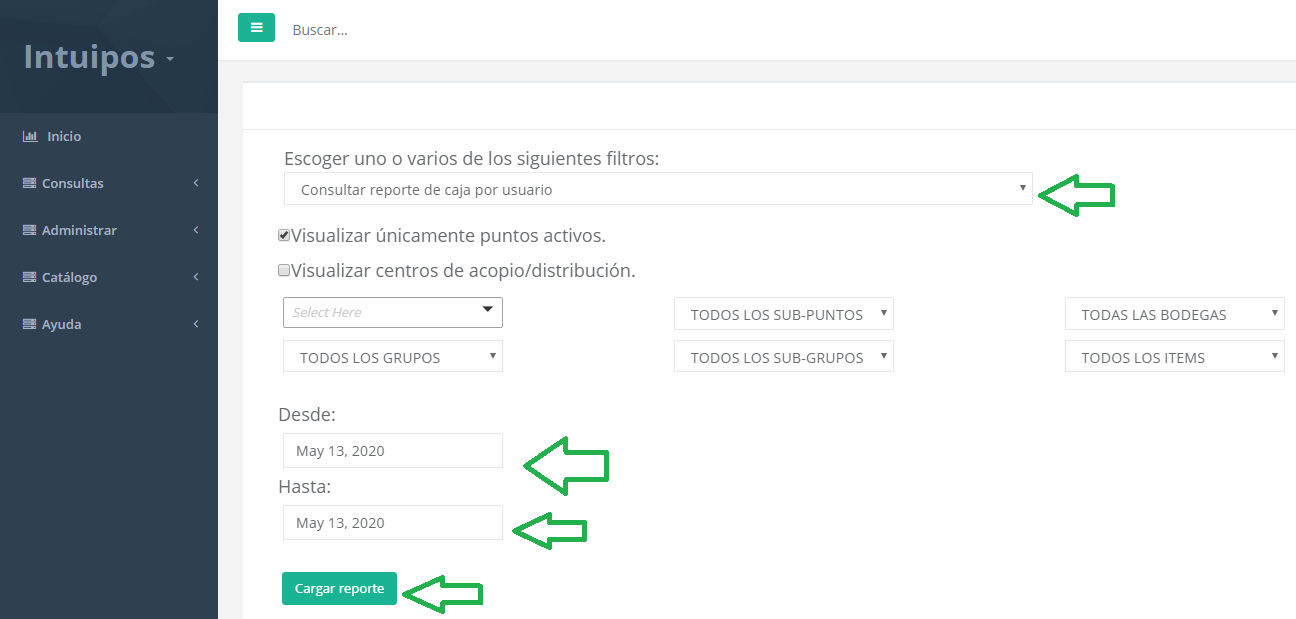
    6. Seleccione el reporte que desea consultar del menú desplegable en la parte superior de los filtros.
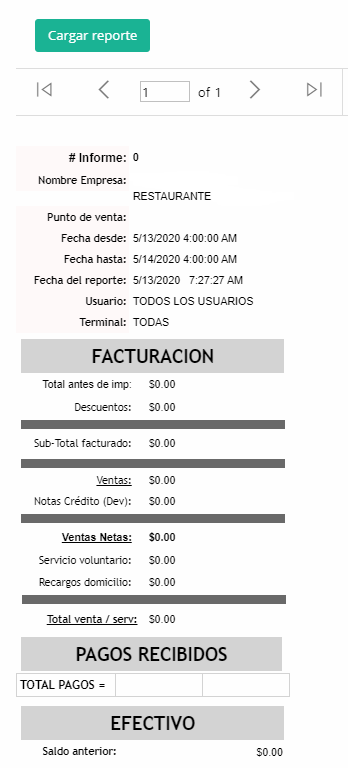
    7. Seleccione los filtros de consulta, por ejemplo, rango de fecha, usuario, punto de venta, grupos, items, etc.Hacer click en cargar reporte y se visualizará el reporte. (puede tardar unos segundos.
    8. Seleccionar otro reporte, y nuevamente los filtros de búsqueda para consultar otro reporte.
    SOLICITAR SOPORTE

    SOLICITAR SOPORTE

    SOLICITAR SOPORTE 

    GRÁFICAS DE APOYO

    INSTRUCTIVO

    Para solicitar soporte a INTUIPOS, deberá realizarse de alguna de las siguientes maneras.

    Vía telefónica

    Teléfonos fijos en horario 8:00 am – 6:00 pm

    Bogotá, Colombia
    +57(1) 7438709

    Cali, Colombia
    +57(2) 4864202

    Pereira, Colombia
    +57(6) 340 0788

    Lima, Perú
    +51(1) 708 6237

    En caso de emergencia, cuando tenga un inconveniente que NO le permita facturar, podrá llamar al celular +57 312 476 4824

    Vía correo electrónico

    Escribir un mensaje vía correo electrónico a soporte@intuipos.com, describiendo claramente el problema y/o solicitud que tenga. Si envía pantallazos adjuntos podría ser más rápida la respuesta.

    Vía mensaje de soporte INTUIPOS

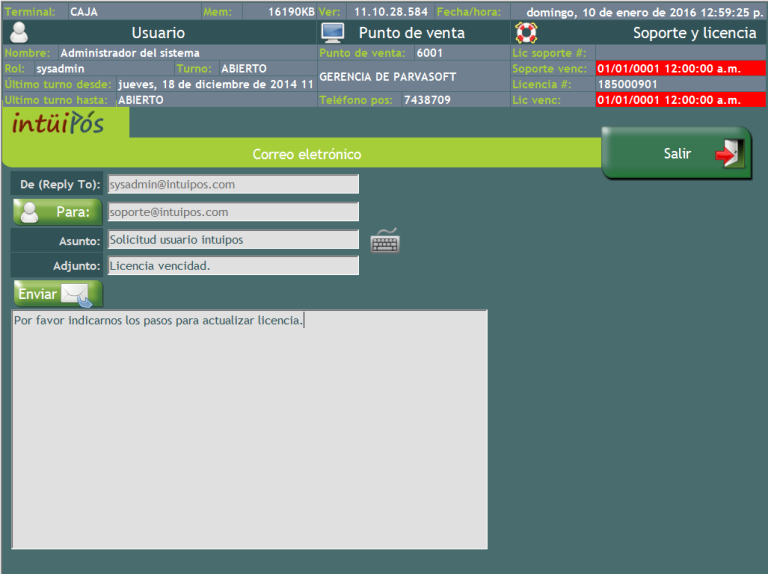
    Podrá utilizar el envío de mensaje de INTUIPOS, así:

    1. Hacer click en solicitud de soporte.
    2. Escribir el asunto y mensaje. Hacer click en enviar.
    3. Para acceder a los servicios de soporte deberá tener activo los paquetes de soporte opcionales que ofrecemos. Para mayor información ver paquetes de soporte de intuipos.com 

      JERARQUÍA EN ROLES DE USUARIO

      JERARQUÍA EN ROLES DE USUARIOS

      INSTRUCTIVO

        Los roles de usuario en intuipos tienen un nivel jerárquico con rango de 1 a 6, siendo 1 el de mayor nivel y 6 el de menor nivel.

        La jerarquía sirve para limitar la posibilidad de que usuarios autorizados a crear y/o modificar usuarios del sistema , puedan subirse ellos mismos de rol y/o a otros usuarios, para de ésta manera acceder a darse permisos que fueron definidos únicamente a usuarios de mayor jerarquía.

        Las jerarquías en intuipos son:

        Rol de usuario Nivel Jerarquía Código de rol
        sysadmin 1 100
        Dueño / Propietario 2 65
        Auditoria 3 78
        Gerencia puntos de venta 3 58
        Administrador punto de venta 4 50
        Asistente administrativo 5 75
        Auxiliar de contabilidad 5 53
        Capitán de meseros 5 68
        Comercial 5 76
        Hostess 5 74
        Jefe de cajeros 5 59
        Jefe de consumo por cortesías 5 79
        Jefe de costos 5 73
        Jefe de inventarios 5 60
        Jefe de zona 5 61
        Valet Parking 5 77
        Asistente del chef 6 70
        Auxiliar de BAR 6 69
        Auxiliar de bodega / almacenista 6 81
        Auxiliar de caja 6 64
        Auxiliar de cocina / Cocinero 6 52
        Auxiliar de costos 6 67
        Barman 6 54
        Cajero 6 55
        Chef 6 56
        Compras 6 71
        Contabilidad 6 72
        Domiciliario 6 57
        Mesero 6 62
        Pizzero 6 63
        Servicios generales / Aseadores 6 51
        Stewar 6 66
        INACTIVACIÓN DE USUARIOS

        INACTIVACIÓN DE USUARIOS

        INACTIVACIÓN DE USUARIOS

        GRÁFICAS DE APOYO

        INSTRUCTIVO


        Para inactivar los usuarios debe desactivarlos del sistema. Al desactivarse los usuarios, no podrán ingresar al sistema y no aparecerán en las operaciones de INTUIPOS; sin embargo, aparecerán en los reportes históricos donde exista relación con este usuario.

        No es un buena práctica, editar usuarios antigüos y asignarle otros nombres y apellidos para ser “reutilizados”, esto haría que el histórico se pase de un usuario a otro.

        Para borrar usuarios seguir los siguientes pasos:

        1. Ir al menú de usuarios.
        2. Hacer click en editar usuarios.
        3. Sobre el listado de usuarios de la izquierda buscar el usuario que desea borrar, luego en la parte de la derecha aparecerá la información del usuario, hacer click en la casilla de “ACTIVO” hasta que no quede el check. Para finalizar hacer click en GUARDAR.
        4. El usuario queda borrado y no podrá acceder al sistema.
          EDITAR CONFIGURACIÓN DE PERMISOS POR ROL

          EDITAR CONFIGURACIÓN DE PERMISOS POR ROL

          EDITAR CONFIGURACIÓN DE PERMISOS POR ROL

          VÍDEO TUTORIAL

          Esta función le permite consultar los permisos que cada usuario tiene para utilizar el sistema, según el rol que tiene. Los permisos se asignan a nivel de rol, y no a nivel de usuario, por lo que cada vez que se modifiquen los permisos, todos los usuarios con ese rol, se verán afectados.

          INSTRUCTIVO


          1. Estando en el menú principal de intüipós, hacer click en el botón “Usuarios”.

           2. Seleccionar el botón “configuración de permisos” de la columna de permisos.

          3. Aparecerá un formulario donde se podrá consultar por rol de usuario y módulo, la configuración de permisos.

          4. Seleccionar el rol de usuario al cual se quiere consultar y/o modificar.

          5. Seleccionar el módulo para el cual se quiere consultar los permisos.

          6. Hacer click en el checkbox de habilitar hasta que aparezca un check, indicando de esta manera que el usuario tiene permiso sobre la respectiva acción.

          7. Hacer nuevamente click en el checkbox para habilitar hasta que desaparezca el check, indicando de esta manera que el usuario no tiene permiso sobre la respectiva acción.

          8. Una vez terminada la configuración, hacer click en “GUARDAR”.

          9. Aparecerá la pantalla de confirmación. Hacer click en OK .

          10. Podrá continuar con la configuración de permisos de otros módulos repitiendo el proceso.

          ARQUITECTURA CENTRALIZADA CADENAS Y FRANQUICIAS

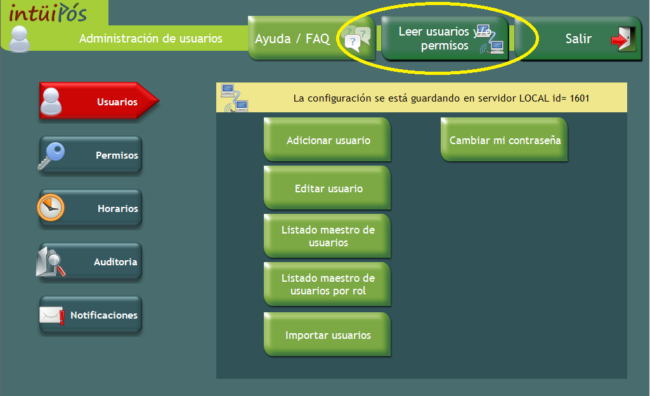
          Si su sistema es centralizado, es decir tiene un administrador para varios puntos de venta y/o es una franquicia, una vez creado el usuario deberá sincronizar el usuario en todos los puntos de venta, haciendo click en el botón LEER USUARIOS Y PERMISOS en el menú de usuarios.