CONSULTAR REPORTES DE PUNTO DE VENTA EN CADENAS

CONSULTAR REPORTES DE PUNTO DE VENTA EN CADENAS

CONSULTAR REPORTES DE PUNTO DE VENTA EN CADENA 

GRÁFICAS DE APOYO
 

INSTRUCTIVO

    Para las soluciones de INTUIPOS donde existen varios puntos de venta y haciendo uso de la herramienta administrativa central, se podrán consultar los reportes de otros puntos de venta en tiempo real.  Para las soluciones CENTRALIZADAS con uno sólo servidor la consulta se realiza en la única fuente de datos existente, mientras que para las soluciones MULTI-SERVIDOR, la consulta se hará directamente en la fuente de datos correspondiente al punto de venta a consultar. ** Para esta ultima solución es necesario que los puntos de venta sean accesibles a través de internet. (Ver tutorial : Conectar la red de puntos de INTUIPOS.)

    INSTRUCTIVO

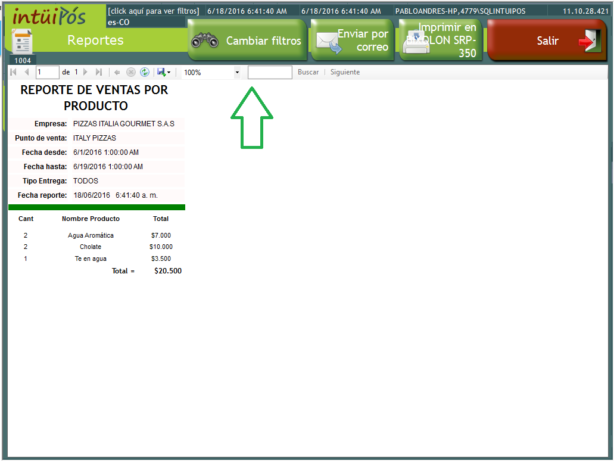
    1. Obtener el reporte de INTUIPOS, haciendo uso del reporteador. Se obtendrá por defecto la información local del punto de venta desde donde se está realizando la consulta.
    2. Hacer click en el botón CAMBIAR FILTROS.
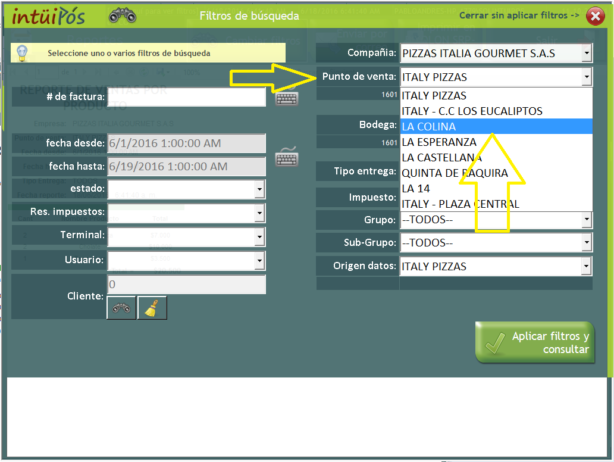
    3. Seleccionar los filtros de búsqueda, seleccionar el punto de venta de consulta. Para franquicias, podrá seleccionar la compañía y el punto de venta de la franquicia.
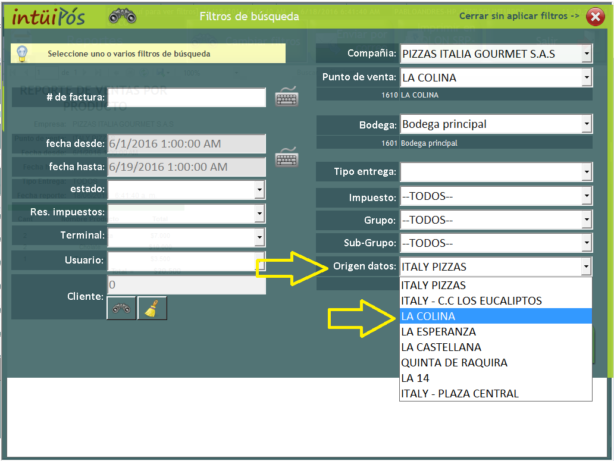
    4. Seleccionar fuente de datos. En este caso, seleccionar la fuente de datos correspondiente al mismo punto de venta de consulta. Para soluciones MULTI-SERVIDOR, donde cada punto es independiente, es necesario que el punto de venta esté en línea para la realización de la consulta.
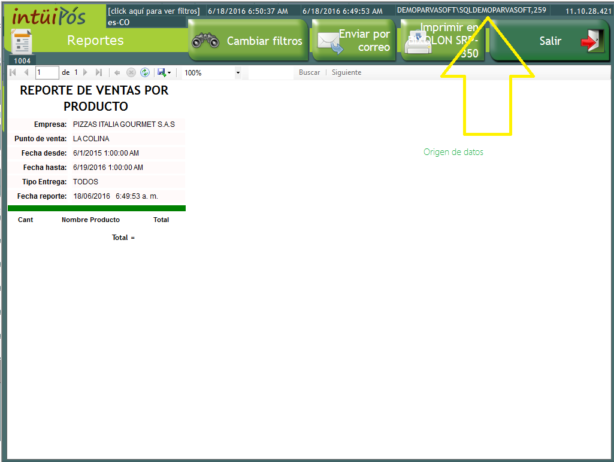
    5. Se visualizará el reporte con la información del punto de venta remoto, tomando como fuente de datos la información remota.
     

    CONSULTAR REPORTES WEB|NUBE x INTERNET

    CONSULTAR REPORTES WEB|NUBE x INTERNET

    CONSULTAR REPORTES WEB|NUBE x INTERNET

    GÁFICAS DE APOYO

    INSTRUCTIVO

      Podrán consultarse los reportes del POS a través de su navegador internet, usando el módulo de reportes web / nube . Los reportes que están incluidos son de facturación, inventarios, clientes, usuarios y en general todos los reportes del punto de venta. Consulte los requerimientos de conexión en Pre-requisitos conexión reportes web

      CONTRASEÑA DE ACCESO:

      Si usted no tiene una contraseña de acceso deberá crear una en el punto de venta local.
      Los usuarios locales son los mismos usuarios que se utilizan para acceder a internet.

      INSTRUCTIVO:

      1. Escriba y guarde en su navegador la siguiente dirección www.intuipos.com 
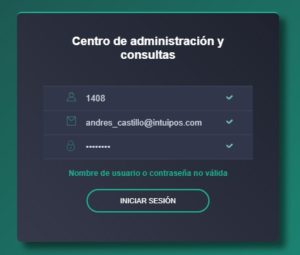
      2. En el menú de la parte superior de la página, hacer clic en “PORTAL DE USUARIOS”, si no lo direcciona al portal hacer click en http://nube.intuipos.net
      3. Ingrese el código del punto de venta, usuario y contraseña que ha creado en el punto de venta del respectivo local.
      4. Haga click en “INICIAR SESION”
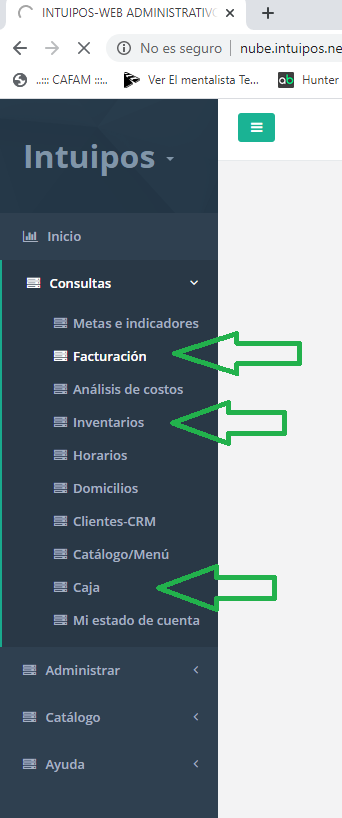
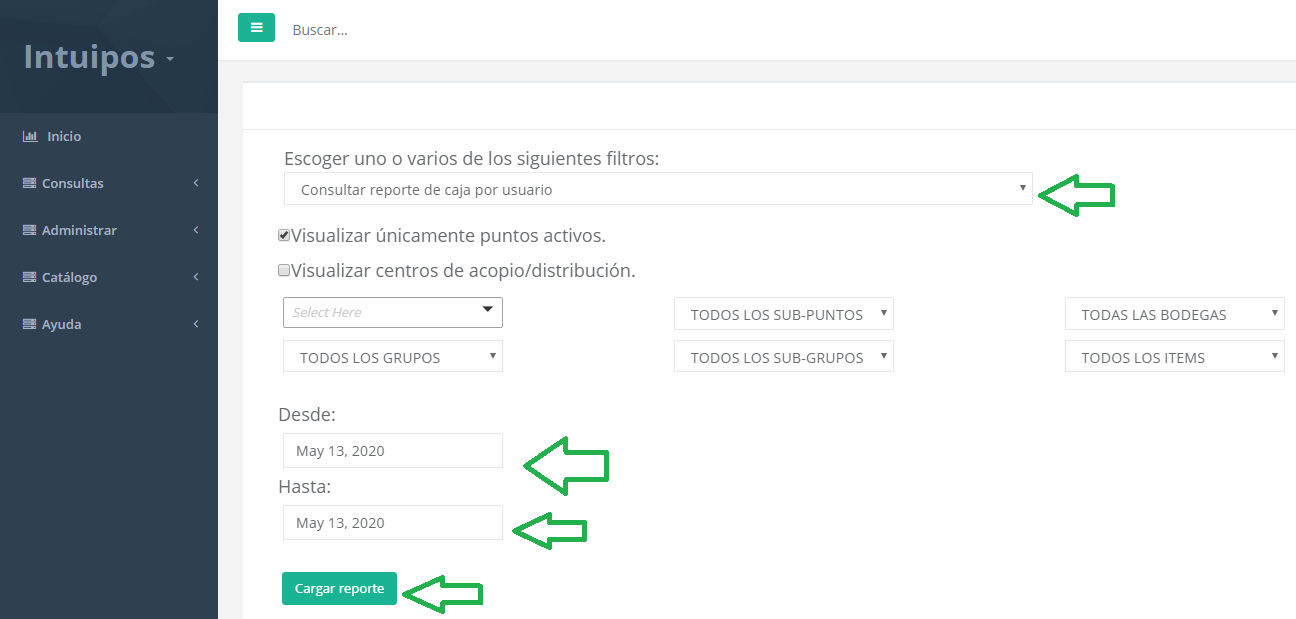
      5. Estando en el menú principal, hacer click en Consultas -> y validar según el modulo.
      6. Seleccione el reporte que desea consultar del menú desplegable en la parte superior de los filtros.
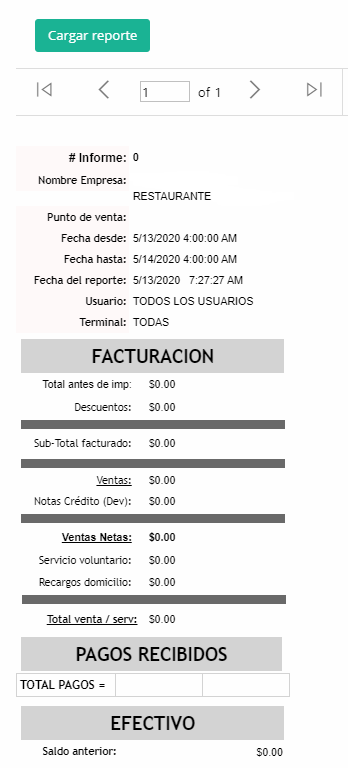
      7. Seleccione los filtros de consulta, por ejemplo, rango de fecha, usuario, punto de venta, grupos, items, etc.Hacer click en cargar reporte y se visualizará el reporte. (puede tardar unos segundos.
      8. Seleccionar otro reporte, y nuevamente los filtros de búsqueda para consultar otro reporte.
      SOLICITAR SOPORTE

      SOLICITAR SOPORTE

      SOLICITAR SOPORTE 

      GRÁFICAS DE APOYO

      INSTRUCTIVO

      Para solicitar soporte a INTUIPOS, deberá realizarse de alguna de las siguientes maneras.

      Vía telefónica

      Teléfonos fijos en horario 8:00 am – 6:00 pm

      Bogotá, Colombia
      +57(1) 7438709

      Cali, Colombia
      +57(2) 4864202

      Pereira, Colombia
      +57(6) 340 0788

      Lima, Perú
      +51(1) 708 6237

      En caso de emergencia, cuando tenga un inconveniente que NO le permita facturar, podrá llamar al celular +57 312 476 4824

      Vía correo electrónico

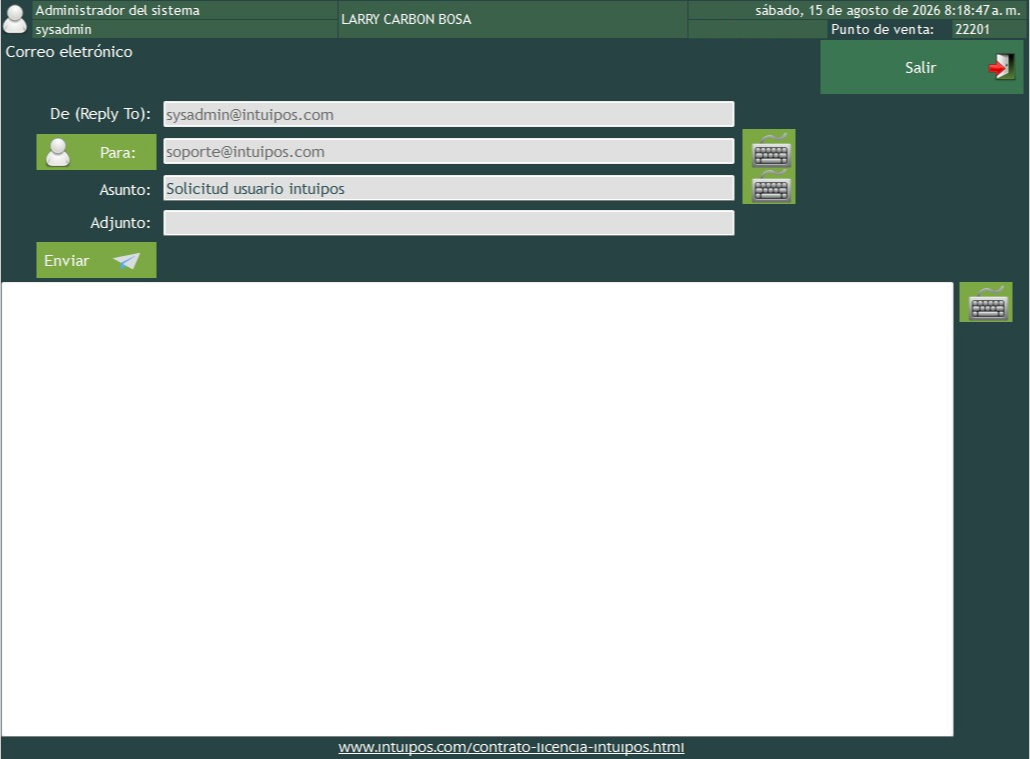
      Escribir un mensaje vía correo electrónico a soporte@intuipos.com, describiendo claramente el problema y/o solicitud que tenga. Si envía pantallazos adjuntos podría ser más rápida la respuesta.

      Vía mensaje de soporte INTUIPOS

      Podrá utilizar el envío de mensaje de INTUIPOS, así:

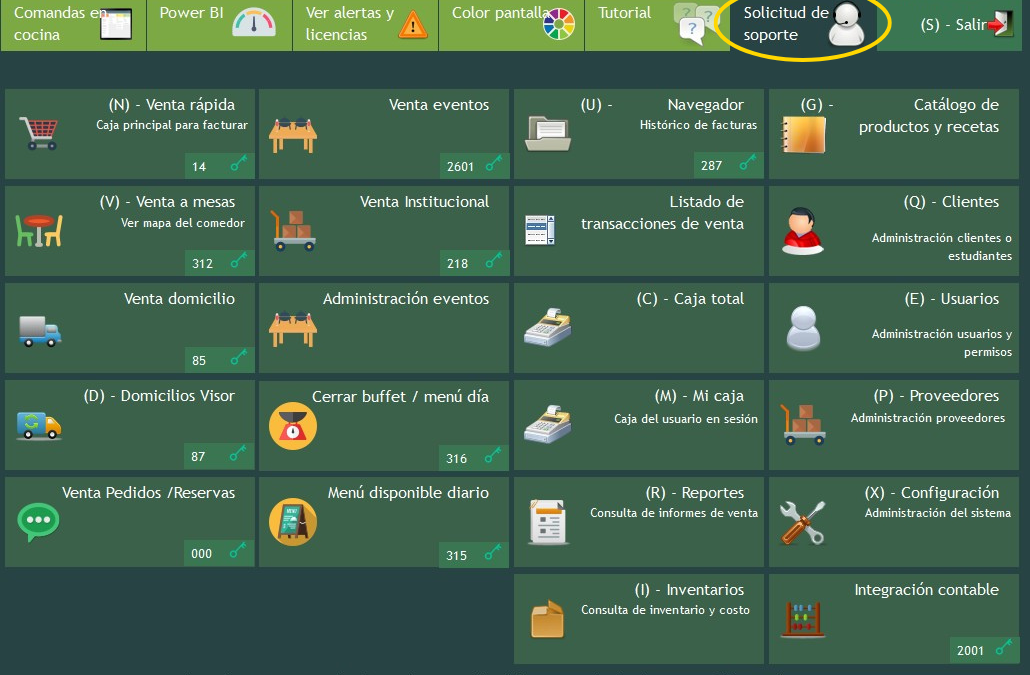
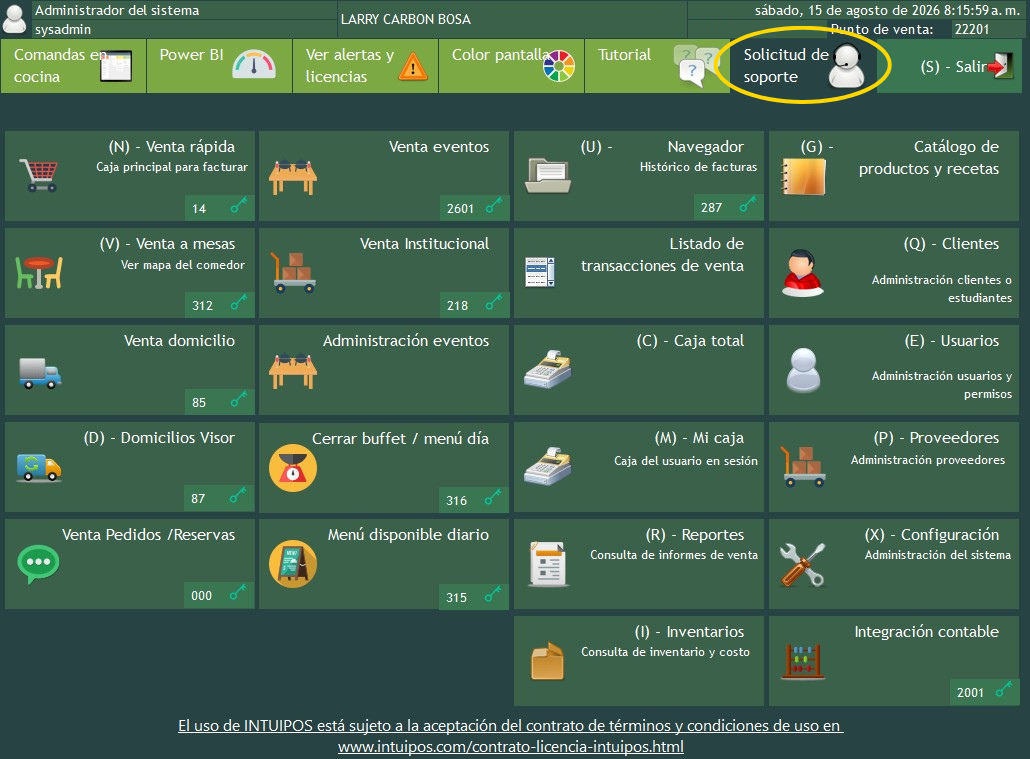
      1. Hacer click en solicitud de soporte.
      2. Escribir el asunto y mensaje. Hacer click en enviar.
      3. Para acceder a los servicios de soporte deberá tener activo los paquetes de soporte opcionales que ofrecemos. Para mayor información ver paquetes de soporte de intuipos.com 

        JERARQUÍA EN ROLES DE USUARIO

        JERARQUÍA EN ROLES DE USUARIOS

        INSTRUCTIVO

          Los roles de usuario en intuipos tienen un nivel jerárquico con rango de 1 a 6, siendo 1 el de mayor nivel y 6 el de menor nivel.

          La jerarquía sirve para limitar la posibilidad de que usuarios autorizados a crear y/o modificar usuarios del sistema , puedan subirse ellos mismos de rol y/o a otros usuarios, para de ésta manera acceder a darse permisos que fueron definidos únicamente a usuarios de mayor jerarquía.

          Las jerarquías en intuipos son:

          Rol de usuario Nivel Jerarquía Código de rol
          sysadmin 1 100
          Dueño / Propietario 2 65
          Auditoria 3 78
          Gerencia puntos de venta 3 58
          Administrador punto de venta 4 50
          Asistente administrativo 5 75
          Auxiliar de contabilidad 5 53
          Capitán de meseros 5 68
          Comercial 5 76
          Hostess 5 74
          Jefe de cajeros 5 59
          Jefe de consumo por cortesías 5 79
          Jefe de costos 5 73
          Jefe de inventarios 5 60
          Jefe de zona 5 61
          Valet Parking 5 77
          Asistente del chef 6 70
          Auxiliar de BAR 6 69
          Auxiliar de bodega / almacenista 6 81
          Auxiliar de caja 6 64
          Auxiliar de cocina / Cocinero 6 52
          Auxiliar de costos 6 67
          Barman 6 54
          Cajero 6 55
          Chef 6 56
          Compras 6 71
          Contabilidad 6 72
          Domiciliario 6 57
          Mesero 6 62
          Pizzero 6 63
          Servicios generales / Aseadores 6 51
          Stewar 6 66
          INACTIVACIÓN DE USUARIOS

          INACTIVACIÓN DE USUARIOS

          INACTIVACIÓN DE USUARIOS

          GRÁFICAS DE APOYO

          INSTRUCTIVO


          Para inactivar los usuarios debe desactivarlos del sistema. Al desactivarse los usuarios, no podrán ingresar al sistema y no aparecerán en las operaciones de INTUIPOS; sin embargo, aparecerán en los reportes históricos donde exista relación con este usuario.

          No es un buena práctica, editar usuarios antigüos y asignarle otros nombres y apellidos para ser “reutilizados”, esto haría que el histórico se pase de un usuario a otro.

          Para borrar usuarios seguir los siguientes pasos:

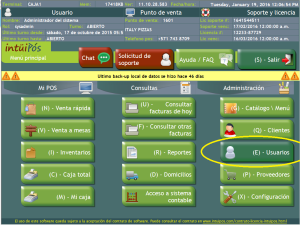
          1. Ir al menú de usuarios.
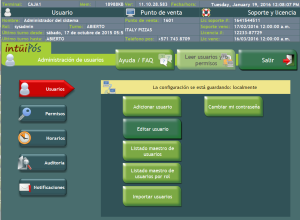
          2. Hacer click en editar usuarios.
          3. Sobre el listado de usuarios de la izquierda buscar el usuario que desea borrar, luego en la parte de la derecha aparecerá la información del usuario, hacer click en la casilla de “ACTIVO” hasta que no quede el check. Para finalizar hacer click en GUARDAR.
          4. El usuario queda borrado y no podrá acceder al sistema.