INTEGRACIÓN CON SOFTWARE DE BUSSINES INTELLIGENCE

INTEGRACIÓN CON SOFTWARE DE BUSINESS INTELLIGENCE 

    Existe la posibilidad de integrarse con los sistemas de business intelligence que hay en el mercadocomo por ejemplo, Tableau o Power BI, y así enriquecer los reportes que desea obtener a partir de información que se guarda en las distintas bases de datos de INTUIPOS. Al integrarse, INTUIPOS, se
    vierte en una fuente de datos con motor SQL que sirve para alimentar los sistemas de business intelligence.

    Deberá contactar a soporte INTUIPOS, para obtener un usuario con PERMISOS DE LECTURA sobre tablas de Ventas de la base de datos de INTUIPOS. Los datos de conexión se enviarán también por solicitud a soporte.

    ** INTUIPOS no brindará soporte y/o capacitación sobre software de terceros.

    Las tablas de ventas, es el conjunto de tablas de base de datos que contiene la información de venta generada en el POS en la base de datos DBINTUIPOS, instalada en la SQLINTUIPOS, instalada en lo
    del LICENCIATARIO. Las tablas y especificación del permiso son:

      • SELECT ON T_Transaction

      Tabla de encabezado de transacción, según diseño maestro – detalle para ventas.

      T_Transaction tiTransactionTy-peID tinyint Tipo de transacción, según tabla T_TransactionTyp
      T_Transaction vTerminalID var-char Terminal donde se realiza la transacción.
      T_Transaction dtDate date-time Fecha de la transacción
      T_Transaction tiStatusID tinyint Estado de la transacción, según tabla T_TrxStatus.
      T_Transaction tiDeliveryTypeID tinyint Código del tipo de entrega, según tabla T_Delivery.
      T_Transaction vObservations var-char Observaciones de la transacción.
      T_Transaction tiTableID tinyint Código de la mesa donde se realiza la transacción
      gún tabla T_Furniture.
      T_Transaction biEmployeeID bigint Código del usuario que realiza la transacción, segú
      bla T_Persona.
      T_Transaction dtSystemDate date-time Fecha del sistema en el INSERT.
      T_Transaction biDocumentID bigint Número de factura para venta, número de consec
      por tipo de transacción.
      T_Transaction iPax int Cantidad de personas atendidas en la transacción.
      T_Transaction biClientID bigint Código del cliente de la transacción, según tabla
      T_Client.
      T_Transaction NombreEnPedido var-char Nombre del cliente o localizador para visualizar en
      comandas de cocina.
      T_Transaction iProfitCenterID int Código de la bodega.
      T_Transaction iPuntoDeVentaID int Código del punto de venta.
      T_Transaction  vExternalDocumentID var-char
      En notas crédito, hace referencia al número de
      documento de venta asociado.
      En compras hace referencia al número de factura
      de compra del proveedor.
      En documentos importados de Woo Commerce hace

      referencia al número de pedido.

        • SELECT ON T_TransactionOrderDetail

        Tabla con el detalle de venta, para cada transacción, según diseño maestro – detalle.

        T_TransactionOrderDetail biTransactio-nOrderDetailID bigint Identificador de detalle de orden de
        transacción
        T_TransactionOrderDetail iItemID int Código de item, según tabla T_Item.
        T_TransactionOrderDetail biTransactionID bigint Código de la transacción (maestro).
        T_TransactionOrderDetail mItemPrice money Precio de venta, final al público.
        T_TransactionOrderDetail biFatherID bigint Código de detalle de orden de transacción
        dre, para combos.
        T_TransactionOrderDetail DiscountPercentage float Valor del descuento aplicado.
        T_TransactionOrderDetail dTaxPercentage decimal Valor porcentual del impuesto de venta.
        T_TransactionOrderDetail dQuantity decimal Cantidad de detalle de orden.
        T_TransactionOrderDetail tiDetailTypeID tinyint Tipo de detalle, según tabla T_DetailType
        T_TransactionOrderDetail iProfitCenterID int Código de bodega.
        T_TransactionOrderDetail iReplicationStatusID inyint Código del estado de replicación.
        T_TransactionOrderDetail tiSeatNumber tinyint Número de la silla, según entrada del usuario.
        T_TransactionOrderDetail iPuntoDeVentaID int Código del punto de venta.
        T_TransactionOrderDetail dtDate datetime Fecha de detalle de orden.
        T_TransactionOrderDetail tiItemRoleID tinyint Rol del item, según tabla T_ItemRole.
        T_TransactionOrderDetail tiDetailStatusID tinyint Código de estado del detalle de orden, seg
        tabla T_DetailStatus.
        T_TransactionOrderDetail iDiscountID int Código del descuento aplicado al detalle d
        orden.

          • SELECT ON T_PaymentDetail  

          Tabla con el detalle de pagos para cada transacción, según diseño maestro – detalle de pagos.

          T_PaymentDetail biDetailID bigint Indentificador de detalle de pago.
          T_PaymentDetail tiPaymentTypeID tinyint Código del tipo de pago, según tabla
          T_PaymentType.
          T_PaymentDetail biTransactionID bigint Código de transacción (maestro).
          T_PaymentDetail vDocumentID varchar Número de documento de pago.
          T_PaymentDetail ProfitCenterID int Código de bodega.
          T_PaymentDetail iReplicationStatusID tinyint Código del estado de replicación.
          T_PaymentDetail vApprovalCode varchar Código de aprobación del pago.
          T_PaymentDetail dtDate datetime Fecha del pago.
          T_PaymentDetail iDocumentTypeID tinyint Tipo de documento de pago, según tabla
          T_PaymentType.
          T_PaymentDetail tiStatusID tinyint Código del estado del detalle de pago, según ta
          T_Status.
          T_PaymentDetail biUserID bigint Código del usuario que registra el pago, según
          bla T_Persona.
          T_PaymentDetail dCredit decimal Valor crédito para cuenta de pago.
          T_PaymentDetail dDebit decimal Valor débito para cuenta del pago.

            • SELECT ON T_City

            T_City iCityID int Código de ciudad
            T_City vName  varchar Nombre de ciudad.
            T_City iStateID int Código de estado al que pertenece.
            T_City vExternalCo varchar Código externo otros sistemas. 
            T_City vCodigoDANE varchar Código de ciudad segú tabla del DANE.

              • SELECT ON T_ClientType

              Tabla de tipos de cliente.

                • SELECT ON T_Item

                T_Item iItemId int Código de item.
                T_Item vName varchar Nombre de item.
                T_Item tiGroupID tinyint Código grupo al que pertenece.
                T_Item vDescription varchar Descripción del item.
                T_Item vExternalCode varchar Código del item en sistemas alternos.
                T_Item vButtonName varchar Nombre del item en los botones del POS.
                T_Item vReceiptName varchar Nombre del item en recibos de impresora
                T_Item tiItemRoleID tinyint Código del tipo de item en el sistema.
                T_Item tiMeasureUnitID_Recipe tinyint Código de unidad de medida para receta.
                T_Item tiMeasureUnitID_Inventory tinyint Código de unidad de medida para inventario.
                T_Item tiReplicationStatusID tinyint Código del estado en el proceso de
                replicación.
                T_Item iPuntoDeVentaID int Código del punto de venta.

                  • SELECT ON T_Discounts

                  Tabla maestra de definición de descuentos.

                  • SELECT ON T_Group

                  Tabla maestra de definición de grupos de venta.

                  • SELECT ON T_SubGroup

                  Tabla maestra de definición de sub-grupos de venta.

                  • SELECT ON T_Furniture

                  Tabla maestra de definición de mesas de comedor.

                  • SELECT ON T_DetailStatus

                  Tabla maestra de definición de los estados para detalles de venta.

                  • SELECT ON T_Persona

                  Tabla maestra de usuarios.

                  • SELECT ON T_PuntoDeVenta

                  Tabla maestra de puntos de venta.

                  • SELECT ON T_Gender

                  Tabla maestra de definición de género de clientes
                  CONFIGURACION PARAMETROS INTEGRACIÓN CONTABLE

                  CONSULTAR PARAMETROS INTEGRACIÓN CONTABLE 

                  INSTRUCTIVO

                    INTERFACE DE COMPRAS

                    @dtFechaInicial DATETIME,
                    @dtFechaFinal DATETIME,

                    @iPuntoDeVentaID INT
                    Código del punto de venta

                    Sistema contable
                    @vSistemaContable VARCHAR(20)
                    — P: PREVISUALIZADOR, H: HELISA,
                    — S: SIIGO
                    — G: SOLIGEM
                    — C: CONTAPYME
                    — O: OFIMATICA
                    — OCXP: OFIMATICACXP
                    — SIESA
                    — SP: SIIGO PYME

                    Tipo de interface
                    @vTipoDeInterface VARCHAR(2)
                    FI: Por factura y por item 
                    FS: Por factura y por subgrupo
                    FC: Por factura y por cuenta
                    DI: Por día y por item
                    DS: Por día y por subgrupo
                    DC: Por día y por cuenta

                    Tipo consecutivo 
                    @TipoConsecutivo CHAR = ‘C’
                    Aplica cuando se agrupa por día

                    C: Continuo
                    A: Anual
                    M: Mensual

                    Consecutivo inicial
                    @ConsecutivoInicial INT = 1,
                    Aplica cuando el tipo de consecutivo es C (Continuo)

                    Fecha consecutivo inicial
                    @FechaConsecutivoInicial DATETIME = NULL,
                    Aplica cuando el tipo de consecutivo es C (Continuo)

                    Tipo de documento
                    Nombre del documento contable que se va usar para las compras. 
                    @TipoDocumento VARCHAR(3) = NULL,      
                    Tipo de documento FP, C, etc

                    @CodigoDocumento INT = NULL,              
                    Código de documento, válido para SIIGO y CONTAPYME

                    @IvaComoCosto CHAR = ‘N’,
                    Esta bandera se utiliza para tomar el IVA como costo adicional del producto

                    @SubcentroCostoTEMP VARCHAR(3) = NULL     
                    Subcentro de costo TEMPORAL

                    EXEC [sp_InterfaceCompras] @dtFechaInicial = @dtFechaInicial,
                    @dtFechaFinal = @dtFechaFinal,
                    @iPuntoDeVentaID = NULL,
                    @vSistemaContable = N’SP’,
                    @vTipoDeInterface = N’FI’,
                    @TipoConsecutivo = N’F’,
                    @TipoDocumento = N’FC’,
                    @CodigoDocumento = 1

                    INTERFACE DE VENTAS

                    EJEMPLO DE VENTAS
                    EXEC [dbo].[sp_InterfaceVentas] @dtFechaInicial = @dtFechaInicial,
                    @dtFechaFinal = @dtFechaFinal,
                    @iPuntoDeVentaID = NULL,
                    @vSistemaContable = N’S’,
                    @vTipoDeInterface = N’DC’,
                    @TipoConsecutivo = N’C’,
                    @ConsecutivoInicial = 1614,
                    @FechaConsecutivoInicial = N’2015-07-01 04:00′,
                    @TipoDocumento = N’F’,
                    @CodigoDocumento = 1,
                    @NitClientesVarios = N’222222222′

                    INTERFACE DE COSTOS

                    EXEC[sp_InterfaceCostos]@dtFechaInicial = @dtFechaInicial,
                    @dtFechaFinal = @dtFechaFinal,
                    @iPuntoDeVentaID = 12301,
                    @vSistemaContable = N’SP’,
                    @TipoDocumento = N’L’,
                    @CodigoDocumento = 1,
                    @SubcentroCostoTEMP = 12301,
                    @iWarehouseID = 1230101

                    EXPORTAR INFORMACIÓN CONTABLE EN ARCHIVOS PLANOS O DE EXCEL

                    EXPORTAR INFORMACIÓN CONTABLE EN ARCHIVOS PLANOS O DE EXCEL

                    EXPORTAR INFORMACIÓN CONTABLE EN ARCHIVOS PLANOS O DE EXCEL 

                    GRAFICOS DE APOYO

                    INSTRUCTIVO

                    La información de compras y ventas podrá exportarse en archivos planos CSV, TXT o EXCEL, para que puedan ser importadas en los sistemas contables HELISA, SIIGO y SOLIGEM. ** La configuración de este módulo requiere asesoría y licenciamiento adicional.

                    INTEGRACION CONTABLE VENTAS

                    Se generan los planos con la información de las facturas de venta, en el formato de columnas especificado por el software contable. Existe la opción de pasar factura por comprobante o venta diaria por comprobante, dependiendo del criterio del usuario contable.

                    INTEGRACION CONTABLE VENTAS

                    Se generan los planos con la información de las facturas de compra en el formato de columnas especificado por el software contable. El plano contiene los registros por cada cuenta contable afectada, ejemplo, cuenta de inventarios, impuestos, cuentas por pagar, etc.

                    INTEGRACION CONTABLE COSTOS

                    Se generan los planos con la información de saldos en las siguientes cuentas que afectan el costo, consumo de empleados, gastos, cortesías, traslados y costos.

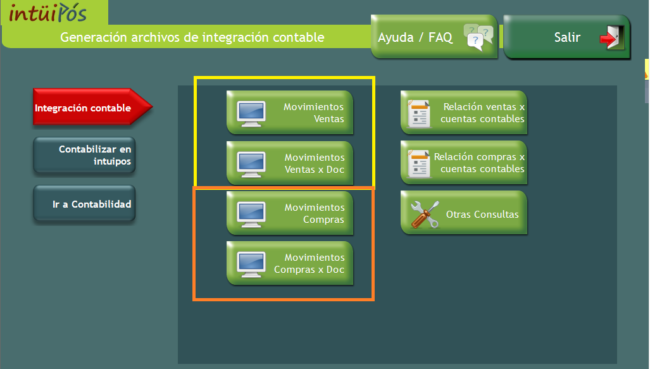
                    1. Abrir el módulo de integración contable.
                    2. Podrá visualizar por defecto las compras y ventas en forma de comprobantes contables con la configuración defecto de INTUIPOS.
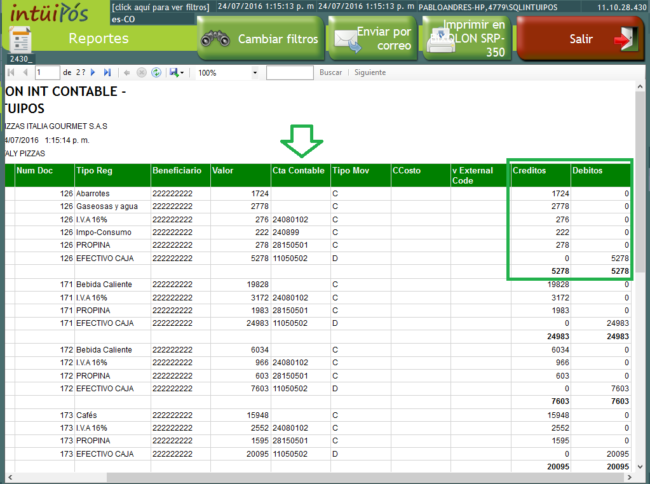
                    3. Se visualizará el reporte con la información, en forma de comprobantes como se requiere en el sistema contable. Los registros corresponden a los movimientos de cada cuenta en contabilidad con su respectivo débito o crédito.
                    4. Podrá utilizar este reporte para determinar si los comprobantes se encuentran cuadrados.
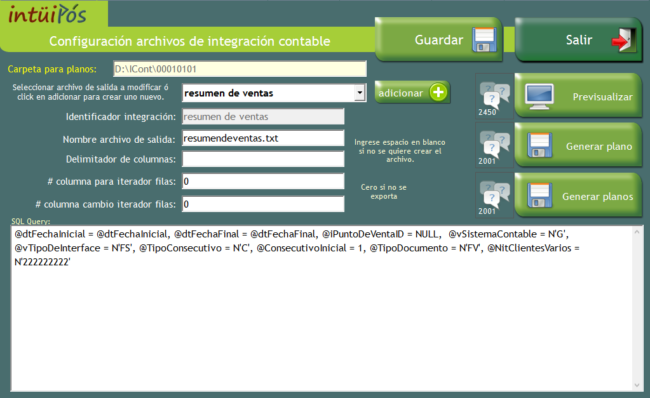
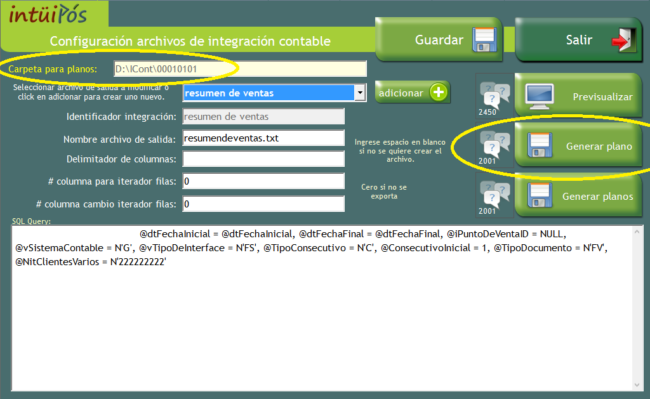
                    5. Utilizar la opción de otras consultas para realizar la integración con otros sistemas contables. Aparecerá el administrador de configuración de planos, el cual contiene las consultas definidas para los distintos sistemas contables. 
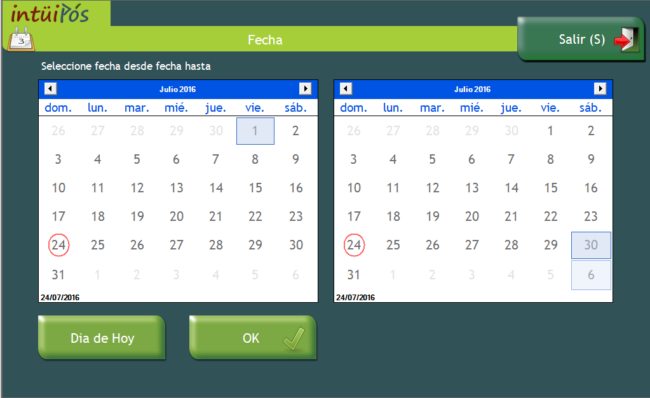
                    6. Para cada consulta, podrá definir la manera en como se exporta a planos, guardarla para futuro uso, pre-visualizarla y/o exportarla a Excel.
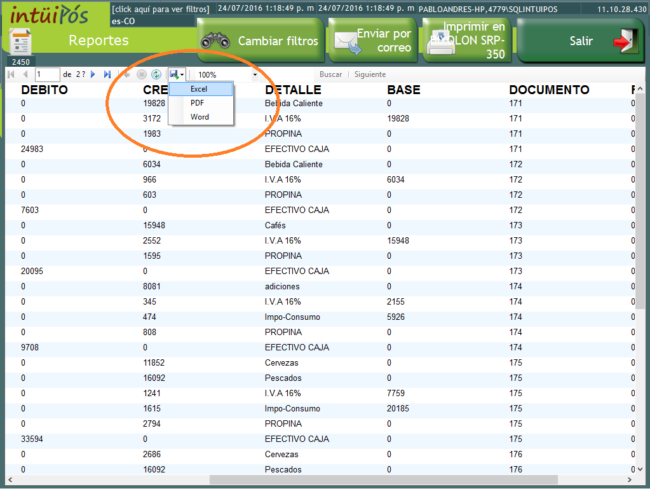
                    7. En la pre-visualización de la consulta podrá exportarlo a EXCEL para importarlo en el sistema contable posteriormente.
                    8. También podrá exportar la información a planos CSV, TXT, utilizando separadores de preferencia. Se exportarán en el directorio de salida indicado. Hacer click en GENERAR PLANOS.
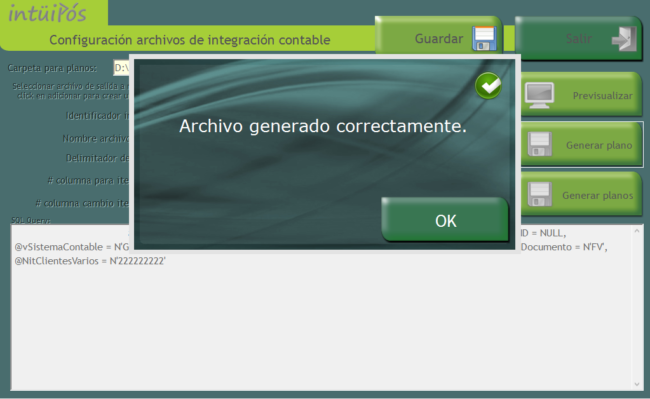
                    9. Se visualizará confirmación de planos generados y/o errores durante el proceso.

                    CERRAR INVENTARIOS DE PUNTOS DE VENTA

                    CERRAR INVENTARIO DE PUNTOS DE VENTA DESDE EL ADMINISTRADOR 

                    INSTRUCTIVO

                      Configuraciones necesarias :

                      1. Asegurarse la terminal administrativa exista en los puntos de venta.
                      2. Configurar las conexiones de punto de venta en el listado de puntos de venta del administrador.
                      3. Configurar la bodega default en los puntos de venta del administrador.
                      ¿CÓMO VERIFICO QUE EL SALDO DE INVENTARIO SEA EL CORRECTO?

                      ¿CÓMO VERIFICO QUE EL SALDO DE INVENTARIO SEA EL CORRECTO?

                      ¿COMO VERIFICO QUÉ EL SALDO SEA EL CORRECTO?

                      GRÁFICOS DE APOYO 

                      INSTRUCTIVO

                      Si el inventario final de un insumo no coincide contra la realidad, y usted supone que es un error en los ingresos y egresos digitados en el sistema, podrá apoyarse de la siguiente metodología y reportes para encontrar el error.

                      Partiendo del informe que le da la información más general a la información más detallada, siga los siguientes pasos:

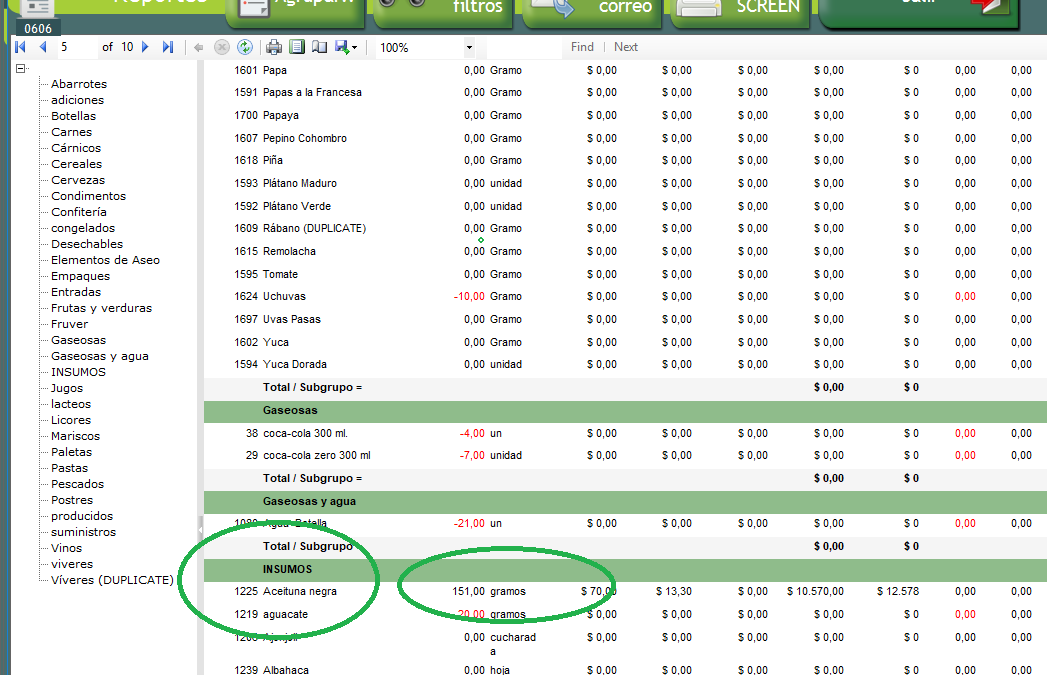
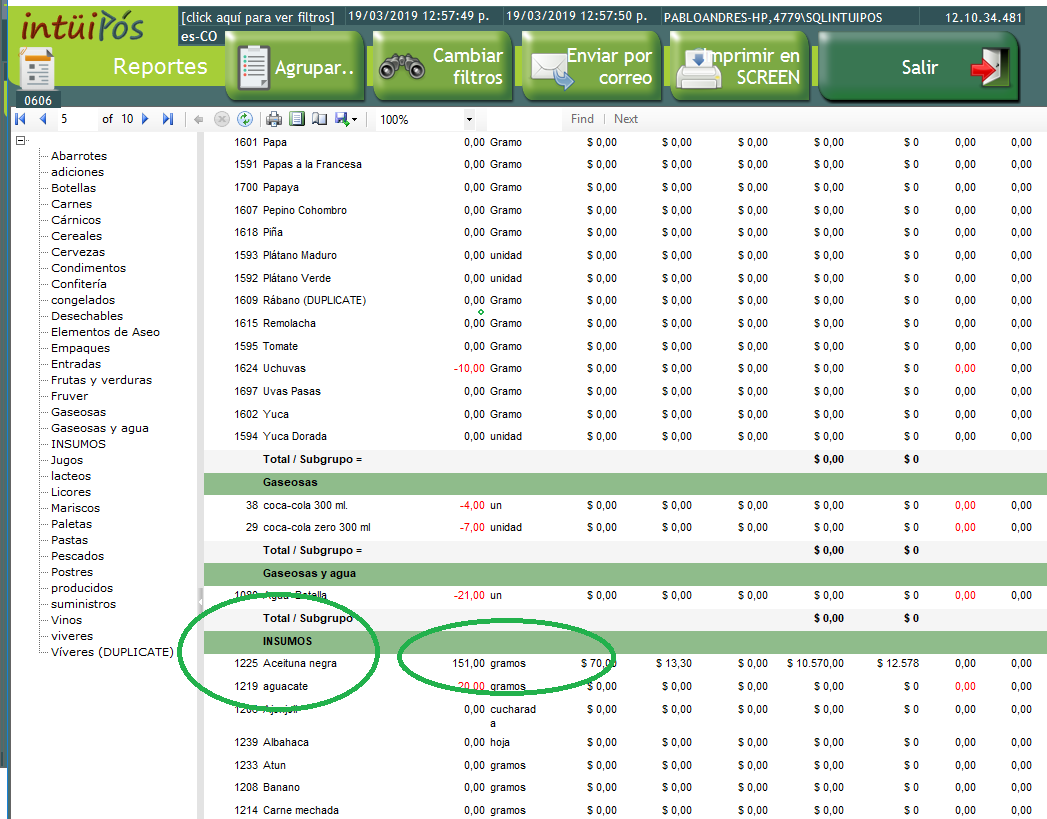
                      Consultar informe Inventario Final: Este informe le permite ver el saldo actual para todos los insumos de inventario.

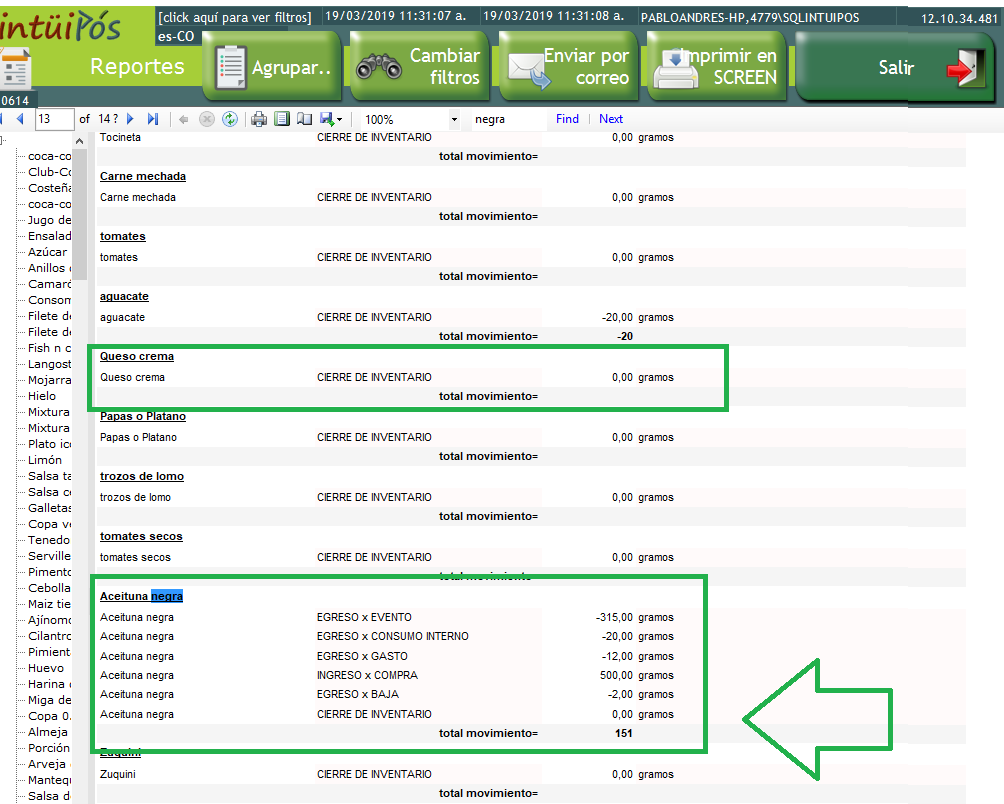
                      Consultar informe movimiento totalizado de inventario: Este informe le desgloza para un periodo de tiempo, los movimientos de inventario que dan el valor de inventario final. Deberá consultar las fechas desde el inicio del periodo hasta la fecha del inventario final consultado en el paso 1. El saldo de inventario coincide en ambos reportes.

                      Con ésta vista, podrá ver los movimientos involucrados para determinar el saldo, de manera general, podrá darse cuenta, si el inventario inicial con el que se inicia el periodo es correcto, si las compras se ven lógicas de acuerdo a la realidad, si hay salidas (indicaría si las recetas están correctas y bajando de inventario), etc.

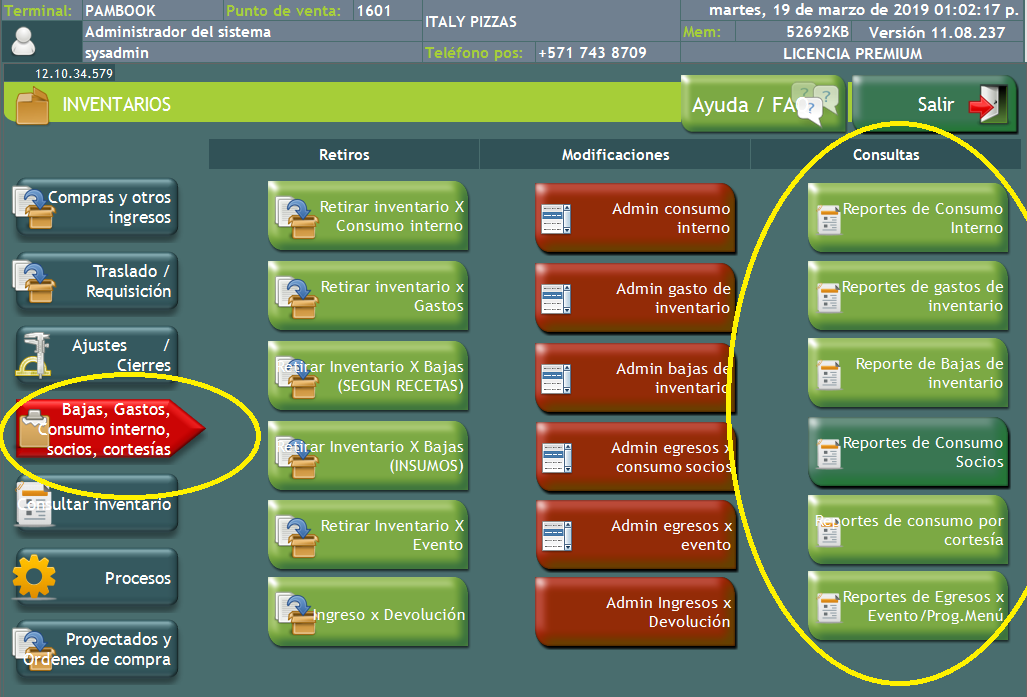
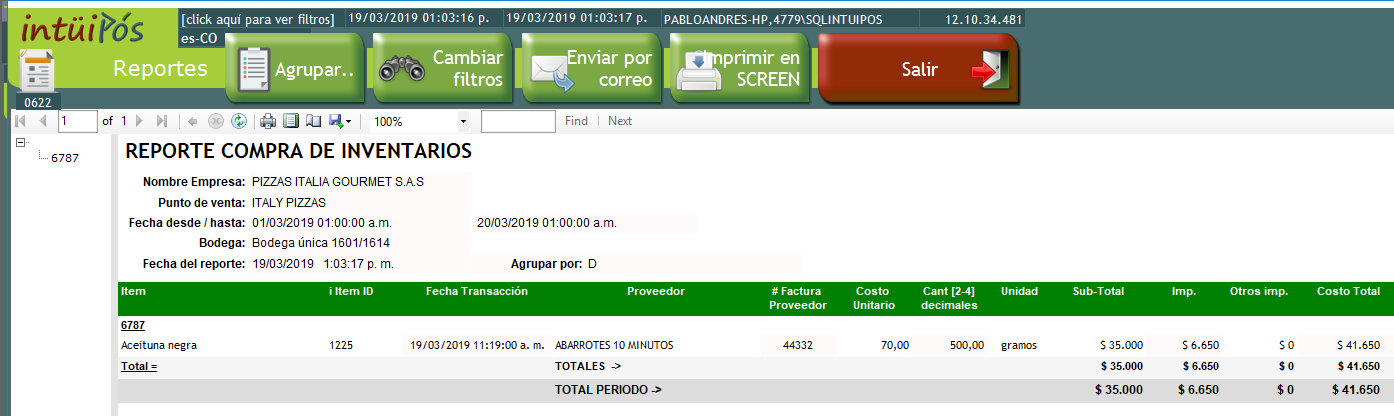
                      Consultar informes por operación de inventarios:
                      Cada operación de inventarios que aparece de manera totalizada, se podrá consultar de manera detallada, así podrá revisar por ejemplo, el detalle de las compras de inventario para saber si hay alguna que esté mal ingresada.

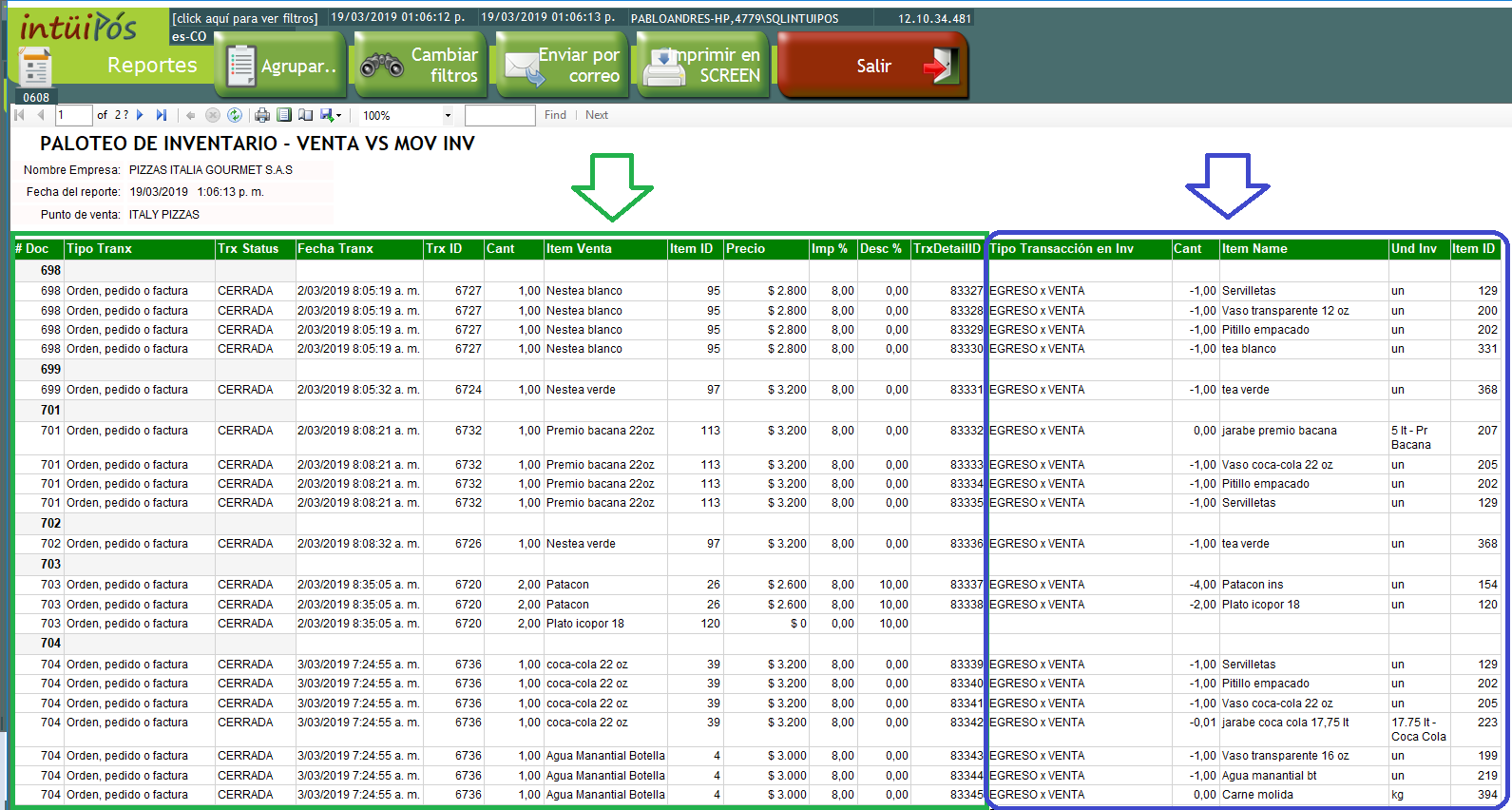
                      Consultar paloteo de inventario: Este informe permite visualizar para cada “producto vendido” el correspondiente movimiento de egreso de inventario asociado. Deberá visualizarse siempre el lado izquierdo (venta) y el lado derecho ( insumo afectado).