CONSULTA DE TABLAS DE VENTA CON AGRUPAMIENTO Y FILTROS DINÁMICOS

CONSULTA DE TABLAS DE VENTA CON AGRUPAMIENTO Y FILTROS DINÁMICOS

VÍDEO TUTORIAL

En este video mostraremos cómo se realizá agrupamientos dinámicos en los reporte de venta en la web.

INSTRUCTIVO

    Inicialmente ingresar a la web, nube.intuipos.net, allí dirijirse a la sección de reportes, estando dentro de ésta, hacer clic en la sección tablas de venta, allí encontrará un menú desplegable con algunos reporte de venta que se visualizarán en tablas características de filtro y agrupamiento dinámico.

    Veamos un ejemplo con el reporte de totales por producto. Seleccionar el periodo de tiempo del cual queremos obtener el reporte. Podrá observar que se carga la tabla con todo el detalle de ventas realizado en el periodo selecccionado. Las columnas de la tabla son código de punto de venta, punto de venta, ambiente, código de producto, nombre de producto, grupo, sub-grupo, cantidad vendida, valor de venta antes de impuestos, descuentos, impuestos y valor total de venta.

    Podremos realizar distintos agrupamientos en este reporte. Supongamos que queremos ver la venta por grupos. Seleccione la columna grupos y arrastrela hasta la casilla de agrupamiento. Podrás ver cómo se agrupa la tabla en tiempo real, y se mostrarán los totales por el grupo. Si expande un grupo, podra ver los detalles de venta dentro de este grupo.

    Ahora, supongamos se desea adicionar otro nivel de agrupamiento. Arrastre por ejemplo, la columna sub-grupo hasta la casilla de agrupamiento. Nuevamente se podrá ver cómo se recarga la tabla. Se ven los totales por grupo, y si se expande cada grupo, se podrán ver los totales por cada sub-grupo.

    Tener en cuenta que el orden que arrastra las columnas determina la forma en que se desean ver los totales.

    Para los demás reportes en está sección podrá hacer estos agrupamientos , por ejemplo, veamos el reporte de facturas cerradas o por documento. Al obtener este reporte, encontraremos la casilla de agrupamiento en la parte superior de la tabla donde se podrá arrastrar las columnas para agrupar y así obtener los totales por este criterio. Supongamos en este reporte que queremos ver el total de ventas por mesa. Arrastraremos la columna mesa a la casilla de agrupamiento y vemos cómo se agrupa y totaliza los documentos de venta por mesa.


    Tema

    Tema

    Nuestros Servicios

    • Solución para un sólo restaurante
    • Soluciones para formar cadena de varios restaurantes.
    • Incluye dentro de la solución centros de acopio y distribución de pedidos.
    • Escalable para administración y control de franquicias

    Soluciones para un sólo local o punto de venta

    • Intuipos en un sólo punto de venta en una o varias cajas.
    • Reportes y módulo administrativo en aplicación de escritorio o página web.
    • Sin dependencia de Internet para operar
    • Dependencia de internet para administrar y ver reportes de forma remota

    Soluciones para cadena

    • Administración centralizada de varios puntos venta. 
    • Consultas consolidadas de la venta de la cadena.
    • Mismo catálogo de productos, distintos precios según punto de venta.
    • Estandarización de recetas para toda la cadena.
    • Traslados entre puntos de venta

    Soluciones 100% nube

    • Posibilidad de ser 100% nube, información en tiempo real de toda la cadena.
    • Instalación de datos en servidores nube, rentados o propios, servicios cloud, o servidores virtuales.
    • Posibilidad de funcionar local sin internet con procesos de copiado de información a la central administrativa.

    Soluciones call center – cadenas de cocinas ocultas

    • Envía todos los pedidos que reciben desde whats app, instagram, teléfono y envíalos a todos los puntos de venta.
    • Alerta de pedido entrante desde call center, impresión automática de comandas y facturas. Sin necesidad de cajero en cocinas ocultas.  

    MODIFICAR PRODUCTOS DE CATÁLOGO|MENÚ

    MODIFICAR PRODUCTOS DE CATÁLOGO/MENÚ

    VIDEO TUTORIAL

    En este tutorial aprenderás cómo modificar productos del catálogo o menú en Intüipos.

    INSTRUCTIVO

    1. Desde el menú principal, haz clic en Catálogo de productos y recetas.

    2. Selecciona Productos y luego Editar productos.

    3. Busca el producto por grupo o subgrupo.

    4. Haz clic sobre el producto que deseas modificar.

    5. Realiza los cambios en la información del producto.

    6. Haz clic en Guardar y luego en OK para confirmar.

    7. Haz clic en Salir para regresar al menú.

    PLANTILLA GENERAL

    CONSULTAR REPORTE DE ORDENES BORRADAS

    VÍDEO TUTORIAL

    Esta  función permite consultar las ordenes que han sido Borraras del sistema

    INSTRUCTIVO

    1.  Estando en el menú principal de intüipós, hacer click en el botón “Reportes”.

    2. Seleccionar el menú “Borrados” de la columna de la izquierda.

    1. Aparecerán los reportes, hacer click en el botón “Ordenes borradas”.
    2.  En el selector de fecha, seleccionar los días desde y hasta cuando se quiere consultar el reporte. Hacer click en “OK”. Para consultar el reporte del mismo día, hacer click en el botón “Día de hoy”.
    3.  Aparecerá el reporte indicando, la fecha, el responsable de la orden, el valor de la orden, la mesa y el número de personas.
    4.  El reporte se puede exportar a Excel o PDF haciendo click en el botón de Disco del panel de herramientas.
    5.  Ingresar el nombre con el cual se va a guardar el reporte. Hacer click en “Guardar”.
    6.  Una vez guardado el reporte, hacer click en “Salir” para regresar al menú de reportes.
    ADICIONAR IMAGENES A GRUPOS Y SUB GRUPOS

    ADICIONAR IMAGENES A GRUPOS Y SUB GRUPOS

    ADICIONAR IMAGENES A GRUPOS Y SUB GRUPOS

    GRÁFICAS DE APOYO 

    INSTRUCTIVO:

    Se podrá en intuipos visualizar los botones de grupos y subgrupos con imágenes asociadas.

    Para configurar las imágenes, ya sea de grupos o subgrupos seguir los siguientes pasos:

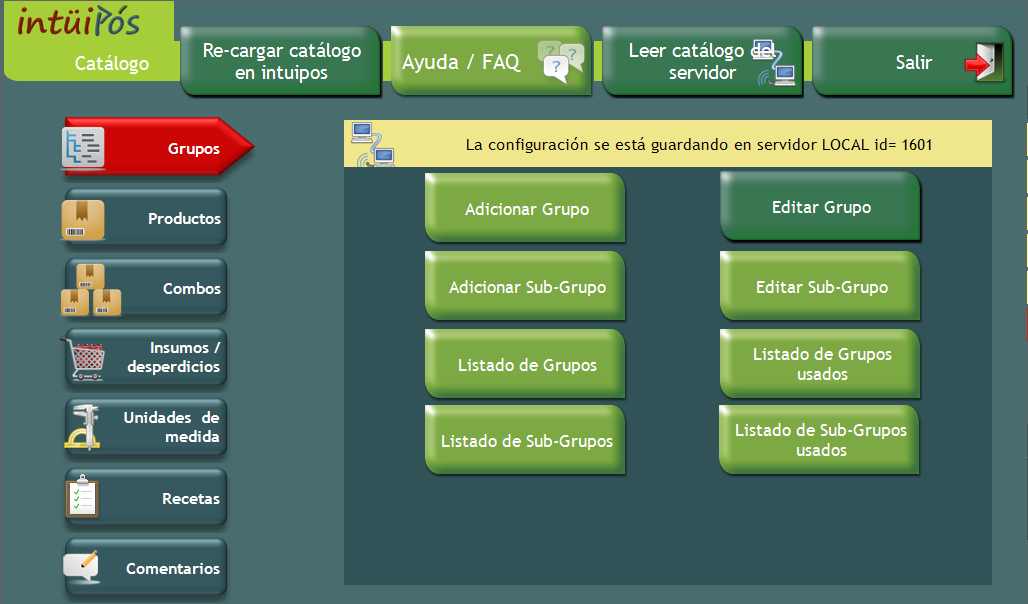
    1. Ir a catalogo-menú y seleccionar la opción de editar grupos o subgrupos.
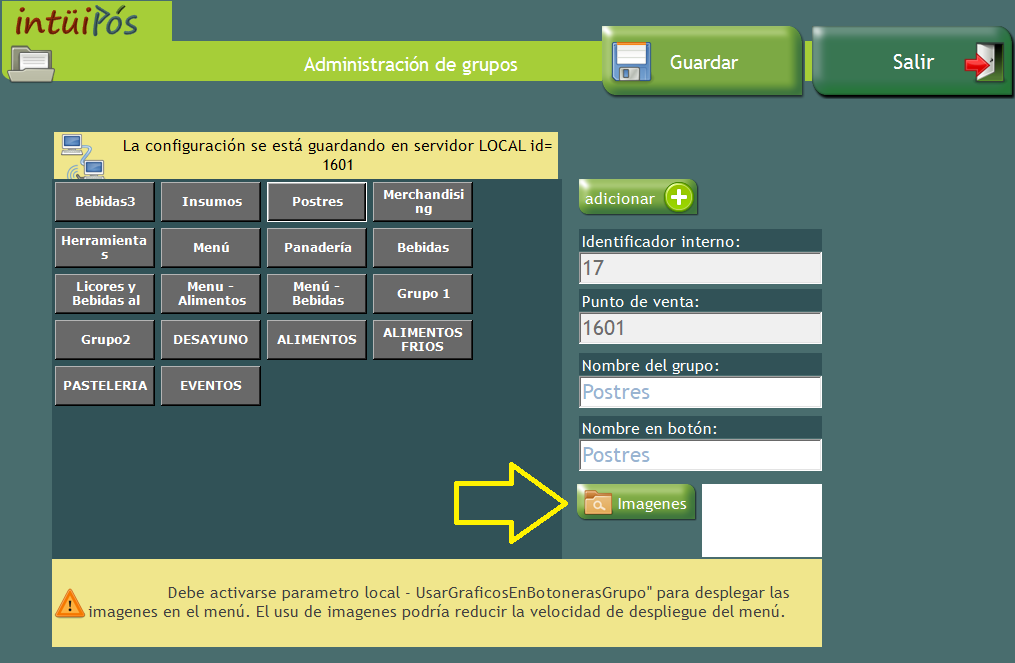
    2. En el formulario de edición seleccionar el grupo que desea editar para configurar la imagen, y hacer clic en el botón imágenes.
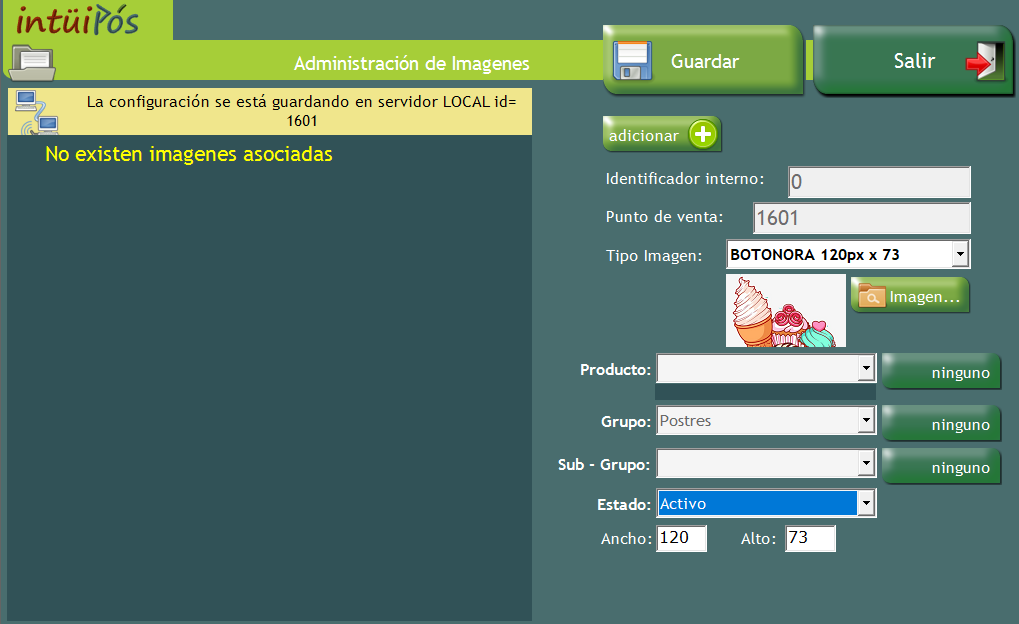
    3. Se visualizará el formulario de adicionar imágenes al banco de imágenes. Deberá seleccionar el grupo o sub-grupo al cual está asociando la imagen, y el tipo de imagen como “botonera 120×73” y las propiedades, estado, ancho y alto. Hacer clic en Guardar.
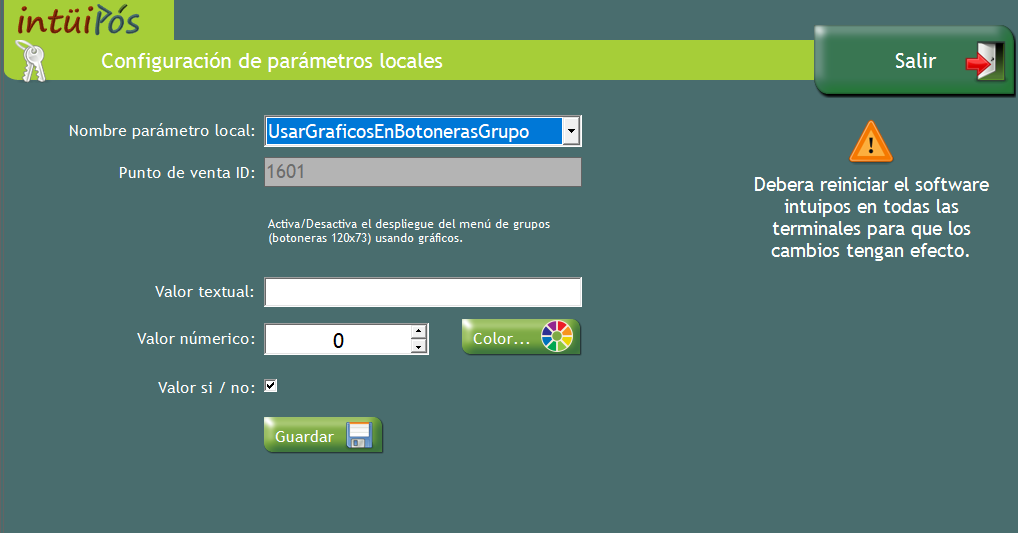
    4. Deberá configurarse el parametro local “usarGraficosEnbotonerasGrupo”, y usarGraficosEnbotonerassubgrupo”, con valor si/no “checked”, para que el menú consulte las imágenes de los grupos.
    5. Se visualarán las imagenes en el menú.
    ERROR AL ACTIVAR LA LICENCIA INTÜIPOS

    ERROR AL ACTIVAR LA LICENCIA INTÜIPOS

    ERROR AL ACTIVAR LA LICENCIA INTÜIPOS

    GRÁFICOS DE APOYO:

    INSTRUCTIVO:

    Puede encontrar el error “Error de la solicitud con el código de estado HTTP 403: Forbidden.”

    El error consiste en una negación por permisos al realizar solicitudes vía HTTP, del lado de la PC donde se está instalando la licencia. Por lo que deberá desactivar y/o configura temporalmente los settings de seguridad relacionados con la navegación HTTP. Un ejemplo puede ser Windows Defender puede estar bloqueando la solicitud, por lo que procederemos a desactivar temporalmente algunas restricciones.

    Una vez, configurados los permisos vía HTTP, se puede proceder con la activación de la licencia nuevamente.