CIERRE DE CAJA

CIERRE DE CAJA

VÍDEO TUTORIAL

En este video mostraremos el proceso de cerrar caja en INTÜIPOS, proceso que se realiza al final del turno de cada usuario

INSTRUCTIVO

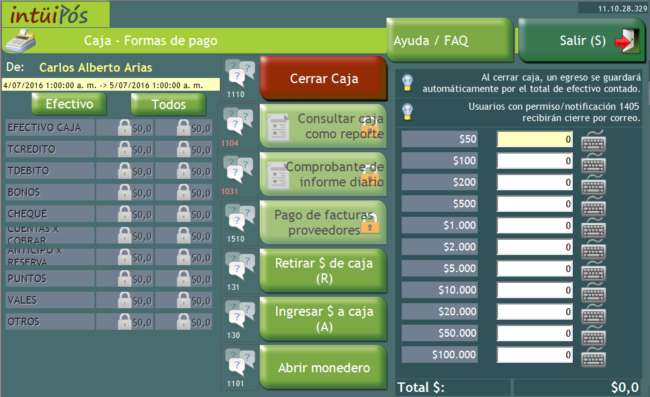
    Inicialmente vamos a ir al botón de mi caja, en la parte izquierda de la pantalla encontraremos la relación de todos los tipos de pago recibidos, con su respectivo monto. Por ejemplo, encontraremos el valor recibido en, tarjetas de crédito, tarjetas de débito, efectivo y en general cualquier tipo de pago que se haya utilizado en las facturas del día.

    El primer paso, consiste en conciliar todos los medios de pago distintos al efectivo y verificar que estos se encuentren bien. Deberá verificar por ejemplo, que el valor total de tarjetas de crédito y débito coincidan contra el total que arroja el informe del datáfono. Así mismo deberá verificar para todos los demás medios de pago, que los montos recibidos coincidan contra los soporte físicos o reportes de cierre alternos de los cuales se disponga.

    Una vez conciliados los métodos de pago, si estos se encuentran bien, se puede proceder a contar el efectivo. Para esto el sistema dispone a la izquierda de una calculadora de monedas y billetes que le ayudará a realizar el conteo. En el listado de la derecha se deberán ingresar el conteo de las monedas y billetes según su denominación en cada una de las casillas correspondientes. Por ejemplo, cinco monedas de 50, 10 de 100, y así sucesivamente en cada uno de los campos.

    En la parte inferior se estará refrescando el total de efectivo recibido conforme a los montos ingresados. El valor final del conteo de monedas y billetes deberá coincidir con el valor de efectivo que está relacionado en la parte izquierda de la pantalla, significando de esta manera que su caja no presenta diferencias.

    Una vez conciliada la caja de usuario, se podrá dar clic en el botón cerrar caja. Al cerrar la caja del usuario, el sistema procederá a realizar el retiro del efectivo que se ha contado utilizando la calculadora, suponiendo igualmente que este físicamente es retirado de la caja.

    Al cerrar la caja el sistema enviará los reportes de cierre a los destinatarios que se haya configurado y enviará cada una de las facturas electrónicas que se han registrado durante el día, luego de esto nos confirmará que se que se enviaron los reportes y las facturas electrónicas.

    El usuario quedará inhabilitado para realizar ventas en el sistema hasta el siguiente día que se abra la caja. Podrá consultar el reporte de caja con los valores actualizados después del retiro del efectivo, utilizando el botón «Ver reporte de caja». Si lo desea, podrá imprimirlo utilizando el botón de imprimir.

    En caso de que se requiera, podrá utilizar el botón de «comprobante de informe diario», el cual muestra la información de venta del punto de venta conforme a lo estipulado en el numerla 5 del articulo 36 de la resolución 42 del 2020.
    CAJA OCULTA

    CAJA OCULTA

    CAJA OCULTA

    GRÁFICOS DE APOYO 

    INSTRUCTIVO

      La funcionalidad de CAJA OCULTA, es un permiso adicional que permite bloquear roles de usuario a que tengan acceso a los reportes de venta mientras que la caja está abierta.

      Así, para un usuario con configuración de CAJA OCULTA, el sistema visualizará las pantallas según se muestra a continuación. Una vez la caja esté cerrada, se les habilitaran los reportes a los cuales tiene acceso.

      CAJA

      En CAJA y MI CAJA, aparecerán los candados en los campos de valores de caja y candado en el acceso a reportes desde este módulo.

      REPORTES

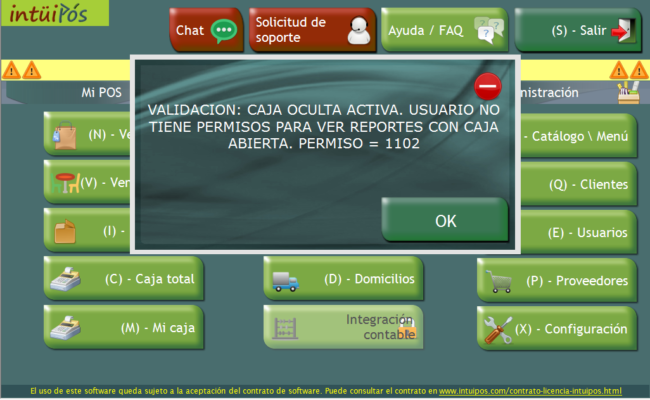
      No se podrá acceder al menú de reportes de venta y se desplegará un mensaje de advertencia así:

      Para activar o desactivar la caja oculta, deberá activar o desactivar el permiso 1102 – Consultar reportes de venta con CAJA ABIERTA, para cada rol que necesite realizar la configuración. 

      CONSULTAR MI CAJA

      CONSULTAR MI CAJA 

      VÍDEO TUTORIAL

      Esta opción le permite visualizar la caja del usuario que está en sesión, donde podrá consultar los movimientos de ingreso y egreso que se hayan realizado en el sistema con su contraseña. También podrá realizar movimientos de ingreso y egreso de efectivo correspondientes a su propia caja. Cada usuario es responsable de los movimientos que se hagan en la caja o en la red de cajas con su contraseña.

      INSTRUCTIVO

        1.  Estando en el menú principal de intüipós, hacer click en el botón “MI CAJA”.
        2.  En la parte superior se visualiza la información de facturación del día especificando ventas, devoluciones, valores según la forma de pago y saldo en la caja.
        3. En la parte inferior se visualiza los movimientos de ingreso y egreso correspondientes únicamente al efectivo. El saldo en caja corresponde al saldo del día anterior más el saldo de hoy
        4. Para visualizar la información como reporte, exportar o imprimir, hacer click en el botón “consultar caja como reporte”. Aparecerá un reporte especificando todos los movimientos para el usuario.
        5. En la opción “Comprobante de informe diario”, visualizará el reporte indicando los números de facturas, las ventas discriminadas y los totales por forma de pago del día.
        6. La opción “pago a proveedores” se utiliza para pagar facturas del día, realizando el egreso correspondiente de la caja del usuario.
        7. Una vez terminadas las consultas hacer click en “Salir” para regresar.

          ABRIR CAJÓN MONEDERO MANUALMENTE

          ABRIR CAJON MONEDERO MANUALMENTE 

          INSTRUCTIVO:

          El cajón monedero de la caja, puede ser abierto de manera manual

          1. Estando en el menú principal de intüipós, hacer click en el botón “Caja total”.  

          2. Seleccionar  “Dia de Hoy” en el filtro de fecha

          3. Hacer click en el botón “Abrir monedero”.

          4. El cajon se abrirá .

          5. Hacer click en “Salir” para volver al menú principal.