AJUSTES DE INVENTARIO

AJUSTES DE INVENTARIO 

VÍDEO TUTORIAL

En este video mostraremos como digitar y aplicar ajuste de inventario por puntos de venta dentro del sistema INTUIPOS.

INSTRUCTIVO

    El ajuste de inventario es un movimiento que implica la entrada y salida de artículos o del costo promedio en el almacén. Es muy útil y funcional para agregar el stock inicial, así como también para registrar perdidas o un posible aumento de la mercancía.

    1. CREAR Y CONSULTAR AJUSTE DE INVENTARIO

    Para realizar el ajuste inventario, ingresar al sistema del punto de venta, ir al botón INVENTARIOS, luego clic al botón AJUSTES, AJUSTES, enseguida clic en REALIZAR AJUSTE DE INVENTARIO, seleccionar la fecha con la cual se va a realizar el ajuste inventario, se visualiza el nombre el punto de venta, se puede digitar la observación de por qué el ajuste, seleccionar la bodega, y en TIPO DE AJUSTE hay una serie de opciones que permite escoger entre, todos los ítems, por ítem, por subgrupo o periodicidad

    según el ajuste a ejecutar. enseguida en el campo cantidad digitar la cantidad existente físicamente, y en caso de ser necesario en el campo costo base por unidad, digitar el costo del artículo real teniendo en cuenta la unidad de inventario.

    Luego de digitar las cantidades y costos de los ítems, dar clic en el botón guardar, el sistema confirma que se ha guardado correctamente el ajuste inventario, y si se desea imprimir el soporte.

    Los ajustes de inventario pueden ser administrados, para ello dirigirse al botón admin ajuste de inventario, seleccionar la fecha en la que se registró el ajuste dar clic en ok, enseguida aparece el listado de transacciones (ajustes de inventario) del día, semana, o mes consultado, en este registro se puede editar (cantidad o costo de los artículos), consultar el reporté de ajuste, imprimir el reporte de ajustes, y/o borrar el ajusté.

    Se pueden consultar los reportes de ajuste de inventarió a través del botón, CONSULTAR REPORTE AJUSTE DE INVENTARIO, seleccionar el periodo en el que fue ejecutado el ajuste y dar clic en OK, enseguida aparece en pantalla el reporté, dentro de este se puede generar el reporte sea exportándolo o reimprimiéndolo.

    2. EDITAR AJUSTE DE INVENTARIO

    Para editar el ajuste de inventario, dirigirse al botón administrar ajustes de inventario, seleccionar el periodo en el que fue aplicado el ajuste de inventario, dar clic en ok, allí aparece el listado de transacciones (ajustes de inventario), del día, semana, o mes consultado, para modificarlo ir al botón editar, dentro de este se puede modificar la cantidad, y el costo unitario por producto, tan pronto se realiza la corrección de valores y cantidades, clic al botón guardar.

    Para los clientes que cuenta con el servicio WEB, el procedimiento de realizar ajustes de inventario, se puede realizar desde la web administrativa o del punto de venta, para ello dirigirse a la página, ir a inventarios, ajustes y cierres, realizar ajuste de inventarió, allí se muestra el encabezado del documento, seleccionar la fecha con la cual se va a realizar el ajuste inventario, se visualiza el nombre el punto de venta, se puede digitar la observación de por qué el ajuste, seleccionar la bodega, y en TIPO DE AJUSTE hay una serie de opciones que permite escoger entre, todos los ítems, por ítem, por subgrupo o periodicidad, según el ajuste a ejecutar. enseguida en el campo cantidad digitar la cantidad existente físicamente, y en caso de ser necesario en el campo costo base por unidad, digitar el costo del artículo real teniendo en cuenta la unidad de inventario. luego de digitar las cantidades y costos de los ítems, dar clic en el botón guardar.

    3. PERMISOS
    Para ingresar al POS y/o a la WEB, y realizar los procesos vistos anteriormente, se requieren permisos de usuario, para ello dirigirse a, usuarios, permisos, configuración de permisos, seleccionar el rol de usuario, y el módulo menú, seleccionar, Inventarios, en este módulo habilitar los siguientes permisos, 610 consultar reporte y ajuste inventario, 612 editar transacciones de ajuste de inventario, 645 borrar transacciones de ajuste de inventario, 676 crear transacciones de ajuste inventario.
    OTROS INGRESOS

    OTROS INGRESOS 

    VÍDEO TUTORIAL

    En este video mostraremos como crear y administrar otros ingresos de inventario, por puntos de venta dentro del sistema INTÜIPOS.

    INSTRUCTIVO

      1. CREAR Y ADMINISTRAR 

      Para crear y administrar otros ingresos de inventario, ingresar al sistema intuipos por punto de venta, ir al botón inventarios, otros ingresos, nuevamente otros ingresos, estando allí se muestra el encabezado del documento,
      Luego de diligenciar el encabezado, ir al botón detalles en la parte superior de la pantalla, al dar clic sobre este, se desplegará la pantalla completa, donde se debe seleccionar cada insumo o artículo que viene registrado en el documento de compra o remisión del proveedor, al seleccionar el insumo, seleccionar la bodega donde están asignados los insumos para el manejo de inventario, seleccionar fecha del movimiento del inventario (día que ingresa la materia prima a bodega), y fecha de vencimiento (dato informativo), la fecha de vencimiento puede ser la misma del movimiento de inventario, observaciones como por ejemplo (Obsequio), documento externo, que es el mismo número de factura o remisión del proveedor, y el proveedor.

      2. WEB 

      Para los clientes que cuenta con el servicio WEB, el procedimiento de crear, consultar y administrar otros ingresos de inventario, se puede realizar desde la web administrativa o del punto de venta, para ello dirigirse a la página, ir a inventarios, otros ingresos, ingresar otros ingresos, allí se muestra el encabezado del documento, en donde debe realiza los mismos pasos que hicimos al comienzo. 

      3. PERMISOS 

      Para ingresar al POS y/o a la WEB, y realizar los procesos vistos anteriormente, se requieren permisos de usuario, para ello dirigirse a, usuarios, permisos, configuración de permisos, seleccionar el rol de usuario, y el módulo menú, seleccionar, Inventarios, en este módulo habilitar los siguientes permisos, 613 consulta reporte ingreso otros varios, 650 borrar transacciones de ingresos otros varios, 651 editar transacciones de ingresos otros varios, y 654 crear transacciones de ingresos otros varios.

      CREAR Y ADMINISTRAR COMPRAS

      CREAR Y ADMINISTRAR COMPRAS 

      VÍDEO TUTORIAL

      En este video mostraremos como crear y administrar compras de inventario, por puntos de venta dentro del sistema INTÜIPOS.

      INSTRUCTIVO

      Para crear y administrar compras de inventario, ingresar al sistema intuipos por punto de venta, ir al botón inventarios, compras y órdenes de compra, ingresar compras de inventario, estando allí se muestra el encabezado del documento, seleccionar la bodega donde están asignados los insumos para la compra, seleccionar fecha del movimiento del inventario (día que ingresa la materia prima a bodega), y fecha de vencimiento (dato informativo), la fecha de vencimiento puede ser la misma del movimiento de inventario, observaciones si son requeridas, documento externo, que es el mismo número de factura del proveedor, y el proveedor.

      Luego de diligenciar el encabezado, ir al botón detalles en la parte superior de la pantalla, al dar clic sobre este, se desplegará la pantalla completa, donde se debe seleccionar cada insumo o artículo que viene registrado en el documento de compra del proveedor, al seleccionar el insumo, el sistema muestra el saldo actual y el costo actual, enseguida digitar la cantidad que se ha comprado, teniendo en cuenta la unidad de inventario registrada, al momento de la creación del insumo dentro del sistema, observación (como dato opcional e informativo) y el subtotal, (valor del artículo antes de impuesto), el sistema calcula de forma automática el costo unitario, (subtotal dividido cantidad), seleccionar impuesto si aplica para el insumo (consultarlo con su área contable), al seleccionar el impuesto de forma automática arroja el porcentaje y el valor de impuesto equivalente sobre el subtotal del insumo. sí hay más artículos dentro de la factura del proveedor realizar el mismo procedimiento mencionado anteriormente, para finalizar dar clic en guardar. al dar guardar el sistema arroja la pantalla detalles de pago, allí muestra el tipo de pago siendo cuentas por pagar la opción por defecto, sin embargo, da la opción de editar el tipo de pago. Enseguida dar clic en guardar, el sistema imprime el comprobante de pago de forma automática, y luego da la opción de imprimir el soporte de compra, para finalizar dar clic en el botón salir.

      Las compras pueden ser administradas, para ello dirigirse al botón admin compras de inventario, seleccionar la fecha en la que se registró la compra dar clic en ok, enseguida aparece el listado de transacciones (compras) del día, semana, o mes consultado, en este registro se puede editar, consultar, modificar la forma de pago, imprimir el ingreso por compra o el reporte de compra, y borrar la compra.

      El sistema brinda reportes de ingresos, entre los que destacan, reporte de ingresos por compra, reporte de compras agrupado por insumos, matriz de compra diaria por insumo y detalles de pago a proveedores, seleccionar el reporte deseado, seleccionar la fecha inicial y final a consultar, dar clic en ok, a continuación, se verá reflejado en pantalla el informen consultado.

      Para los clientes que cuenta con el servicio WEB, el procedimiento de crear, consultar y administrar compras de inventario, se puede realizar desde la web administrativa o del punto de venta, para ello dirigirse a la página, ir a inventarios, compras, ingresar compras, y replicar los pasos vistos al inicio del video.

      Para ingresar al POS yo a la WEB, y realizar los procesos vistos anteriormente, se requieren permisos de usuario, para ello dirigirse a, usuarios, permisos, configuración de permisos, seleccionar el rol de usuario, y el módulo menú, seleccionar, Inventarios, en este módulo habilitar los siguientes permisos, 601 aprobar transacciones de ingreso por compras, 609 consulta reporte ingresos por compra agrupado por insumo, 622 consulta reporte de ingresos por compra, 640 borrar transacciones de ingreso por compra, 658 editar transacciones de ingreso por compra, 665 crear transacciones de ingreso por compra, 683 editar detalles de pago en facturas de compra, 684 borrar detalles de pago en facturas de compra, 685 adicionar detalles de pago en facturas de compra, 690 consultar reporte de totales y saldos de transacciones de compra, 691 editar fecha en transacciones de ingreso por compra.

      CIERRE DE INVENTARIOS

      CIERRE DE INVENTARIOS 

      VÍDEO TUTORIAL

      En este video mostraremos como digitar y aplicar cierre de inventario por puntos de venta dentro del sistema INTÜIPOS.

      INSTRUCTIVO

        1. CREAR Y CONSULTAR CIERRE DE INVENTARIO

        Para realizar el cierre inventario, ingresar al sistema del punto de venta, ir al botón INVENTARIOS, luego clic al botón AJUSTES, CIERRES, enseguida clic en REALIZAR CIERRE DE INVENTARIO, debemos tener en cuenta el mes que está seleccionado y tener en cuenta el último día de cada mes, con el cual se va a realizar el cierre inventario en este caso 29, 30, o 31, dependiendo del mes, vamos a dar ok, allí vamos a encontrar el nombre el punto de venta, vamos a ver la observación.

        2. CIERRE DE INVENTARIO Y EL PERIODO

        Debemos seleccionar la bodega en el campo BODEGA, y en TIPO DE AJUSTE seleccionamos todos los ítems, enseguida en el campo cantidad digitamos la cantidad que tenemos físicamente, luego de digitar las cantidades de todos los ítems, damos clic en el botón guardar, el sistema nos confirma que se ha guardado correctamente el cierre inventario, y si deseamos podemos imprimir el soporte.

        Después de hacer el cierre de inventario, podemos consultarlo a través del botón, CONSULTAR REPORTE CIERRE DE INVENTARIO, seleccionamos el periodo en el que fue ejecutado el cierre y dar clic en OK, vamos a encontrar un registro que nos muestra nuestro inventario, dentro de este podemos ver, generar el reporte o reimprimir el cierre.

        Debemos tener en cuenta, que las cantidades digitadas en el cierre inventario, pasan a ser el inventario inicial del siguiente periodo.

        3. EDITAR CIERRE DE INVENTARIO

        Podemos editar el cierre de inventario para realizar esta operación, en este caso nos dirigimos al botón administrar ajustes de inventario, seleccionamos el periodo en el que fue aplicado el cierre de inventario, damos clic en ok, y allí vamos a encontrar el registro del cierre, para modificarlo vamos al botón editar, dentro de este podemos modificar la cantidad, y el costo unitario por producto, tan pronto realicemos la corrección de valores y cantidades, clic al botón guardar, el sistema confirma si deseamos imprimir un soporte, clic en salir y luego de haber editado el ajuste de inventario, nos dirigimos al botón administrar cierre de inventario, nuevamente seleccionamos el periodo, dentro del registro nos desplazamos a la derecha y damos clic al botón recalcular ajuste de inventario.

        4. PERMISOS

        Para digitar y editar cierres de inventario, requerimos unos permisos, para ello nos dirigimos a, usuarios, permisos, configuración de permisos, seleccionamos el rol de usuario, y el módulo, menú, seleccionamos, inventarios, en este módulo podemos seleccionar los permisos que necesitamos, principalmente el de, actualizar ajuste de un cierre recalculando valores, crear transacciones de ajuste de inventario, crear transacciones de cierre de inventario, crear transacciones de cierre de inventario fuera de fecha de cierre, editar transacciones de ajuste de inventario, editar transacciones de cierre de inventario, vamos a seleccionar en la casilla habilitar y para finalizar clic en guardar.

        CERRAR INVENTARIOS DE PUNTOS DE VENTA

        CERRAR INVENTARIO DE PUNTOS DE VENTA DESDE EL ADMINISTRADOR 

        INSTRUCTIVO

          Configuraciones necesarias :

          1. Asegurarse la terminal administrativa exista en los puntos de venta.
          2. Configurar las conexiones de punto de venta en el listado de puntos de venta del administrador.
          3. Configurar la bodega default en los puntos de venta del administrador.
          ¿CÓMO VERIFICO QUE EL SALDO DE INVENTARIO SEA EL CORRECTO?

          ¿CÓMO VERIFICO QUE EL SALDO DE INVENTARIO SEA EL CORRECTO?

          ¿COMO VERIFICO QUÉ EL SALDO SEA EL CORRECTO?

          GRÁFICOS DE APOYO 

          INSTRUCTIVO

          Si el inventario final de un insumo no coincide contra la realidad, y usted supone que es un error en los ingresos y egresos digitados en el sistema, podrá apoyarse de la siguiente metodología y reportes para encontrar el error.

          Partiendo del informe que le da la información más general a la información más detallada, siga los siguientes pasos:

          Consultar informe Inventario Final: Este informe le permite ver el saldo actual para todos los insumos de inventario.

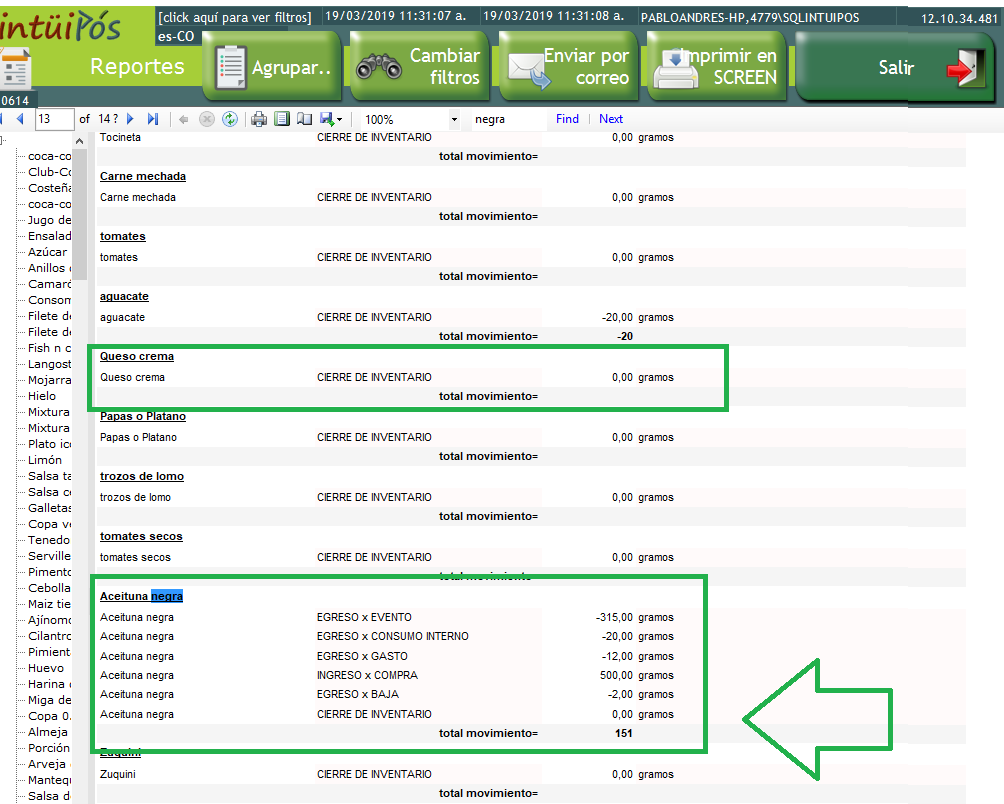
          Consultar informe movimiento totalizado de inventario: Este informe le desgloza para un periodo de tiempo, los movimientos de inventario que dan el valor de inventario final. Deberá consultar las fechas desde el inicio del periodo hasta la fecha del inventario final consultado en el paso 1. El saldo de inventario coincide en ambos reportes.

          Con ésta vista, podrá ver los movimientos involucrados para determinar el saldo, de manera general, podrá darse cuenta, si el inventario inicial con el que se inicia el periodo es correcto, si las compras se ven lógicas de acuerdo a la realidad, si hay salidas (indicaría si las recetas están correctas y bajando de inventario), etc.

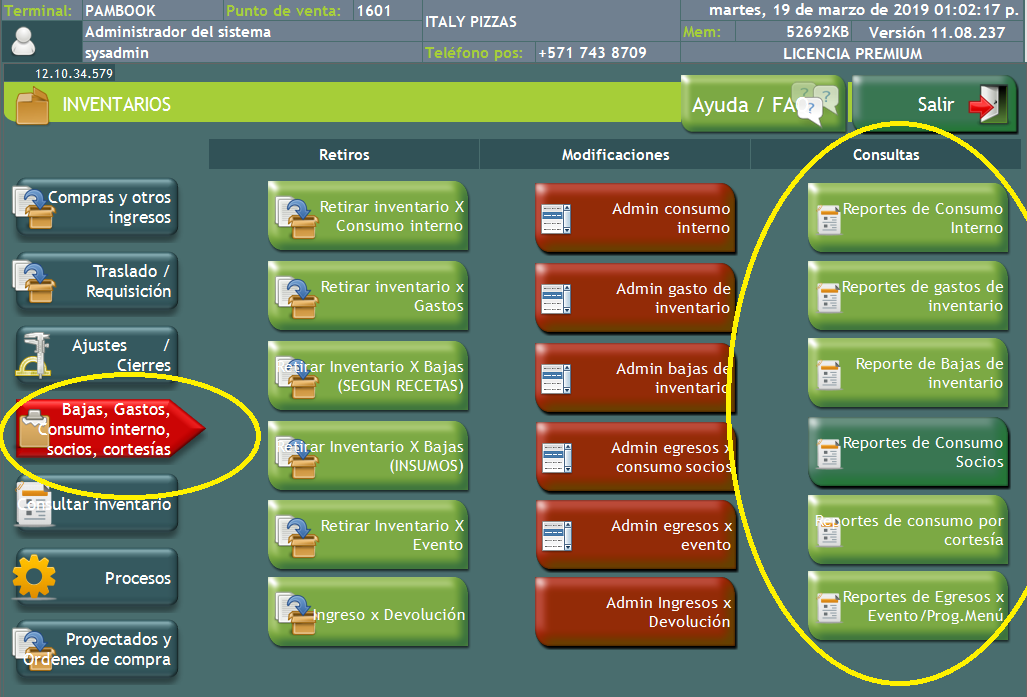
          Consultar informes por operación de inventarios:
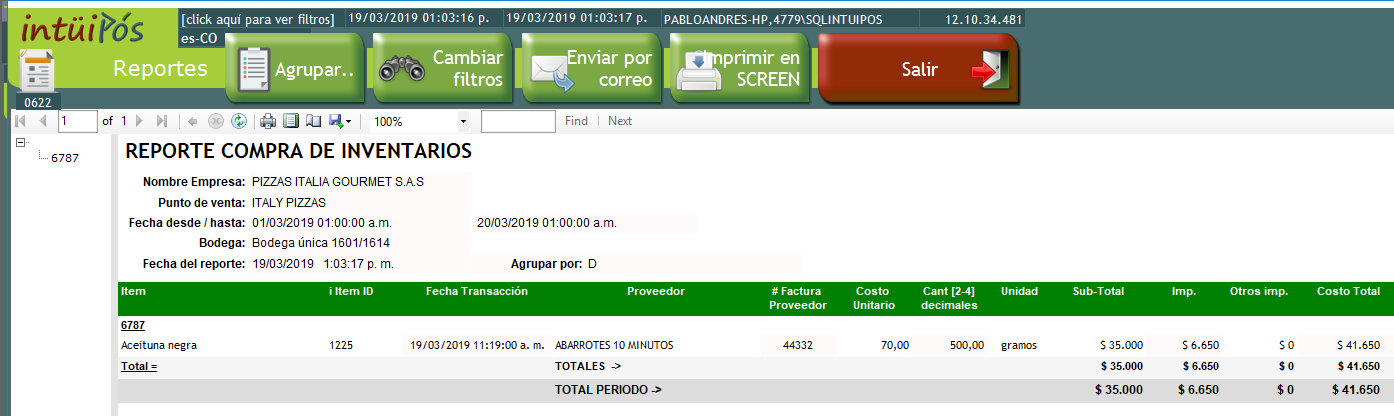
          Cada operación de inventarios que aparece de manera totalizada, se podrá consultar de manera detallada, así podrá revisar por ejemplo, el detalle de las compras de inventario para saber si hay alguna que esté mal ingresada.

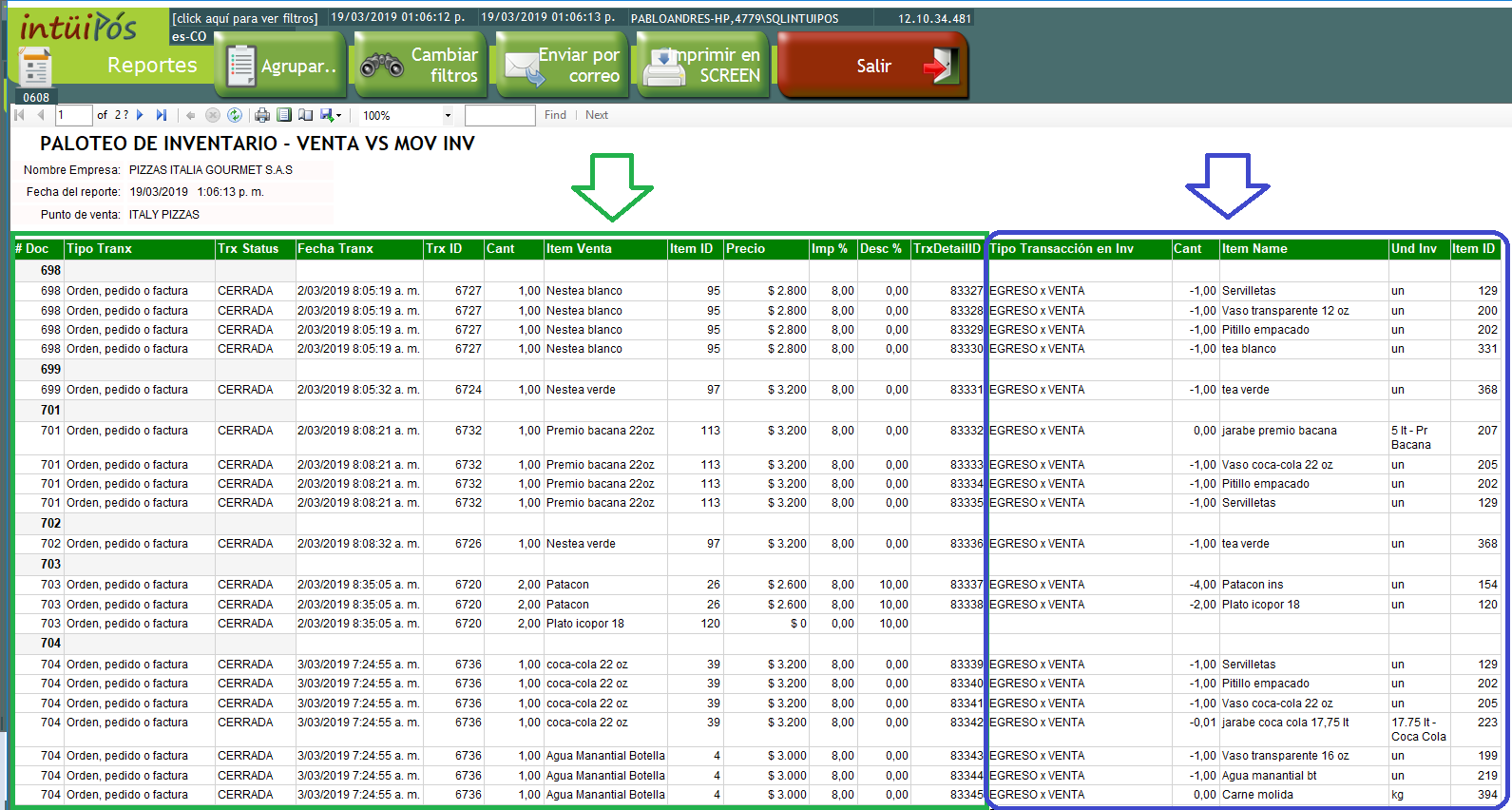
          Consultar paloteo de inventario: Este informe permite visualizar para cada “producto vendido” el correspondiente movimiento de egreso de inventario asociado. Deberá visualizarse siempre el lado izquierdo (venta) y el lado derecho ( insumo afectado).