CÓDIGO EXTERNO O DE BARRAS

CÓDIGO EXTERNO O DE BARRAS

CÓDIGO EXTERNO O CÓDIGO DE BARRAS 

GRÁFICOS DE APOYO
INSTRUCTIVO

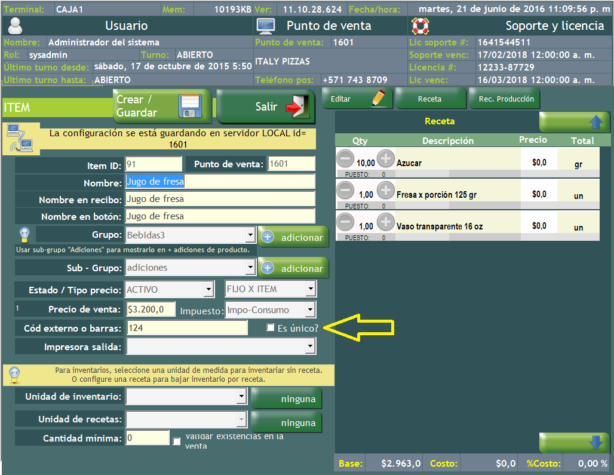
    En la configuración de productos e insumos, podrá configurarse el campo código externo o de barras, para asignar el código de barras de los productos, o para asignar el código correspondiente a otros sistemas con los cuales se este realizando integración (i.e módulos contables o ERP.)

    Se podrá configurar el sistema para que automáticamente controle si se desea que sea único dentro de todo el grupo de productos e insumos. Para eso deberá hacer click en la casilla Es único

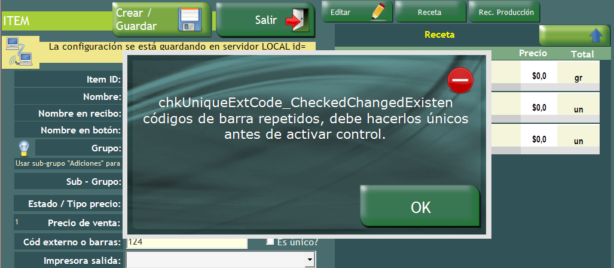
    Si existen códigos repetidos en la base de datos actual, obtendrá el siguiente mensaje.

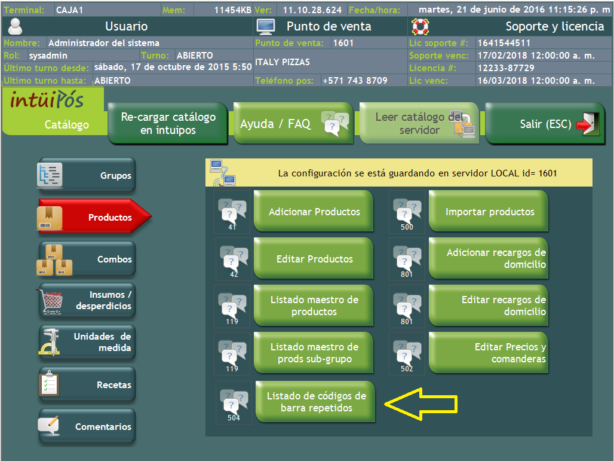
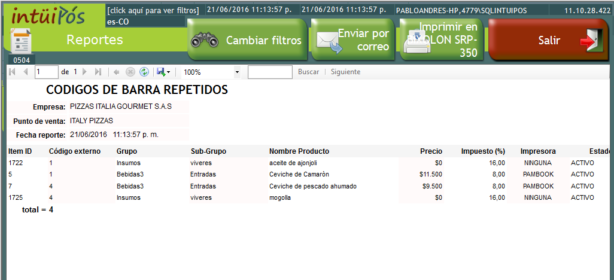
    Deberá entonces consultar los código de barra y/o externos repetido y arreglarlos. Puede apoyarse del reporte de códigos de barra repetidos. Una vez sean arreglados, podrá indicarle al sistema nuevamente que controle que el código sea único.
    ADICIONAR UNIDAD DE MEDIDA AL INVENTARIO

    ADICIONAR UNIDAD DE MEDIDA AL INVENTARIO 

    VIDEO TUTORIAL

    Esta funcionalidad permite crear nuevas unidades de medida para organizar correctamente los productos en el inventario, como unidades, gramos, litros, entre otros.

    INSTRUCTIVO

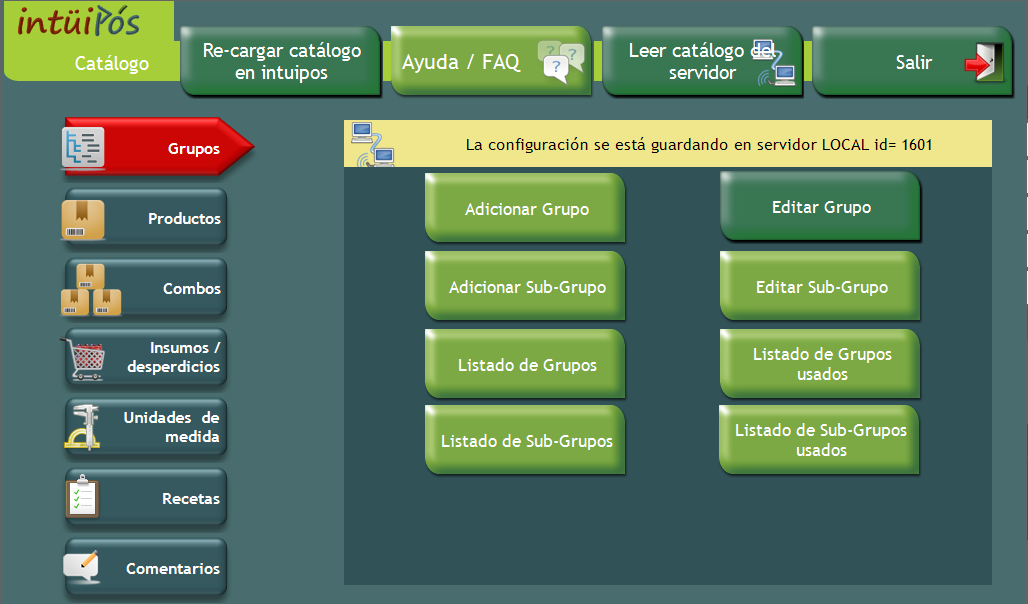
    1. Desde el menú principal, haz clic en Catálogo de productos y recetas.

    2. Selecciona Unidades de medida.

    3. Haz clic en Adicionar unidad de medida.

    4. Ingresa el nombre abreviado y el nombre completo de la unidad de medida.

    5. Haz clic en Guardar.

    6. Verifica que la unidad aparezca en el listado.

    7. Haz clic en Salir para regresar al menú anterior.

    La nueva unidad de medida quedará disponible para su uso en el sistema.

    CREAR RECETAS

    CREAR RECETAS 

    VÍDEO TUTORIAL:

    Esta función le permite crear recetas nuevas para cada producto del menú. Antes de crear una receta debe primero adicionar el producto. Las recetas sirven para indicarle al sistema, la cantidad y los insumos que se deben egresar del inventario, cada vez que se venda el producto.

    INSTRUCTIVO:

    1. Estando en el menú principal de intüipós, hacer click en el botón “catalogo/menú”.
    2. Seleccionar el botón “adicionar producto” de la columna “productos”.

    Ver manual “Adicionar productos al catalogo/menú”.

    1. Una vez este creado el producto en el menú, seleccionar “crear/modificar recetas” de la columna de Recetas.
    2. Seleccionar el grupo al cual pertenece el producto, y luego seleccionar el sub-grupo.
    3. Seleccionar el producto. Aparecerá la pantalla para editar. La pantalla aparecerá en blanco.
    • Para incluir insumos a la receta, hacer click en el botón “Insumos” de la columna de la izquierda. Aparecerán todos los insumos que tiene el sistema.
    1. Al agregar un insumo, aparecerá un teclado para indicar la cantidad que se va a poner en la receta.
    2. Ir incluyendo los insumos y sus cantidades según sea necesario.
    3. Todos los insumos que van a hacer parte de la receta irán apareciendo en la columna de la derecha de la pantalla.
    4. Una vez terminada la adición de insumos a la receta hacer click en “Actualizar”.
    5. Aparecerá un cuadro confirmando la operación, hacer click en “OK” .
    6. El sistema regresa a la pantalla de administración del catálogo.
    ADICIONAR IMAGENES A GRUPOS Y SUB GRUPOS

    ADICIONAR IMAGENES A GRUPOS Y SUB GRUPOS

    ADICIONAR IMAGENES A GRUPOS Y SUB GRUPOS

    GRÁFICAS DE APOYO 

    INSTRUCTIVO:

    Se podrá en intuipos visualizar los botones de grupos y subgrupos con imágenes asociadas.

    Para configurar las imágenes, ya sea de grupos o subgrupos seguir los siguientes pasos:

    1. Ir a catalogo-menú y seleccionar la opción de editar grupos o subgrupos.
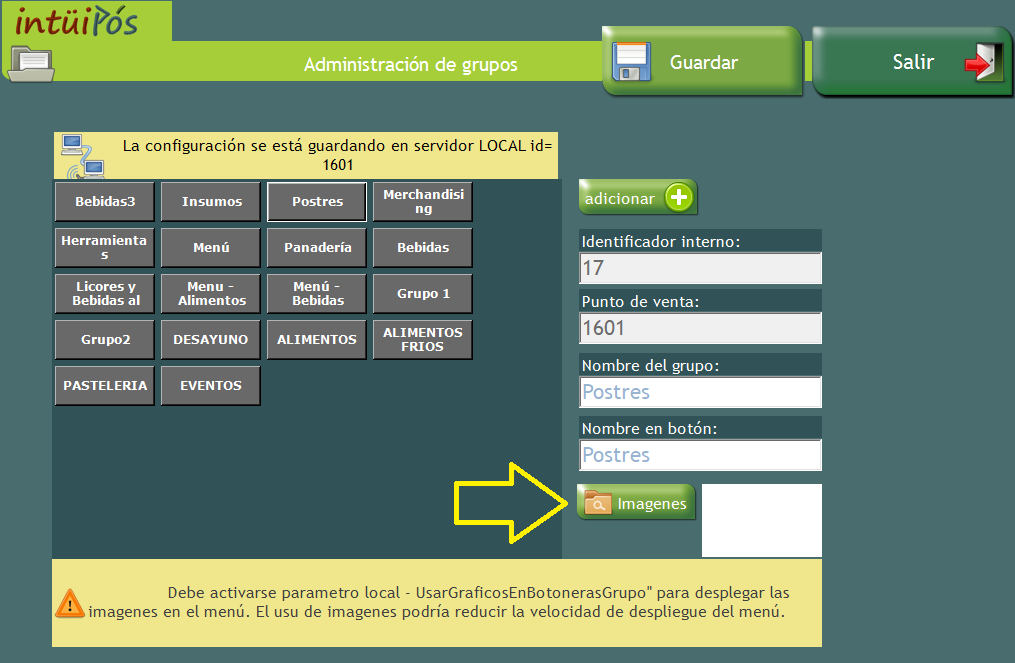
    2. En el formulario de edición seleccionar el grupo que desea editar para configurar la imagen, y hacer clic en el botón imágenes.
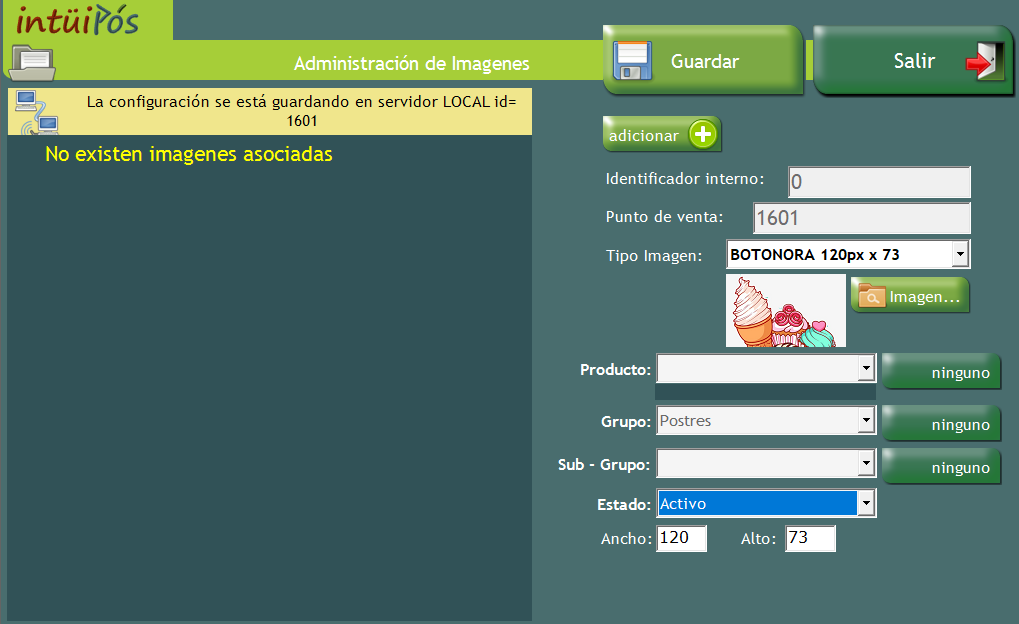
    3. Se visualizará el formulario de adicionar imágenes al banco de imágenes. Deberá seleccionar el grupo o sub-grupo al cual está asociando la imagen, y el tipo de imagen como “botonera 120×73” y las propiedades, estado, ancho y alto. Hacer clic en Guardar.
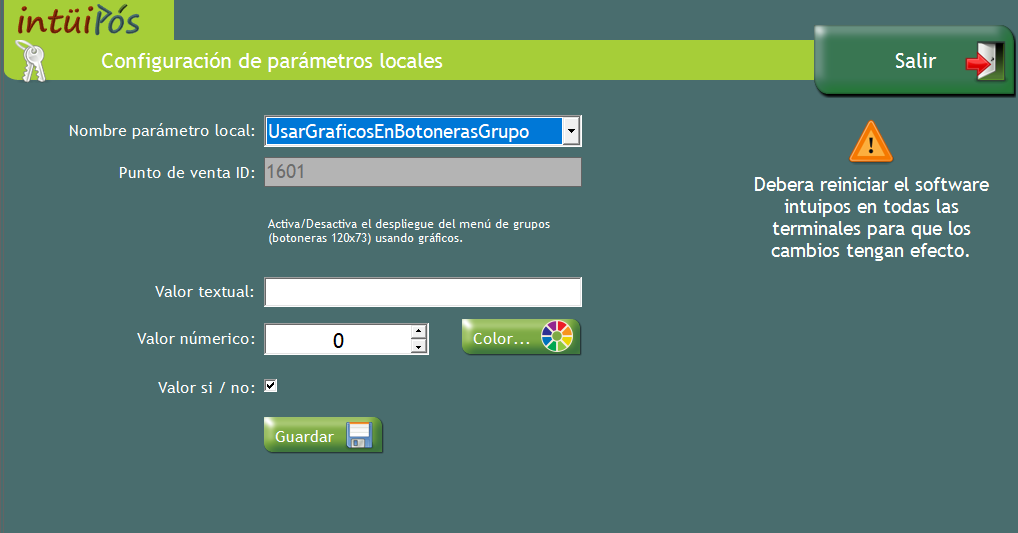
    4. Deberá configurarse el parametro local “usarGraficosEnbotonerasGrupo”, y usarGraficosEnbotonerassubgrupo”, con valor si/no “checked”, para que el menú consulte las imágenes de los grupos.
    5. Se visualarán las imagenes en el menú.