CONSULTAR LISTADO MAESTRO DE PERMISOS

CONSULTAR LISTADO MAESTRO DE PERMISOS 

12

VÍDEO TUTORIAL

Los permisos del sistema, permiten bloquear o autorizar a los usuarios del sistema a realizar ciertas acciones en intüipós. El listado maestro, visualiza todos los permisos existentes y su codificación para referencia del usuario, y son los mismos permisos que se configuran en la opción “Configuración de permisos por rol”.

INSTRUCTIVO

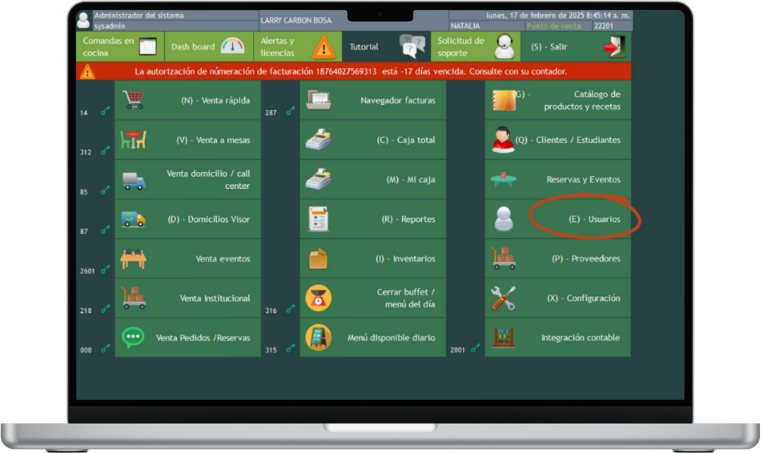
    1. Estando en el menú principal de intüipós, hacer click sobre el botón “Usuarios”.

    2. Hacer click sobre el botón “Listado maestro de permisos” de la columna de permisos.

    3.  Aparecerá un listado con todos los permisos que tiene configurados el sistema.

    4. Para exportar el listado a Excel o PDF, hacer click en el botón de Disco de la barra de herramientas.

    5. Ingresar el nombre para guardar el listado y hacer clik en “Guardar”.

    6. Hacer click en “Salir”, para regresar al menú de administración de usuarios y nuevamente hacer click en “Salir” para regresar al menú principal..

    CONFIGURACIÓN DE NOTIFICACIÓN

    CONFIGURACIÓN DE NOTIFICACIÓN 

    VÍDEO TUTORIAL

    Podrán notificarse las operaciones del sistema a los usuarios, únicamente si estos, tienen adicionalmente el permiso configurado.

    INSTRUCTIVO

    1. Estando en el menú principal de INTÜIPÓS, hacer click en el botón “Usuarios”.

    2. Aparecerá el menú de Administración de usuarios, hacer click en el botón “Configuración de Notificaciones” de la columna de permisos.

    3. Aparecerá el menú con los roles y permisos que tiene el sistema.

    4. En la casilla de Rol de usuario, escoger el rol al cual se le van a configurar las notificaciones.

    5. En la casilla de módulo/menú, escoger el módulo al cual se le van a configurar las notificaciones.

    6. Aparecerán todos las operaciones o funciones que tiene el sistema para ese módulo.

    7. En la casilla de Notificar, hacer click sobre las operaciones que desea sean notificadas. La notificación será enviada unos minutos después de que sean realizadas por los usuarios.

    8. Una vez configuradas todas las notificaciones, hacer click en “Guardar”.

    9. Aparecerá un cuadro confirmando la operación, hacer click en “OK”.

    10. Hacer click en “Salir” para regresar al menú de administración de usuarios.
    REPORTE DE AUDITORIA

    REPORTE DE AUDITORIA 

    VÍDEO TUTORIAL

    Con este reporte al administrador puede hacer auditoria de los movimientos de cada uno de los usuarios del sistema.

    INSTRUCTIVO

    1. Estando en el menú principal de INTÜIPÓS, hacer click en el Botón “Usuarios”.

    2.  aparecerá la pantalla de Administración de Usuarios, hacer click en el botón “Reporte de Auditoría” de la columna de Auditoría.

    3. Escoger el usuario al que se le quiere hacer la auditoria, o hacer click en “Seleccionar todos” para ver todos los usuarios.

    4.Aparecerá el filtro de fecha, escoger las fechas en las cuales se quiere hacer la auditoriá.

    5. Seleccionar “Dia de Hoy” para ver el reporte del dia.

    6. Aparecerá el reporte indicando, la terminal en la que se realizó la transaccion, la fecha, el usuario responsable y la operacion que se realizó.

    7. El reporte se puede exportar a EXCEL o PDF, haciendo click en el botón de Disco del panel de herramientas.

    8. Una vez guardado el reporte, hacer click en “Salir”, regresará al menú de Administración de usuarios.

    CONSULTAR LISTADO MAESTRO DE USUARIOS

    CONSULTAR LISTADO MAESTRO DE USUARIOS

    104

    VÍDEO TUTORIAL

    Esta función le permite consultar el listado completo de los usuarios que tienen acceso al sistema, visualizando los datos básicos y su rol en el sistema.

    INSTRUCTIVO

      1. Estando en el menú principal de intüipós, hacer click en el botón “usuarios”.

      2. Hacer click en el botón “listado maestro de usuarios” de la columna de la izquierda.

      3. Aparecerá el listado completo con la información de todos los usuarios del sistema indicando nombre, apellido, teléfonos y direcciones.

      4. También le indica el rol que el usuario tiene en el sistema

      5. El reporte se puede exportar a Excel o PDF haciendo click en el botón de DISCO del panel de herramientas.

      6. Una vez terminada la consulta hacer click en “Salir” para regresar.