CONSULTAR REPORTE DE ORDENES BORRADAS

CONSULTAR REPORTE DE ORDENES BORRADAS

VÍDEO TUTORIAL

Esta  función permite consultar las ordenes que han sido Borraras del sistema

INSTRUCTIVO

  1.  Estando en el menú principal de intüipós, hacer click en el botón “Reportes”.

2. Seleccionar el menú “Borrados” de la columna de la izquierda.

  1. Aparecerán los reportes, hacer click en el botón “Ordenes borradas”.
  2.  En el selector de fecha, seleccionar los días desde y hasta cuando se quiere consultar el reporte. Hacer click en “OK”. Para consultar el reporte del mismo día, hacer click en el botón “Día de hoy”.
  3.  Aparecerá el reporte indicando, la fecha, el responsable de la orden, el valor de la orden, la mesa y el número de personas.
  4.  El reporte se puede exportar a Excel o PDF haciendo click en el botón de Disco del panel de herramientas.
  5.  Ingresar el nombre con el cual se va a guardar el reporte. Hacer click en “Guardar”.
  6.  Una vez guardado el reporte, hacer click en “Salir” para regresar al menú de reportes.
PRE- REQUISITOS CONFIGURACIÓN PORTAL WEB

PRE-REQUISITOS CONFIGURACIÓN PORTAL WEB 

INSTRUCTIVO

    HABILITACIÓN DE IP FIJA

    Debe habilitarse el servicio de IP fija en el punto de venta con su proveedor de servicios de Internet. Para consultar la IP fija de su sitio web, puede utilizar el siguiente link.

    https://whatismyipaddress.com/es/mi-ip

    Teniendo la IP fija disponible, debera probarse la conexión desde un PC remoto, podrá utilizarse la siguiente herramienta para verificar la conexión está disponible y habilitada.

    https://portchecker.co/

    En caso que esté bloqueada la conexión, se debe llamar al proveedor de internet y solicitar que se haga la apertura/habilitación del puerto específicado para su punto de venta.

    CONSULTAR VENTA CONSOLIDADA TODOS LOS PUNTOS DE VENTA POR PRODUCTO

    CONSULTAR VENTA CONSOLIDADA TODOS LOS PUNTOS DE VENTA POR PRODUCTO

    CONSULTAR VENTA CONSOLIDADA TODOS LOS PUNTOS DE VENTA POR PRODUCTO 

    GRÁFICAS DE APOYO

    INSTRUCTIVO

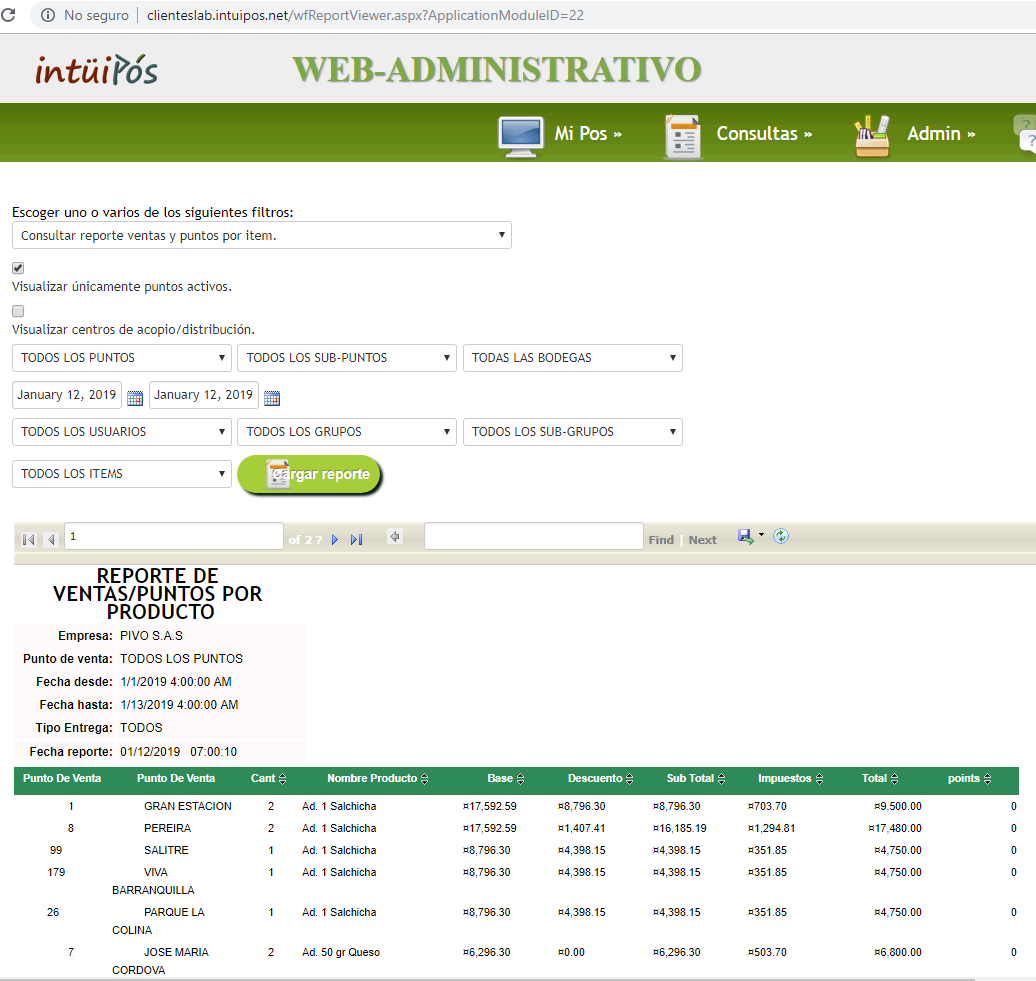
      Se podrá consultar la venta por producto de todos los puntos de venta de la cadena. El reporte está organizado, con las columnas código de punto de venta, nombre de punto de venta, producto, y totales, para que al ser exportado a EXCEL, se pueda trabajar en las tablas dinámicas que desee.

      Ir al portal administrativo y/o al adminstrador de INTUIPOS. Para la web seguir los siguientes pasos. En INTUIPOS administrativo buscar el reporte código 2207.

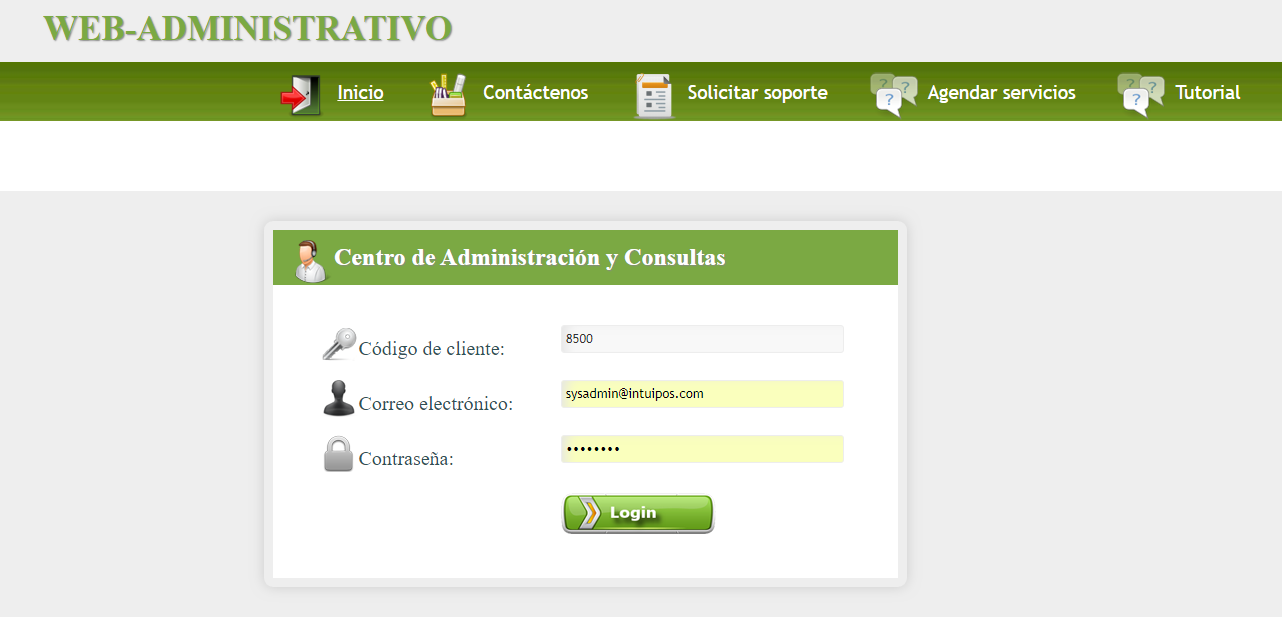
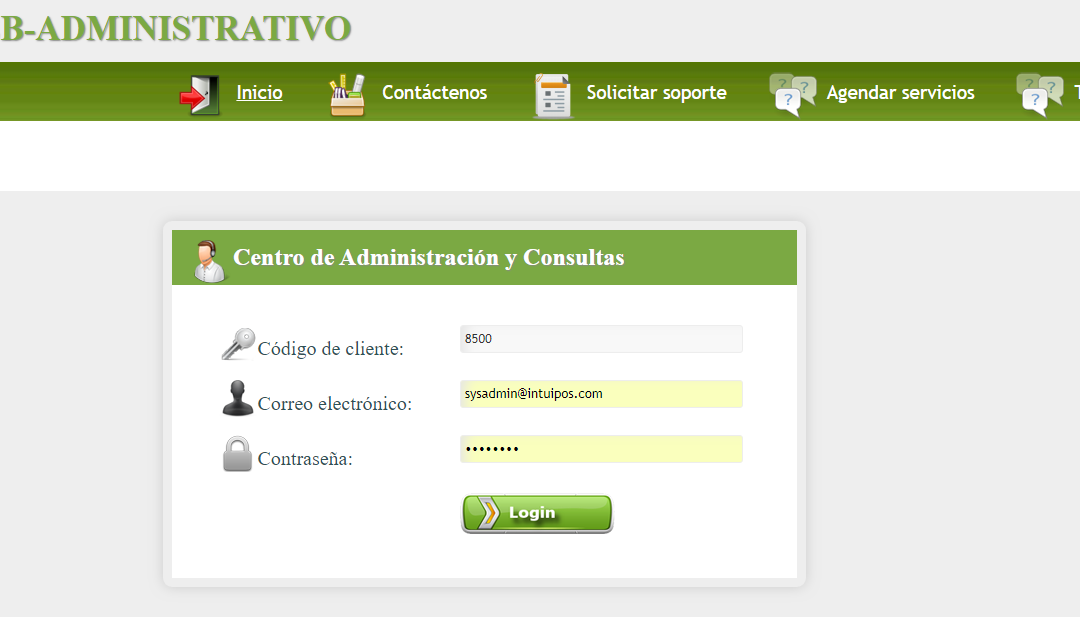
      1. Ingresar el código de su punto de venta administrativo y credenciales.
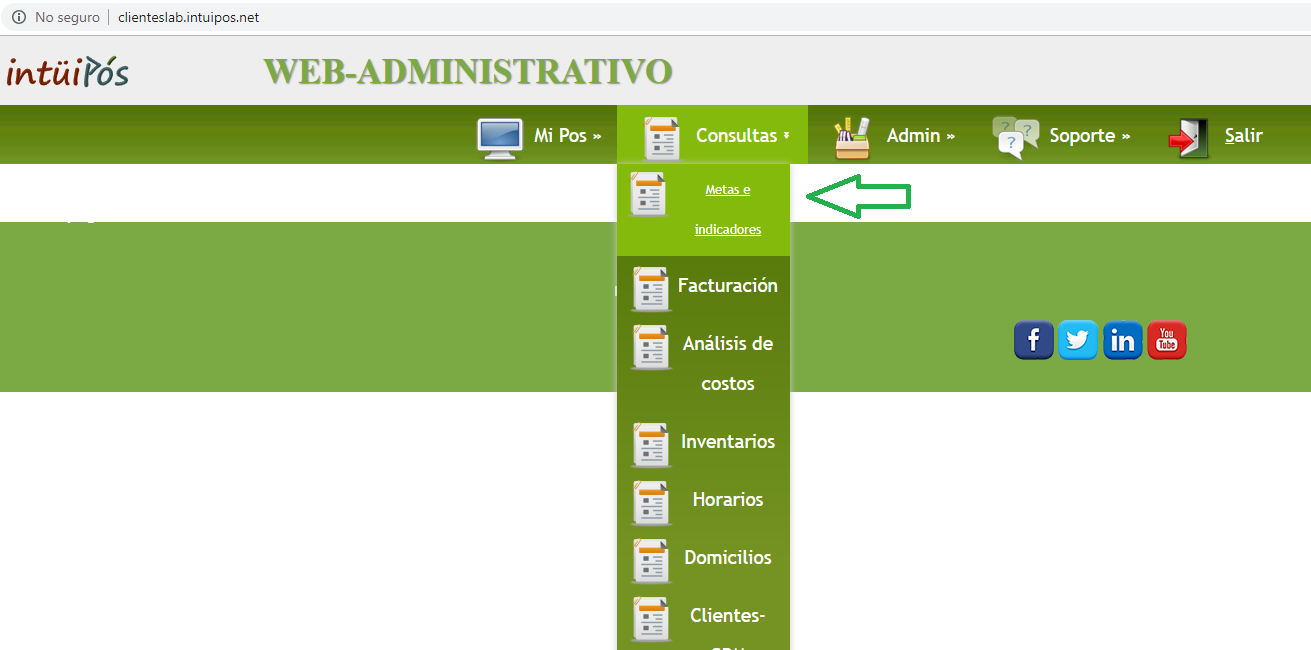
      2. En Consultas, seleccionar Metas e indicadores.
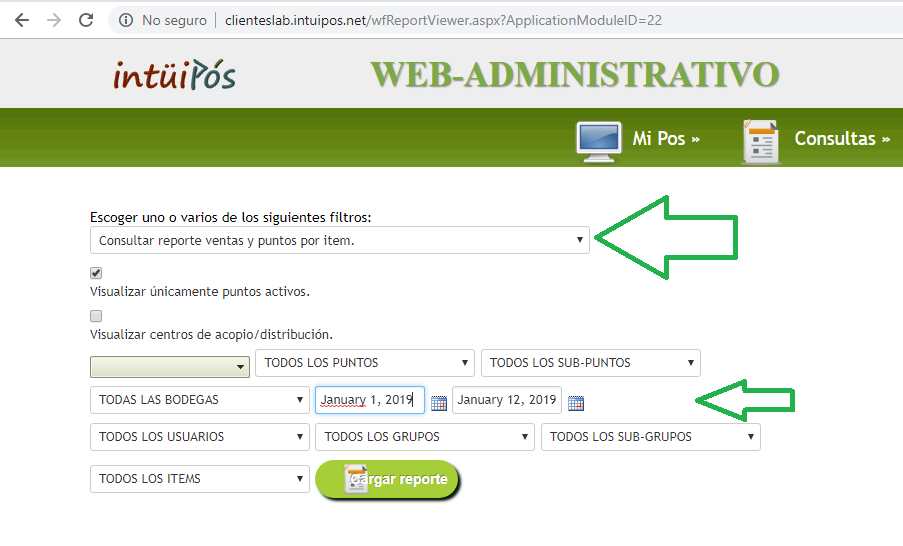
      3. Seleccionar el reporte ventas y puntos por item.
      4. Se visualizará la información de la venta, totalizada por producto y sus cantidades, indicando punto de venta.

      CÓMO CONECTAR LA RED DE PUNTOS INTÜIPOS

      COMO CONECTAR LA RED DE PUNTOS INTÜIPOS 

      INSTRUCTIVO

        En las soluciones de INTÜIPOS donde existen 2 ó más puntos de venta localizados geográficamente en sitios distintos, es necesario conectar la red de puntos de INTUIPOS para el funcionamiento de las siguientes funcionalidades:

        Requisiciones de inventario
        Traslados de inventario entre puntos
        Venta de inventario a franquicias
        Consulta de reportes de punto de venta distribuidos en multiples servidores.
        Consulta de reportes de punto de venta a través del portal web.


        La conexión de puntos se realiza haciendo visible los servidores de INTUIPOS en la red de INTERNET, esto puede lograrse haciendo uso de tecnologías VPN, o asignación de IPs públicas y puertos en cada punto de venta.

        VPN

        En una red VPN, todos los puntos de venta están conectados entre si a través de una red virtual así estén geográficamente en sitios distintos. Deberá contactar a proveedores especializados en redes VPN.

        IP PUBLICA

        Cada punto de venta deberá tener asignada una IP pública por su proveedor de servicios de internet ISP. Adicional a la asignación, deberá configurar en el router y firewall el puerto de acceso de entrada al PC. Deberá contactar a su proveedor de redes para la configuración de este servicio.

        CONSULTAR REPORTES DE PUNTO DE VENTA EN CADENAS

        CONSULTAR REPORTES DE PUNTO DE VENTA EN CADENAS

        CONSULTAR REPORTES DE PUNTO DE VENTA EN CADENA 

        GRÁFICAS DE APOYO


        INSTRUCTIVO

          Para las soluciones de INTUIPOS donde existen varios puntos de venta y haciendo uso de la herramienta administrativa central, se podrán consultar los reportes de otros puntos de venta en tiempo real.  Para las soluciones CENTRALIZADAS con uno sólo servidor la consulta se realiza en la única fuente de datos existente, mientras que para las soluciones MULTI-SERVIDOR, la consulta se hará directamente en la fuente de datos correspondiente al punto de venta a consultar. ** Para esta ultima solución es necesario que los puntos de venta sean accesibles a través de internet. (Ver tutorial : Conectar la red de puntos de INTUIPOS.)

          INSTRUCTIVO

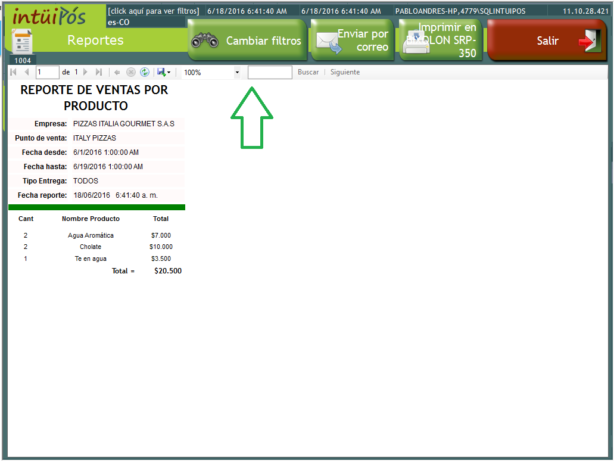
          1. Obtener el reporte de INTUIPOS, haciendo uso del reporteador. Se obtendrá por defecto la información local del punto de venta desde donde se está realizando la consulta.
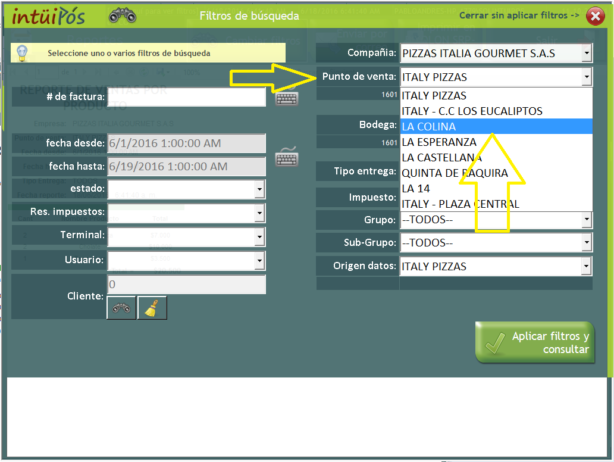
          2. Hacer click en el botón CAMBIAR FILTROS.
          3. Seleccionar los filtros de búsqueda, seleccionar el punto de venta de consulta. Para franquicias, podrá seleccionar la compañía y el punto de venta de la franquicia.
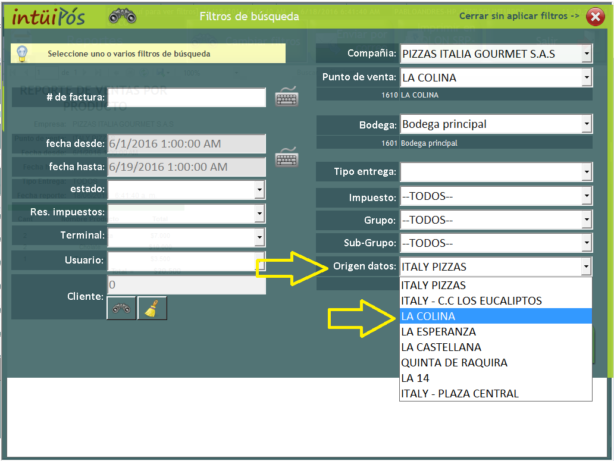
          4. Seleccionar fuente de datos. En este caso, seleccionar la fuente de datos correspondiente al mismo punto de venta de consulta. Para soluciones MULTI-SERVIDOR, donde cada punto es independiente, es necesario que el punto de venta esté en línea para la realización de la consulta.
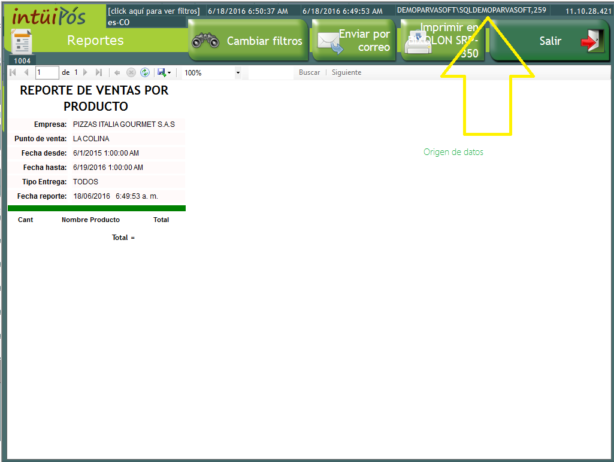
          5. Se visualizará el reporte con la información del punto de venta remoto, tomando como fuente de datos la información remota.