PASO (1) HABILITACIÓN DIAN PROVEEDOR

PASO (1) HABILITACIÓN DIAN PROVEEDOR

PASO (1) HABILITACIÓN DIAN PROVEEDOR TECNOLÓGICO 

GRÁFICOS DE APOYO 
INSTRUCTIVO

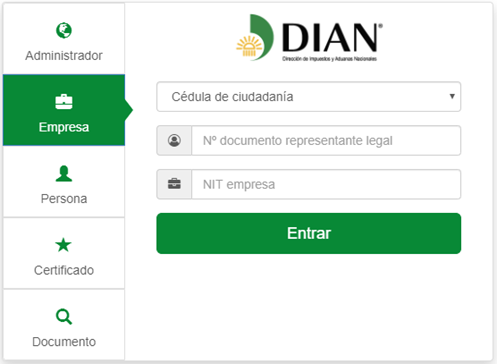
  1. Ingrese a la página de la  DIAN https://www.dian.gov.co/;  En la parte inferior ingrese al menú

2. Factura electrónica / Habilitación e inicie sesión por la opción de EMPRESA

NIT DE LA EMPRESA SIN DIGITO DE VER.
CEDULA DEL REPRESENTANTE LEGAL

3. Recuerde que una vez inicia sesión llegara un TOKEN DE ACCESO, al correo del representante legal registrado en el RUT, ingrese al correo y de clic en el texto AQUÍ para que valide e inicie sesión.

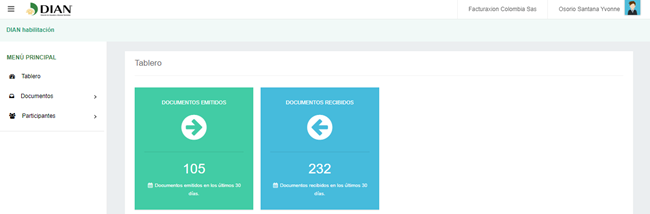
4. Al ingresar diríjase al menú de participantes / Facturador / Seleccione el botón Registrar.

5. Se realizará el cierre de sesión por lo cual deberá ingresar nuevamente al Token de acceso (Correo enviado por la DIAN). E ingrese al mismo menú Participantes / Facturador / Configurar modos de operación.

6. En la opción Seleccione modo de operación, active Software de Proveedor tecnológico.

7. En el nombre de la empresa seleccione TAXXA y continúe con el botón adicionar.

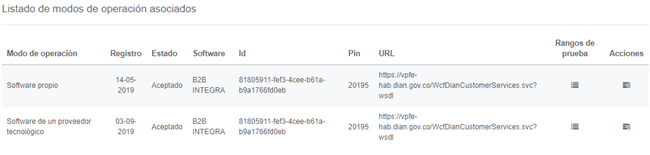
8. En la parte inferior visualizará la opción Listados modos de operación.

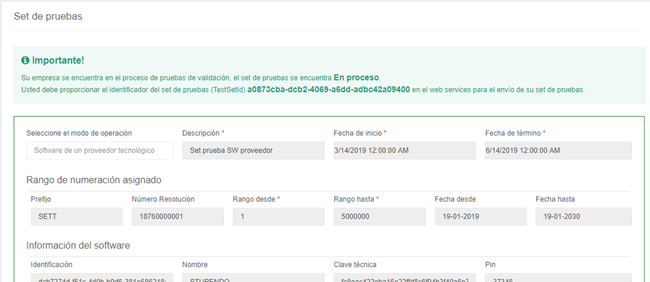
9. En la última columna Acciones / ingrese al icono de tres guiones DETALLES DEL SET DE PRUEBAS.

10. Se visualizará   un texto indicando la clave técnica.

11. Seleccione el texto en verde cópielo y péguelo y envíelo al correo electrónico.

¡BIENVENIDO AL PROCESO DE FACTURACIÓN ELECTRÓNICA!

CONFIGURACIÓN MÓDULO FACTURA ELÉCTRONICA INTÜIPOS

CONFIGURACIÓN MÓDULO FACTURA ELÉCTRONICA INTÜIPOS

CONFIGRACIÓN MÓDULO FACTURA ELÉCTRONICA INTÜIPOS 

GRÁFICOS DE APOYO 

INSTRUCTIVO

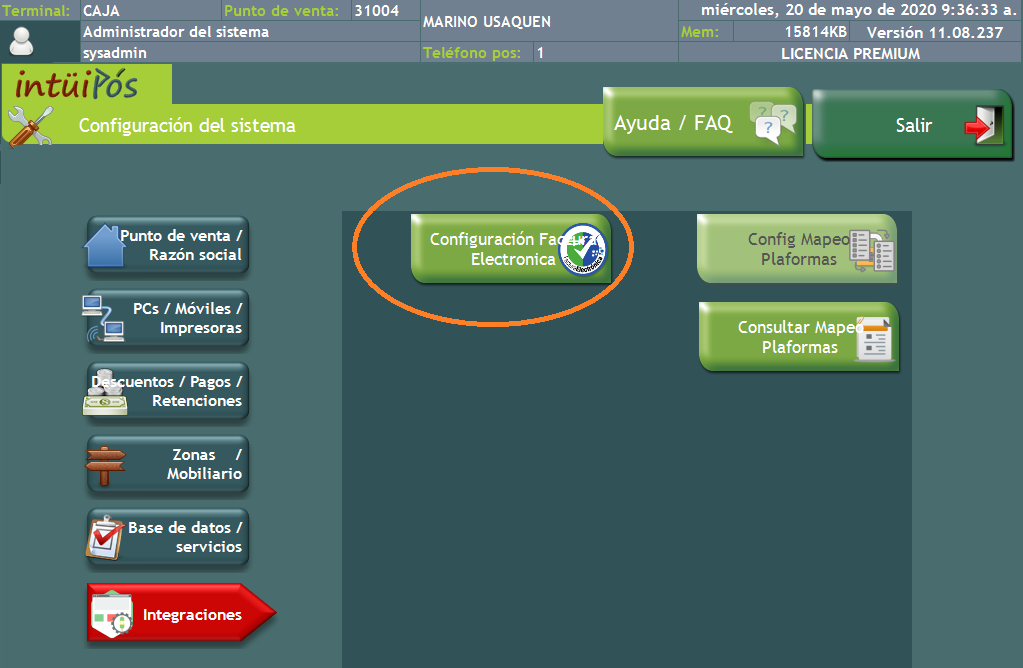
    1. Asignar permisos de configuración y emisión de factura electrónica.

    2. En configuración -> Factura electrónica ingresar los datos de la cuenta de facturación electrónica.

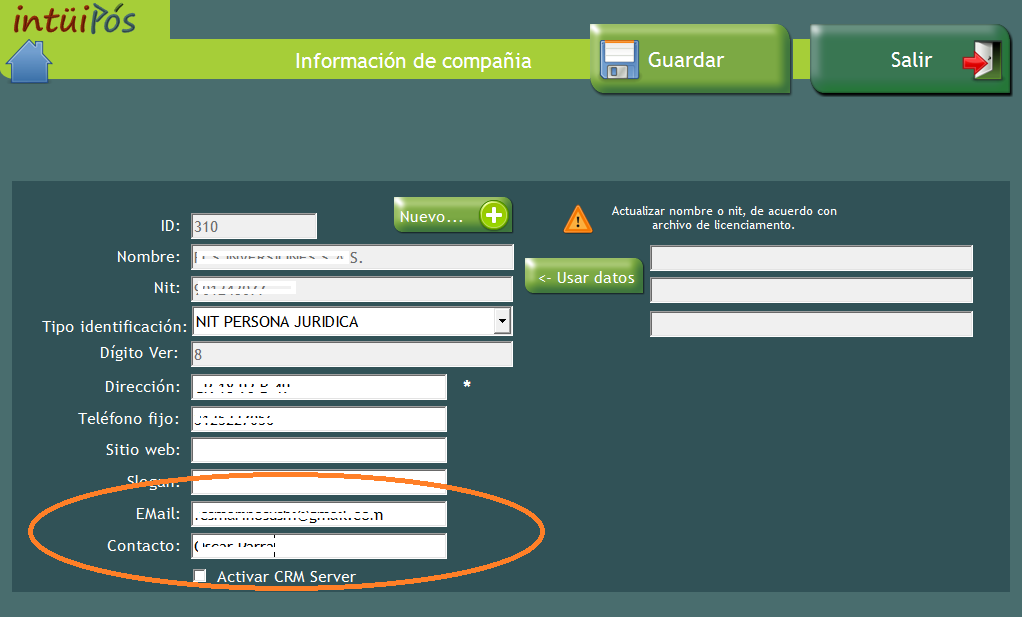
    3. Completar la información de e-mail y nombre de persona de contacto en al configuración de los datos de compañia en INTUIPOS.

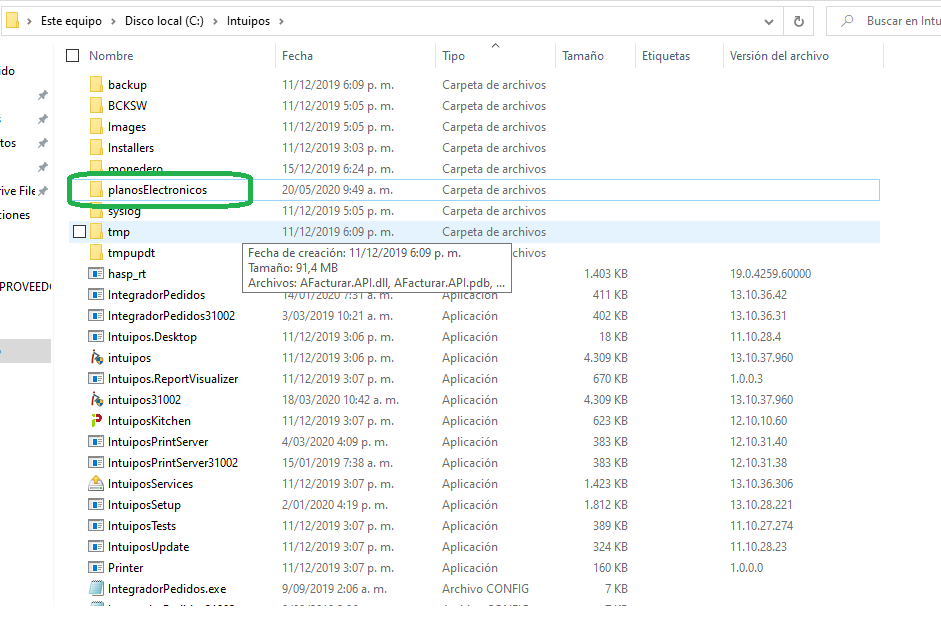
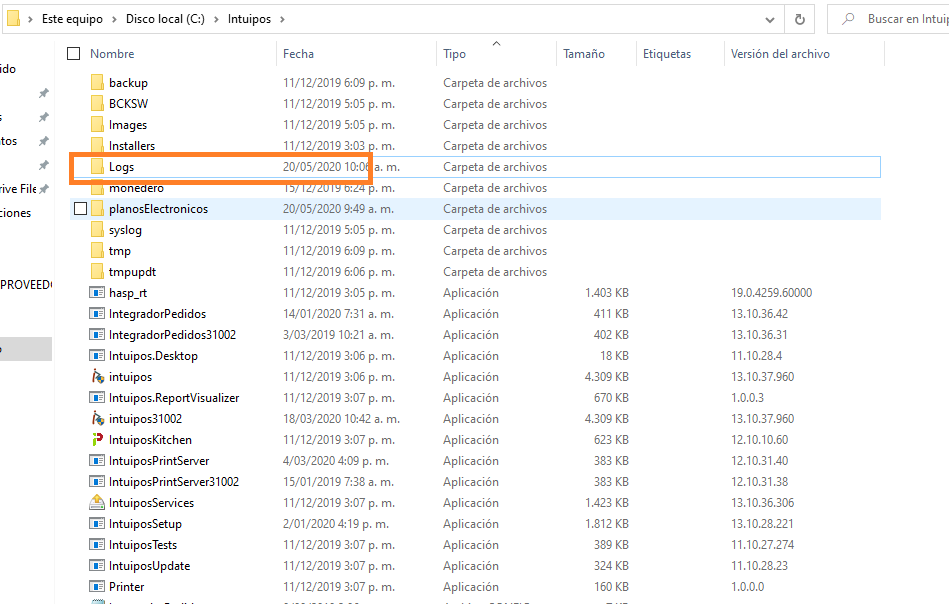
    4. Crear las carpetas de “Logs” y “planosElectronicos” dentro de la carpeta de INTUIPOS.

    5. Crear la carpeta de Logs.


    FINALIZAR UN TURNO

    FINALIZAR TURNO

    VIDEO TUTORIAL


    INSTRUCTIVO

    Esta función permite al usuario finalizar su turno.

    1. Desde la pantalla de inicio, haz clic en “Acceso a horarios”.

    2. Ingresa la contraseña del usuario en el campo Contraseña y presiona enter o el botón Check.

    3. Verifica la información mostrada y haz clic en “Finalizar turno”.

    4. Confirma la acción seleccionando “Sí” y luego presiona “OK”.

    INGRESAR AL SISTEMA

    INGRESAR AL SISTEMA 

    VIDEO TUTORIAL

    En este tutorial aprenderás cómo ingresar al sistema Intüipos.

    INSTRUCTIVO

    1. En el escritorio, haz clic en el icono de Intüipos.

    2. En la pantalla principal, selecciona “Acceso a horarios” para iniciar turno
    (ver tutorial “Iniciar turno”).

    3. Para iniciar sesión en el sistema, en el campo de contraseña, ingresa tu clave.

    4. Digita la clave con el teclado o con el mouse en los botones de pantalla.

    5. Presiona “Enter” para confirmar o en pantalla táctil, presiona “Check”.

    6. Si te equivocas, usa el icono de la Brocha para borrar.

    7. Al finalizar, accederás al menú principal de Intüipos.

    CONSULTAR LAS HORAS TRABAJADAS POR USUARIOS

    CONSULTAR LAS HORAS TRABAJADAS POR USUARIOS 

    VÍDEO TUTORIAL

    Permite consultar las horas trabajadas del usuario actual o las horas de cualquier otro usuario. La hora de inicio y la hora de finalización de turno de trabajo están determinadas por las operaciones de comenzar turno y finalizar turno respectivamente. La información quedará guardada en la base de datos del sistema de manera permanente de tal manera que a futuro puedan ser consultadas.

    INSTRUCTIVO

    1. Estando en el menú principal de intüipós, hacer click en el botón “Usuarios”.
    2. En el menú Administración de usuarios, hacer click en botón ” Reporte de mis horas trabajadas” para consultar las horas del usuario en sesión.
    3. Hacer click en el botón “Horas trabajadas por usuario”, para consultar las horas de otros usuarios.
    4. Seleccionar un usuario en específico o todos los usuarios, haciendo click en “Seleccionar todos”.
    5. Seleccionar la fecha de inicio del reporte en el calendario de la izquierda y en el calendario de la derecha seleccionar la fecha de final del reporte.
    6. Hacer click en el botón OK.
    7. En el menú de la izquierda, hacer click sobre el usuario para localizarlo rápidamente en el reporte.
    8. En el reporte se visualiza, la hora de inicio del turno, la hora en que termino el turno, las horas y minutos trabajados correspondientes a la diferencia entre la fecha de inicio y la fecha de fin de turno, indicador SI o No, indicando si las horas trabajadas son de días festivos, horas nocturnas, dominicales o normales.
    9. Hacer click en el botón de DISCO para exportar los reportes a excel o pdf.
    10. Para terminar hacer click en “Salir”.