ACTUALIZAR LICENCIAS

ACTUALIZAR LICENCIAS

ACTUALIZAR LICENCIAS

GRÁFICAS DE APOYO 
INSTRUCTIVO

    Las licencias de uso y de soporte en el sistema, tienen vencimiento dependiendo del modelo de licenciamiento adquirido en el momento de la compra. Por lo que es necesario realizar el proceso de actualización de licencias periódicamente utilizando la opción de actualizar licencia de uso y licencia de soporte.

    Actualizar licencia de soporte

    La licencia de soporte se vence en todos los modelos de venta. Esta licencia le da acceso a los servicios de soporte de INTUIPOS y/o funcionalidades del software que estén dependiendo de los servidores de PARVASOFT LTDA, cómo los son por ejemplo envío de correos a través de INTUIPOS, envío de alertas y notificaciones entre otros. Para ver un listado completo de los servicios incluidos en soporte hacer ir al portal comercial de intuipos.com. Esta licencia únicamente se actualiza en el INTUIPOS servidor y/o principal de cada punto de venta.

    1. Enviar comprobante de pago y/o consignación al correo de ventas@intuipos.com, y esperar 24 horas o 2 días hábil para que el departamento de contabilidad actualice la información de la licencia en el sistema.

    2. Recibirá un correo de confirmación de parte del departamento de ventas confirmando la recepción del pago y la actualización de la licencia en el sistema.

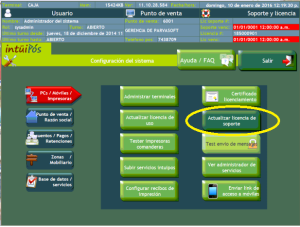
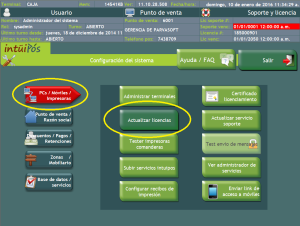
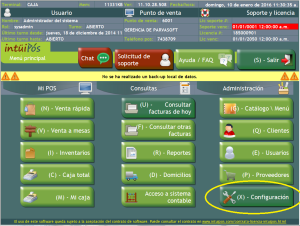
    3.  Ir al menú de configuración para actualizar la licencia.

    4. Hacer click en Actualizar licencia de soporte.

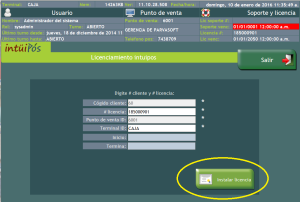
    5. Aparecerá los datos de la licencia a actualizar, hacer click en instalar licencia.

    6. INTUIPOS, consultará la información actualizada de la licencia en el servidor de contabilidad de PARVASOFT LTDA y traerá la información actualizada de vencimiento y terminal.

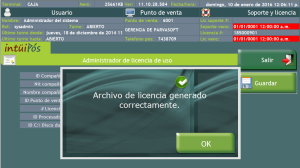
    7.  Una vez se visualice la información de la licencia hacer click en GUARDAR. La información de la licencia contiene NIT y nombre de compañía a la que se le vendió la licencia.

    8.  Aparecerá la confirmación de archivo de licencia generado.

    Actualizar licencia de uso

    La licencia de uso se vence en los modelos de pago a cuotas y en el modelo de arrendamiento. En el caso de las licencias compradas a perpetuidad sólo se paga una sola vez y no tiene vencimiento. Para realizar el proceso de actualización de licencia debe seguir los siguientes pasos.

    Para actualizar la licencia de uso deberá hacer los mismos pasos, anteriores excepto que el primer paso se realiza por la opción Actualizar licencia de uso.

    ADMINISTRAR FORMAS DE PAGO

    ADMINISTRAR FORMAS DE PAGO 

    En este vídeo se mostrará cómo administrar formas de pago desde mi sistema intuipos.

    INSTRUCTIVO

    Los medios de pago son los instrumentos o métodos utilizados para realizar transacciones financieras, es decir, para pagar bienes o servicios.

    Para poder configurarlos en el sistema, ingrese a su sistema Intuipos, diríjase a configuración, hacemos clic sobre el botón medios de pago, retenciones, luego hacemos clic sobre el botón admin tipos de pago y documentos de pago.

    Para crear un nuevo medio de pago vamos a revisar en que numero va nuestro número consecutivo o ID, en este caso vamos al último medio de pago registrado en el sistema. En este caso el consecutivo en el que vamos es el 201. Haga clic sobre el botón que encuentra en el parte superior denominado adicionar. En la casilla ID, colocamos 202, subcategoría seleccionamos el tipo de pago que se va a crear, para este caso colocaremos tarjeta débito, nombre del medio de pago, para el ejemplo colocaremos Tarjeta nequi, en el estado para ventas lo dejamos activo, en el estado para compras también lo dejamos activo, dejamos los demás campos en blanco y guardamos. La opción de «es una cuenta de tesorería» debe estar activa siempre para todos los medios de pago que estén utilizando.

    Para verificar que la nueva forma de pago quedo activa, diríjase a venta rápida seleccione un producto y diríjase a pagar, cuando vaya a seleccionar el medio de pago dependiendo de la categoría en la que dejo el medio de pago, en este caso sería tarjetas débito, seleccionamos la tarjeta que acabamos de crear, y ya podemos cerrar la factura con el medio de pago requerido.

    DESABILITAR DESCUENTOS

    DESHABILITAR DESCUENTOS 

    VÍDEO TUTORIAL

    Esta función permite habilitar o deshabilitar los diferentes tipos de descuento según sea necesario. Los descuentos quedan creados en el sistema y podrán ser activados posteriormente.

    INSTRUCTIVO

    1. Estando en el menú principal de intüipós hacer click en el botón “Configuración”.
    2. En la pantalla de configuración del sistema hacer click en “Descuentos /Formas de pago” de la columna de la izquierda.
    3. Hacer click en el botón, “Editar Descuentos”
    4. Aparecerá la pantalla de administración de descuentos con todos los tipos de descuento que ya estan configurados en el sistema.
    5. Seleccionar el descuento que se va a deshabilitar.
    6. Aparecerán los datos del descuento, quitar el “Check” de la casilla “Activo”.
    7. Hacer click en “Guardar” para guardar los cambios.
    8. Aparecerá un cuadro confirmando la operación, hacer click en “OK”, regresará al menú de configuración del sistema.
    9. Hacer click en “Salir” para regresar al menú principal.

    ADICIONAR TERMINOS DE PREPARACIÓN

    ADICIONAR TERMINOS EN PREPARACIÓN

    VÍDEO TUTORIAL

    Esta función permite agregar distintos tipos o términos de preparación para los plato.

    INSTRUCTIVO

    1. Estando en el menú principal de intüipós, hacer click en el botón “Configuración”.
    2. En el menú de configuración del sistema, hacer click en el botón “Comentarios – Comandas” de la izquierda.
    3. Seleccionar el botón “Adicionar términos de preparación”.
    4. Aparecerá un cuadro para crear o editar el término de la preparación. Ingresar  el nombre del término que se va a crear. Ej.: término medio o término 3/4
    5. Seleccionar “Activo” en la casilla de estatus para que el termino siempre aparezca.
    6. Hacer click en “Guardar”.
    7. Aparecerá un cuadro confirmando la operación, hacer click en “OK”.
    8. Regresará al menú de configuración del sistema.

    PASO 3: CONFIGURACIÓN DE RESOLUCIÓN DE FACTURA ELECTRÓNICA EN INTUIPOS

    PASO 3: CONFIGURACIÓN DE RESOLUCIÓN DE FACTURA ELECTRÓNICA

    EN INTUIPOS

    VIDEO TUTORIAL

    INSTRUCTIVO

    Después de la activación en el portal de la DIAN y la asignación en el portal de Taxxa, puedes ver los pasos completos en el tutorial de RESOLUCIÓN DE FACTURA ELECTRÓNICA https://www.youtube.com/watch?v=dkDZhwVudaU&ab_channel=AcademiaIntuipos

    Continuamos con el Paso 3:
    Configuración de la resolución electrónica en Intuipos.