CREACIÓN, ENVIO Y VALIDACIÓN DE FACTURAS ELECTRÓNICAS
CREACIÓN, ENVÍO Y VALIDACIÓN DE FACTUTAS ELECTRÓNICAS
VÍDEO TUTORIAL
Este tutorial te explicara la forma de generear y enviar tus facturas electronicas dentro del sistema intuipos.

Este tutorial te explicara la forma de generear y enviar tus facturas electronicas dentro del sistema intuipos.
Este tutorial te explicara la forma de validar tus facturas electrónicas dentro de la plataforma Taxxa.
Para este paso, usted ya debió haber realizado el primer paso:
1.Solicitud de resolución de facturación electrónica en la DIAN.
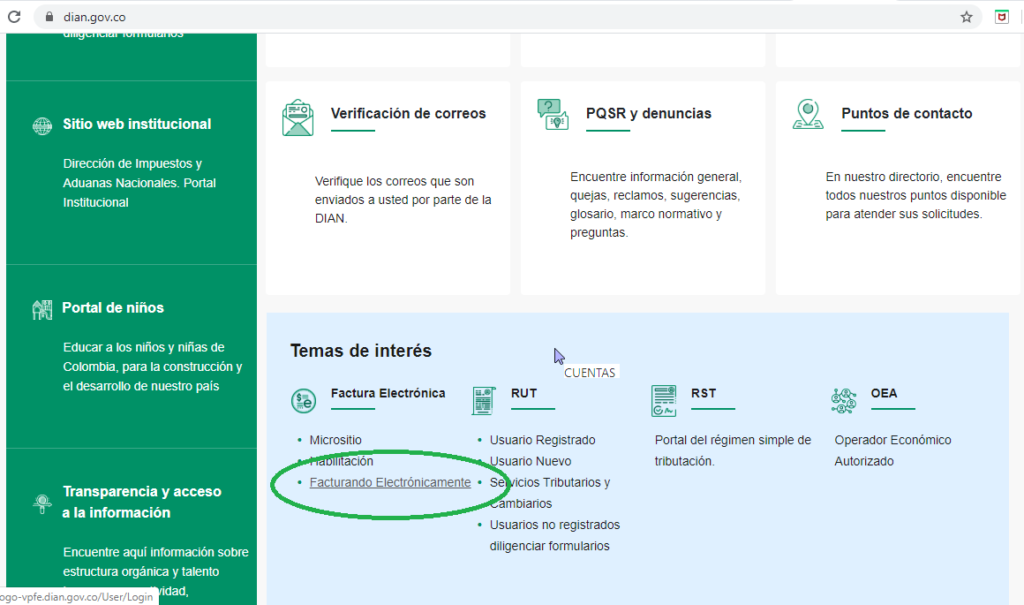
2. En la página de la DIAN asocia la resolución
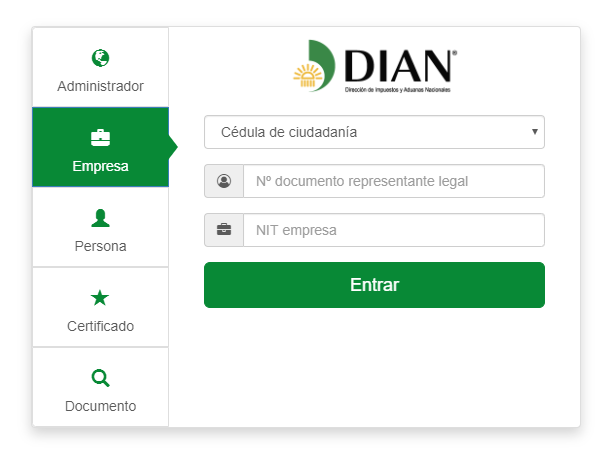
3. Ingresar los datos del representante legal del establecimiento de comercio..
4. Al ingresar la DIAN confirmará se envío correo al representante legal con un TOKEN que vencerá en 60 minutos. Enviar el token al siguiente correo: dballesteros@facturaxion.com.co y soporte@intuipos.com ( Llamar igualmente a soporte intuipos (312 4764824) / facturaxión Colombia (321 321 0252 / 316 565 4915). Lunes a Viernes en horario de oficina (8:00am a 6:00pm)
ASOCIACION (UNICAMENTE PARA PROVEEDOR TECNOLOGICO)
En la web productivo crea la resolución de facturación
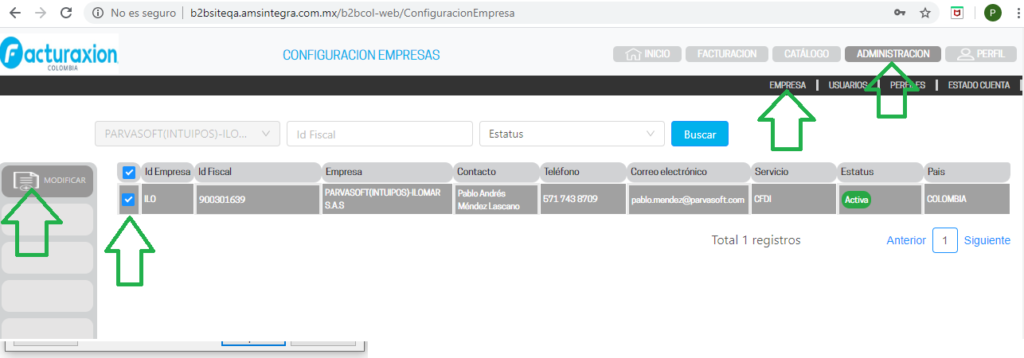
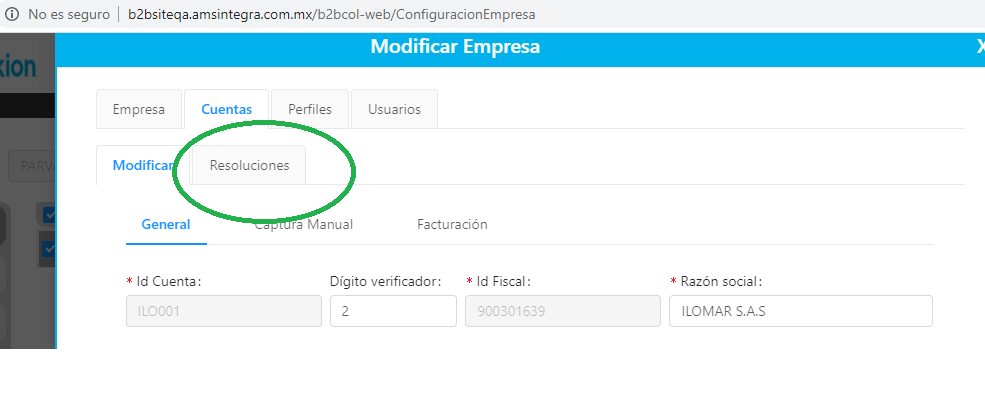
Ir a administración -> Empresa. Hacer click en la casilla de chequeo de la empresa, y hacer click en Modificar.
1. En la página de la DIAN asocia la resolución.
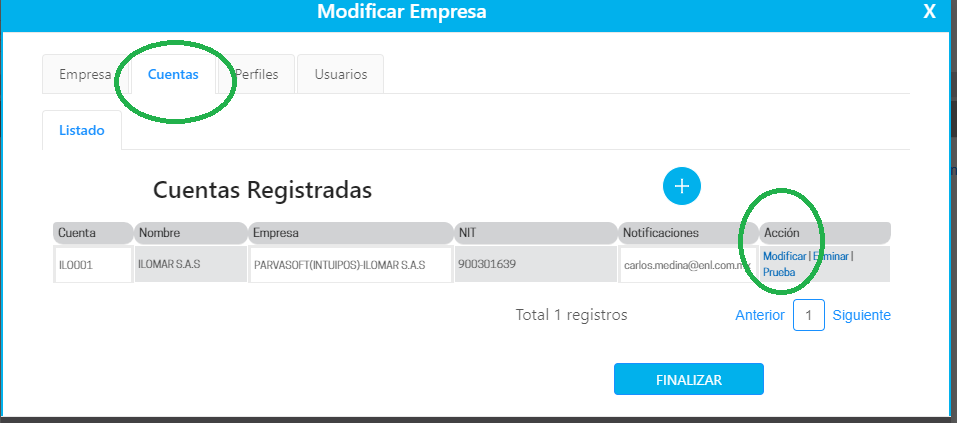
2. Hacer click en Cuentas – Modificar.
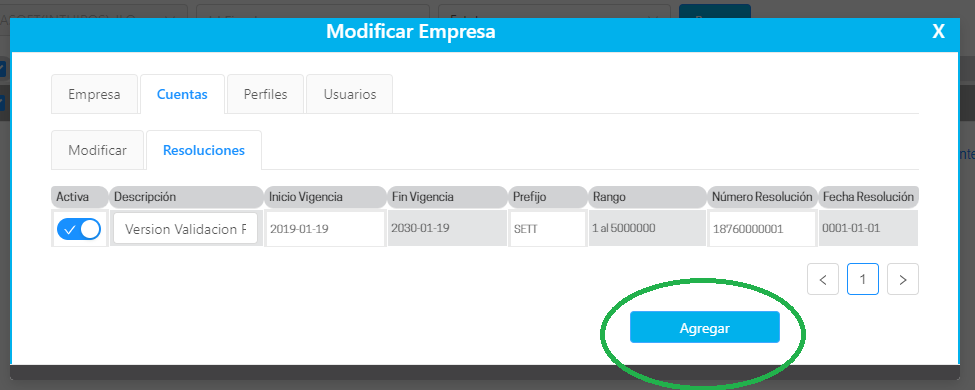
3. Hacer click en agregar
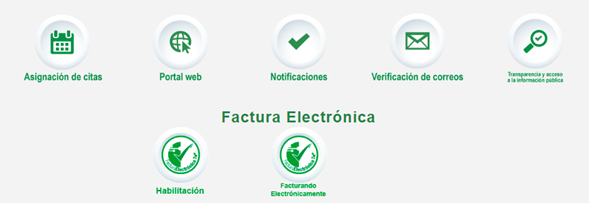
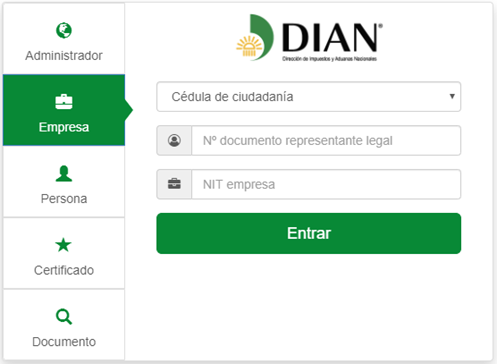
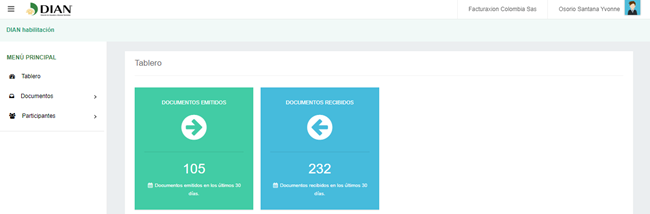

2. Factura electrónica / Habilitación e inicie sesión por la opción de EMPRESA
| NIT DE LA EMPRESA SIN DIGITO DE VER. |
| CEDULA DEL REPRESENTANTE LEGAL |
3. Recuerde que una vez inicia sesión llegara un TOKEN DE ACCESO, al correo del representante legal registrado en el RUT, ingrese al correo y de clic en el texto AQUÍ para que valide e inicie sesión.
4. Al ingresar diríjase al menú de participantes / Facturador / Seleccione el botón Registrar.
5. Se realizará el cierre de sesión por lo cual deberá ingresar nuevamente al Token de acceso (Correo enviado por la DIAN). E ingrese al mismo menú Participantes / Facturador / Configurar modos de operación.
6. En la opción Seleccione modo de operación, active Software de Proveedor tecnológico.
7. En el nombre de la empresa seleccione TAXXA y continúe con el botón adicionar.
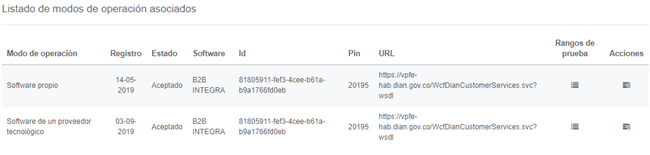
8. En la parte inferior visualizará la opción Listados modos de operación.
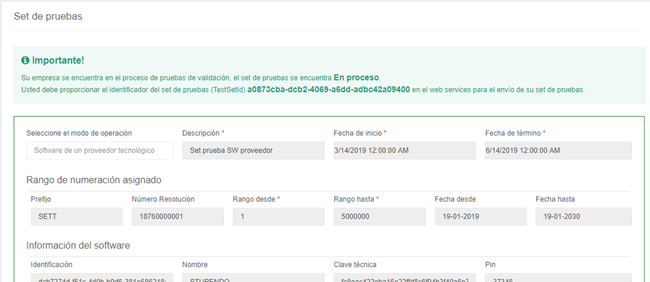
9. En la última columna Acciones / ingrese al icono de tres guiones DETALLES DEL SET DE PRUEBAS.
10. Se visualizará un texto indicando la clave técnica.
11. Seleccione el texto en verde cópielo y péguelo y envíelo al correo electrónico.
¡BIENVENIDO AL PROCESO DE FACTURACIÓN ELECTRÓNICA!


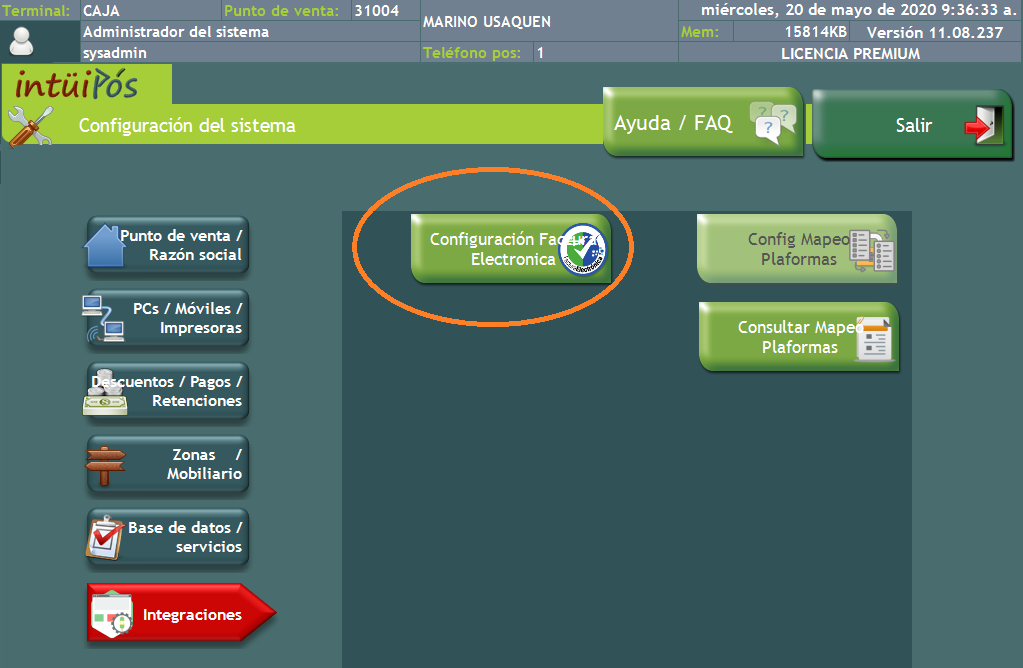
1. Asignar permisos de configuración y emisión de factura electrónica.
2. En configuración -> Factura electrónica ingresar los datos de la cuenta de facturación electrónica.
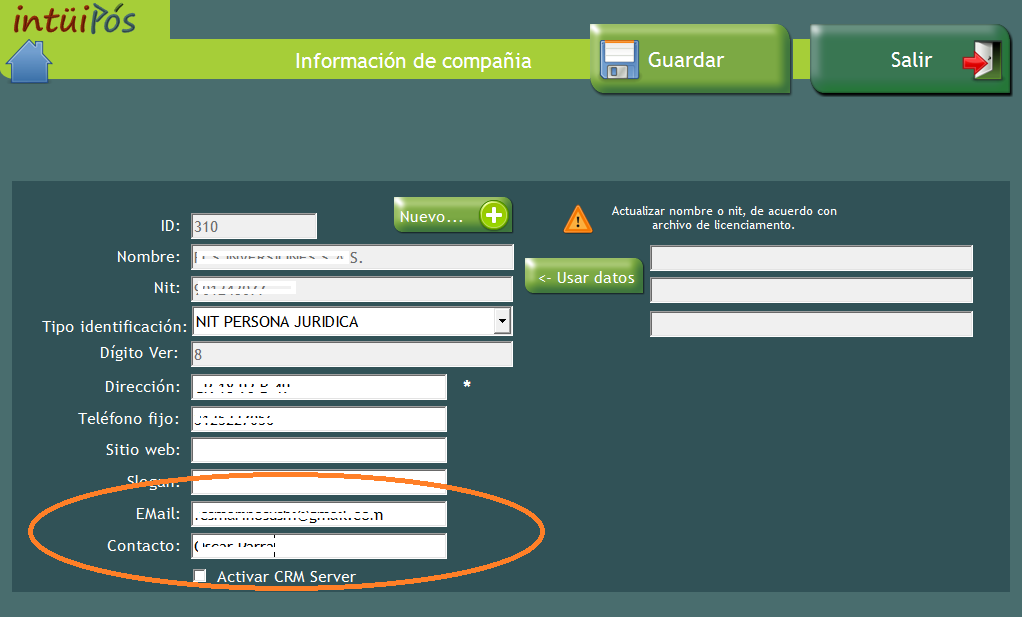
3. Completar la información de e-mail y nombre de persona de contacto en al configuración de los datos de compañia en INTUIPOS.
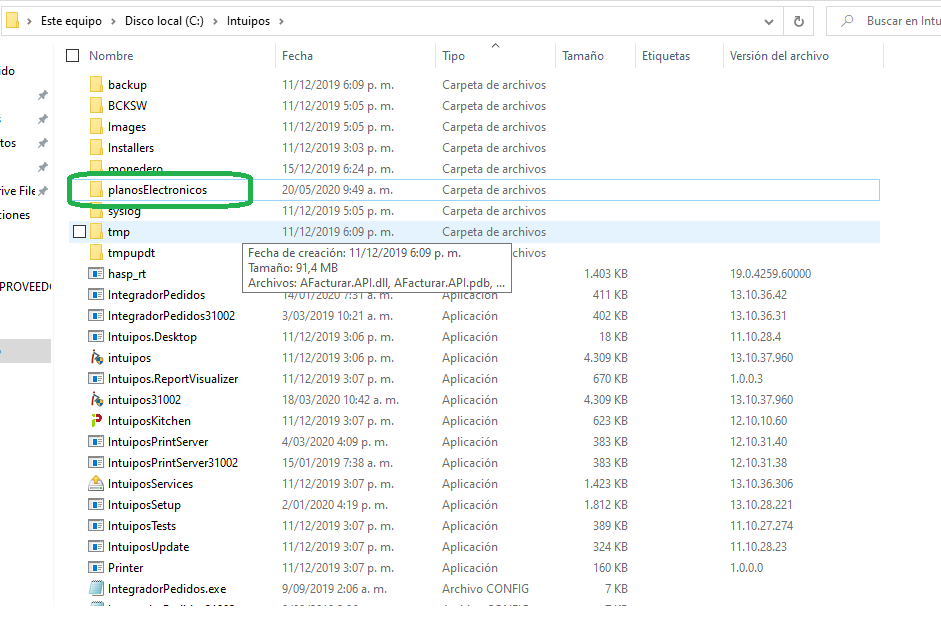
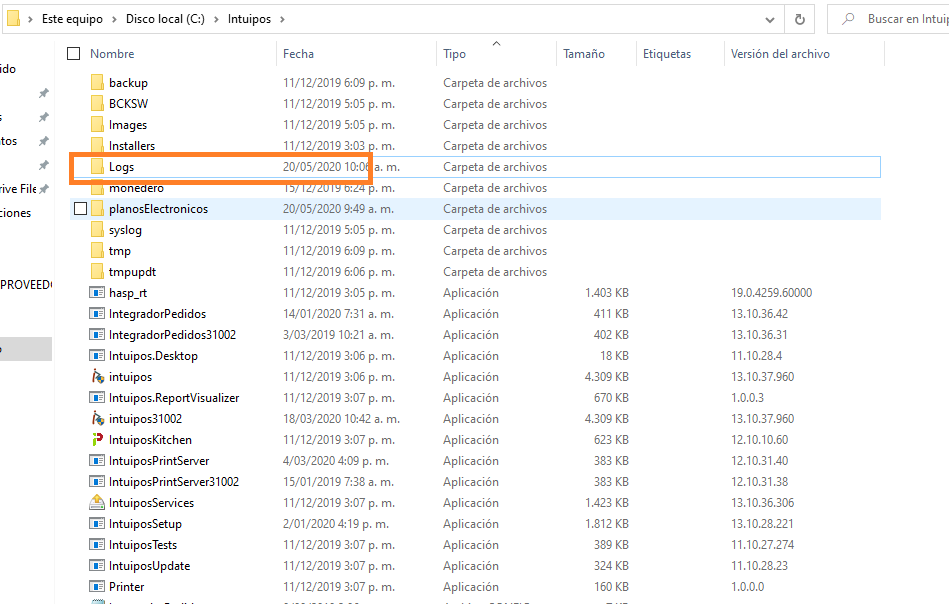
4. Crear las carpetas de “Logs” y “planosElectronicos” dentro de la carpeta de INTUIPOS.
5. Crear la carpeta de Logs.