IMPRIMIR LISTA DE CHEQUEO

IMPRIMIR LISTA DE CHEQUEO

IMPRIMIR LISTA DE CHEQUEO 

GRÁFICAS DE APOYO

INSTRUCTIVO

    La lista de chequeo impresa se usa para que el cliente pueda verificar los items que ha ordenado antes de imprimir la factura. Por disposiciones de la DIAN en Colombia, la pre-cuenta fue prohibida, por lo que fue necesaria crear una lista de chequeo sin precios y/o totales, para que el cliente pudiera verificar su pedido antes de imprimir la factura final.

    Para imprimir la lista de chequeo debe seguir los siguientes pasos:

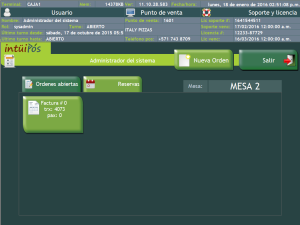
    1.Ir a mesas y hacer click sobre la mesa donde se encuentra la orden.

    2. Se abre la mesa, hacer click sobre la orden que desea imprimirse la lista de chequeo.

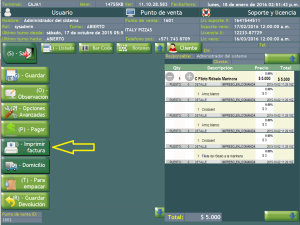
    3.  Hacer click en el botón imprimir factura, para visualizar las opciones de pago antes de facturar.

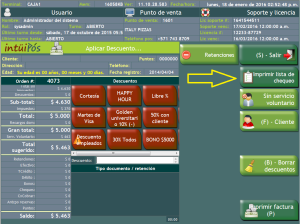
    4. Hacer click en imprimir lista de chequeo.

    5. La lista de chequeo saldrá impresa en la impresora de facturas.

    ASIGNAR NÚMERO DE PERSONAS A UNA ORDEN

    ASIGNAR NÚMERO DE PERSONAS A UNA ORDEN 

    VÍDEO TUTORIAL

    Esta opción permite asignar un número determinado de personas a una mesa. El sistema tiene la opción de asignar en el momento de crear la orden, si está habilitado el permiso “Asignar personas mesa”, de lo contrario, este número lo asignará el cajero en el momento de cerrar la orden.

    INSTRUCTIVO

    1.  Estando en el menú principal de intüipós, hacer clic en el botón “Ver comedores”
    2.  Hacer click sobre la mesa a la cual se le van a asignar número de personas.
    3.  Si la mesa tiene más de una orden abierta, seleccionar la orden a la cual se le va a asignar número de personas.
    4.  Se abrirá la orden con los productos, hacer click sobre el botón “Opciones avanzadas” de la izquierda.
    5.  Del menú de Opciones sobre la orden, hacer click sobre el botón, “Cambiar número de personas”.
    6.  Ingresar el número de personas. Esto se puede hacer utilizando el teclado
      en pantalla, o digitándolo directamente su teclado.
    7.  Una vez ingresado el número de personas, hacer click en “Ok”
    8.  Aparecerá un cuadro de diálogo confirmando la operación, hacer click en “OK”.
    9.  El sistema regresa automáticamente al menú de comedores, hacer click sobre la mesa nuevamente para verificar que se hayan guardado
      los cambios.
    10. Se podrá visualizar que en el botón de orden aparece el número de personas.
    11. Para salir hacer click en, “Salir”.

    ADICIONAR MOBILIARIO AL COMEDOR

    ADICIONAR MOBILIARIO AL COMEDOR 

    VIDEO TUTORIAL

    Esta función le permite adicionar más mesas y otro mobiliario al menú de comedores.

    INSTRUCTIVO

      1. Estando en el menú principal de intüipós, hacer click en el botón, “Configuración”.

      2. Aparecerá el menú de configuración del sistema, hacer click en el botón, “Comedores” de la columna de la izquierda.

      3. Hacer click en el botón, “Administración de mesas y mobiliario”.

      4. Aparecerá el menú de comedores con las mesas que ya están creadas.

      5. Para agregar una nueva mesa, hacer clik sobre el botón de mesa en la parte superior del menú.

      6. Aparecerá un cuadro, ingresar el nombre o numero de la nueva  mesa que se va a crear.

      7. Oprimir ENTER, aparecerá un cuadro confirmando la adición del mobiliario.

      8. Hacer click en “OK”.

      9. La mesa aparecerá en el menú de comedores.

      10. Seleccionar la mesa y sin soltar el click derecho del mouse, llevar la mesa al lugar donde desee ubicarla. Una vez ubicada la mesa soltar el mouse.

      11. Hacer click en “Salir” para regresar al menú de configuración del sistema.

      ABONAR SALDO A FACTURA CON CUENTAS POR COBRAR

      ABONAR SALDO A FACTURA CON CUENTAS POR COBRAR

      ABONAR SALDO A FACTURA CON CUENTAS POR COBRAR 

      GRÁFICOS DE APOYO 

      INSTRUCTIVO

        Para abonar saldo a una factura que tiene saldo por cobrar seguir los siguientes pasos:

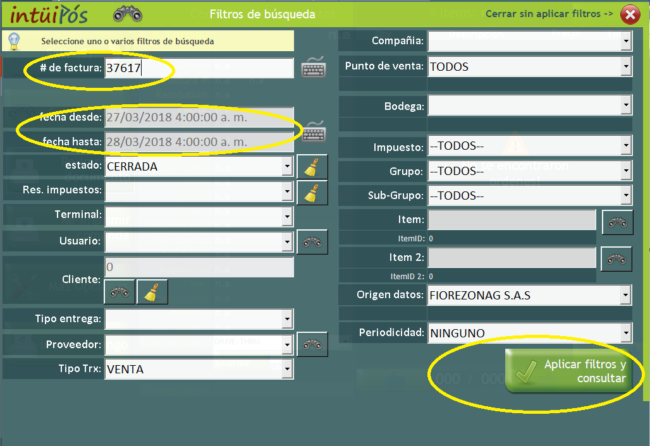
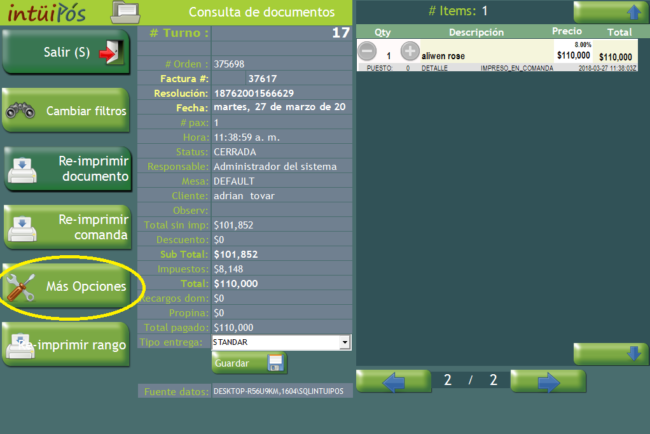
        1. Hacer Clic en consultar otras facturas para buscar la factura a la cual se le quiere abonar el saldo.
        2. Se visualizara los filtros de búsqueda, en donde se debe ingresar en el campo de búsqueda el numero de factura y la fecha en la cual se creo la misma. Luego se debe dar clic en aplicar filtros y consultar.
        3. Aparecerá en pantalla la factura buscada, se debe dar clic en mas opciones.
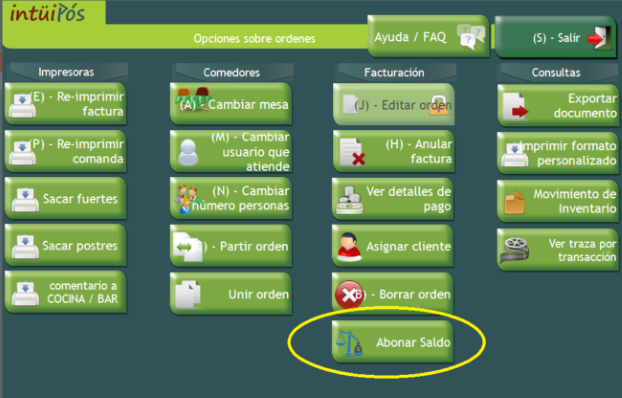
        4. Se debe hacer clic en la opción abonar saldo.
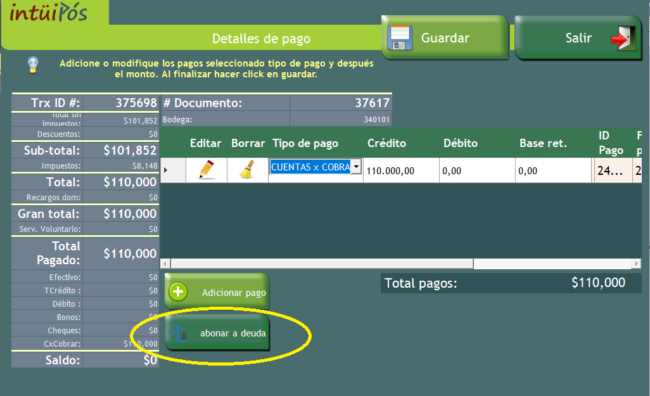
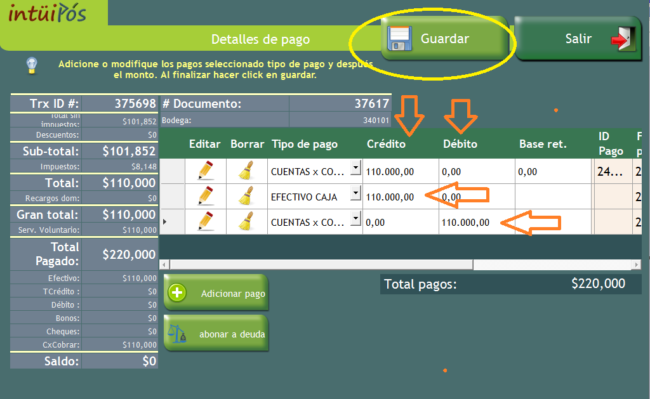
        5. Se visualizara en pantalla las formas de pago que estan asociadas a la factura, en este caso es cuentas por cobrar por valor acreditado del total de la factura. Hacer clic en abonar a deuda.
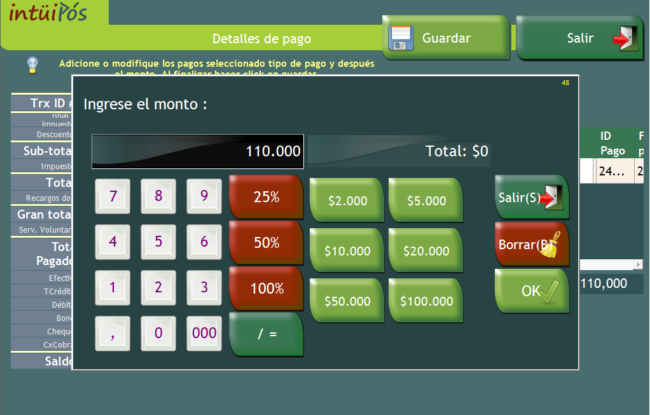
        6. Saldrá en pantalla el teclado numérico y de billetes, en donde se debe ingresar el monto a abonar.
        7. En pantalla se visualizara en monto abonado a la factura como efectivo en caja, suponiendo que el pago fue realizado en efectivo. Se creara un débito en cuentas por cobrar indicando que existe un menor valor.
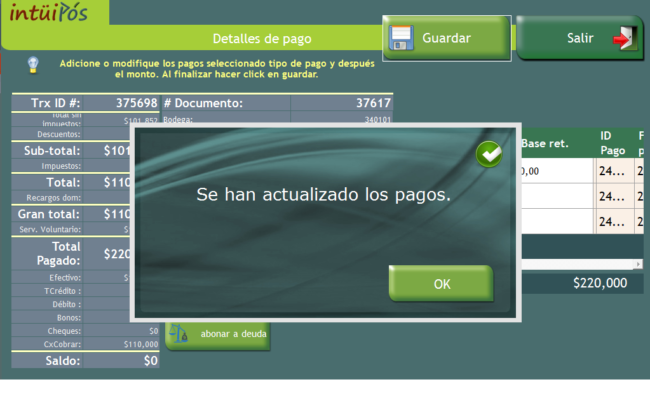
        8. Por ultimo aparecerá la pantalla de confirmación de pago.

        IMPORTAR CLIENTES

        IMPORTAR CLIENTES 

        740

        INSTRUCTIVO

          IMPORTACIÓN DE INFORMACIÓN

          Con ésta herramienta de INTÜIPÓS , se podrá importar productos, insumos y recetas.

          También se podrán importar usuarios, proveedores y clientes.

          INSTRUCTIVO:

          LLENAR PLANTILLAS DE EXCEL

          Llenar la siguiente plantilla de EXCEL, para cada uno de los siguientes casos:

          Plantilla Productos, Insumos y Recetas

          Plantilla Usuarios

          Plantilla Proveedores

          Plantilla Clientes