¿CÓMO USAR EL BOTÓN DE VENTA A MESAS?

¿COMO USAR EL BOTÓN DE VENTA A MESAS?

VIDEO TUTORIAL

En este video aprenderás el uso de las funciones del botón venta a mesas.

INSTRUCTIVO

1. Ingresa al módulo Venta a mesas desde el menú principal.

2. Selecciona la zona para visualizar las mesas y su estado (disponibles o con órdenes activas).

3. Haz clic sobre una mesa para:

  • Abrirla si ya tiene órdenes
  • Crear una nueva orden si está disponible

4. Para crear una orden:

  • Selecciona el número de personas
  • Agrega los productos
  • Haz clic en Guardar

5. Si necesitas agregar más productos:

  • Ingresa a la mesa
  • Selecciona la orden
  • Agrega los productos y guarda

6. Puedes usar opciones como:

  • Tablero de mesas para ver todas las órdenes
  • Buscar órdenes para encontrarlas fácilmente
  • Cambiar ambiente si manejas varios puntos de venta

MODIFICAR PAGO/ PROPINA / VALOR PAGADO EN FACTURA CERRADA

MODIFICAR PAGO/ PROPINA / VALOR PAGADO EN FACTURA CERRADA

VIDEO TUTORIAL

INSTRUCTIVO

    En el menú principal puede buscar la factura que desea corregir con la opción «navegador facturas» y seleccionar la fecha en la que se realizó , si la factura es del mismo   día , podrá utilizar la opción “Día de hoy.”

    El valor de cierre de una factura y su forma de pago, es decir, efectivo, tarjeta débito o crédito podrá ser modificada después de cerrada la factura, en caso de que se haya presentado un error por parte del usuario que cierra la factura, indicando un método de pago equivocado o un valor de cierre incorrecto.

    Para realizar ésta operación tener en cuenta que,
    1) nunca se podrá cerrar una factura por un valor inferior al valor que debe ser pagado.
    2) se necesitarán permisos específicos para realizar ésta operación.
    3) el valor de pago determina el valor de la propina, la cual es igual a todo el excedente registrado después del valor obligatorio (subtotal) de la factura.

    PARTIR ORDENES

    PARTIR ORDENES 

    VIDEO TUTORIAL VERSIÓN ESCRITORIO

    El botón partir ordenes, permite dividir en dos o más, la orden que se ha tomado inicialmente en una mesa.

    VIDEO TUTORIAL VERSIÓN WEB

    INSTRUCTIVO

    PARTIR ORDEN DESDE EL ESCRITORIO

    1.En el menú principal, haga clic en el botón «Venta a mesas».
    2. Seleccione la zona y la mesa donde está ubicada la orden
    3. Haga clic en la orden que se va a partir.
    4. En la columna izquierda, seleccione “Opciones avanzadas”.
    5. Luego, haga clic en “Partir orden”.
    6. Se abrirá un cuadro con dos columnas: “Orden de origen” y “Orden destino”.
    7. Seleccione los productos que desea mover a la nueva orden haciendo clic sobre ellos.
    8. Cuando haya terminado de distribuir los productos, haga clic en el botón “Partir orden”.
    9. Aparecerá una ventana de confirmación; Haga clic en “OK”.
    10. El sistema volverá automáticamente a la pantalla de comedores.
    11. Para verificar la operación, seleccione la mesa correspondiente y revise las órdenes para asegurarse de que la división se realizó correctamente.


    PARTIR ORDEN DESDE EL SITIO WEB  

    1. Ingresa a tomapedidos.intuipos.net.
    2. Completa el formulario con el código del punto de venta, correo y contraseña de Intüipos Escritorio, marca el reCAPTCHA y continúa.
    3. Ingresa el código de acceso según tu rol y tu contraseña de usuario.
    4. Selecciona la zona y la mesa.
    5. Busca la orden, haz clic en los tres puntos y selecciona “Partir orden”.
    6. Se mostrarán dos columnas: Orden de origen y Orden destino.
    7. Haz clic en los productos que deseas mover; pasarán a la orden destino.
    8. Si quieres devolver un producto, haz clic nuevamente sobre él.
    9. Cuando termines, presiona “GUARDAR”.
    10. Para pagar una orden, selecciónala, haz clic en el carrito, elige “Pagar”, selecciona el medio de pago, ingresa el monto y presiona “PAGAR”.
    11. El sistema volverá automáticamente a la pantalla principal.

    Permisos requeridos
    1. Ve a UsuariosPermisosConfiguración de permisos.

    2. Selecciona tu rol de usuario y habilita:
    Aplicaciones Cloud y Web Sites:
    Permiso 21 01 – Ingresar al sistema.

    Comedores y órdenes:
    Permiso 27 12 – Marchar, comandar, adicionar o editar ítems en orden web.
    Permiso 27 – Partir orden.

    3. Haz clic en “Guardar” y luego en “Salir”.

    BÚSQUEDA DE ITEMS POR LISTADO

    BÚSQUEDA DE ITEMS POR LISTADO

    BÚSQUEDA DE ITEMS POR LISTADO

    GRÁFICAS DE APOYO

    INSTRUCTIVO

      Esta función permite realizar la búsqueda de un ítem “Producto o Insumo” ya creado filtrando por nombre o código de barras.

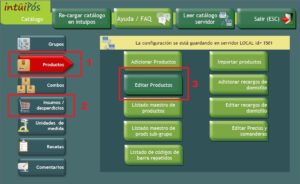
      1. Estando en el menú principal de intüipós, hacer click en “Catalogo/Menú”
      2. Seleccionamos el icono “Productos ó Insumos/Desperdicios” y después seleccionamos “Editar producto ó Editar Insumo”.
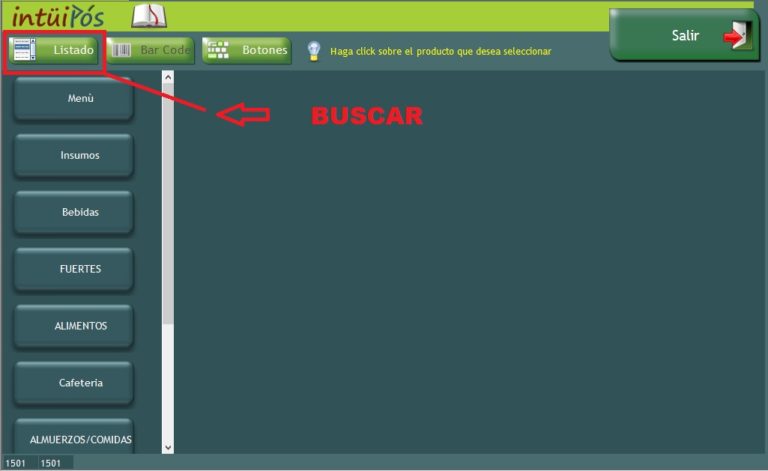
      3. Seleccionamos en el botón de “Listado”.
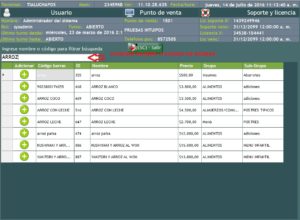
      4. Ahí escribimos el nombre del producto o código de barras y el lo filtra y lo muestra ahí le oprimimos adicionar.
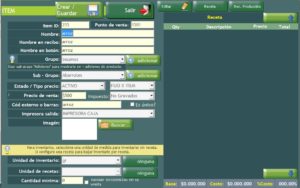
      5. Nos envía al editor del producto o Insumo.

      ADICIONAR TERMINOS DE PREPARACIÓN

      ADICIONAR TERMINOS EN PREPARACIÓN

      VÍDEO TUTORIAL

      Esta función permite agregar distintos tipos o términos de preparación para los plato.

      INSTRUCTIVO

      1. Estando en el menú principal de intüipós, hacer click en el botón “Configuración”.
      2. En el menú de configuración del sistema, hacer click en el botón “Comentarios – Comandas” de la izquierda.
      3. Seleccionar el botón “Adicionar términos de preparación”.
      4. Aparecerá un cuadro para crear o editar el término de la preparación. Ingresar  el nombre del término que se va a crear. Ej.: término medio o término 3/4
      5. Seleccionar “Activo” en la casilla de estatus para que el termino siempre aparezca.
      6. Hacer click en “Guardar”.
      7. Aparecerá un cuadro confirmando la operación, hacer click en “OK”.
      8. Regresará al menú de configuración del sistema.
      REGISTRAR VARIAS TARJETAS DEBITO | CREDITO  EN EL PAGO

      REGISTRAR VARIAS TARJETAS DEBITO | CREDITO EN EL PAGO

      REGISTRAR VARIAS TARJETAS DEBITO | CREDITO EN EL PAGO 

      GRÁFICAS DE APOYO 

      INSTRUCTIVO

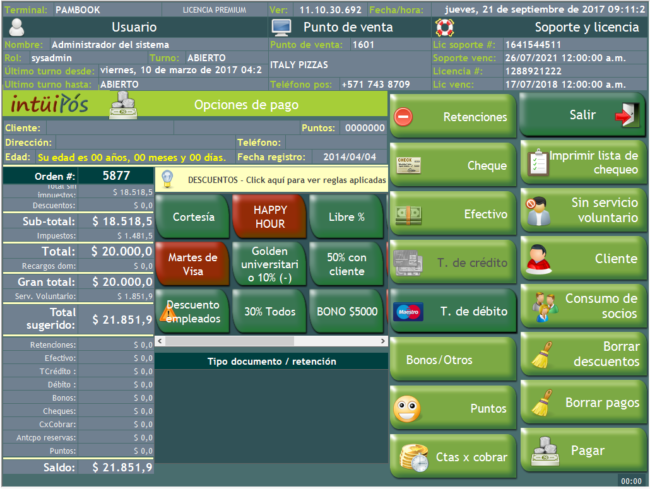
        Se pueden registrar pagos mixtos en INTUIPOS, como una combinación de EFECTIVO y TARJETA DE CREDITO; adicionalmente se podrán adicionar varias tarjetas de crédito para el pago correspondiente en crédito.  Al finalizar el día podrá obtenerse los reportes de venta por cada franquicia de tarjetas de crédito y/o débito.

        EJEMPLO

        Para el ejemplo donde un cliente va a pagar con 2 tarjetas débito, una VISA DEBITO y una CREDENCIAL DEBITO, se deberá hacer lo siguiente.

        En la pantalla de pago seleccionar la opción DEBITO.