WEB INTÜIPOS
WEB INTÜIPOS
VÍDEO TUTORIAL
En este video mostraremos como ingresar al portal administrativo de intuipos y ver las nuevas funciones del dashboar inicial.
INSTRUCTIVO
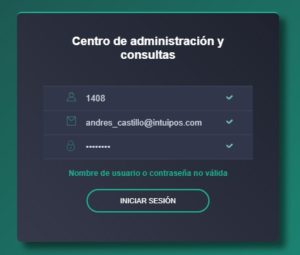
Para ingresar a la nube dirigirse al explorador de internet, estando allí digitar la dirección de internet nube.intuipos.net.
Encontraá tres datos para realizar inicio de sesión, código del punto de venta, código del usuario (correo del usuario), y la contraseña , ésta última
es la misma que utiliza en el punto de venta. Hacer click en inciar sesión.
Tan pronto ingresamos a la página, encontramos el inicio donde nos muestra información de ventas en tiempo real del punto de venta con el cual hizó inicio de sesión.
En el caso que haya ingresado con el código del punto de venta adminsitrativo, el cual es aquel terminado en 00, encontrará por defecto la venta de
todos los puntos de venta de la cadena.
Si lo desea, podrá específicamente cambiar el punto de venta para el cual se desea ver esta misma información, para esto, hacer click en la parte superior donde
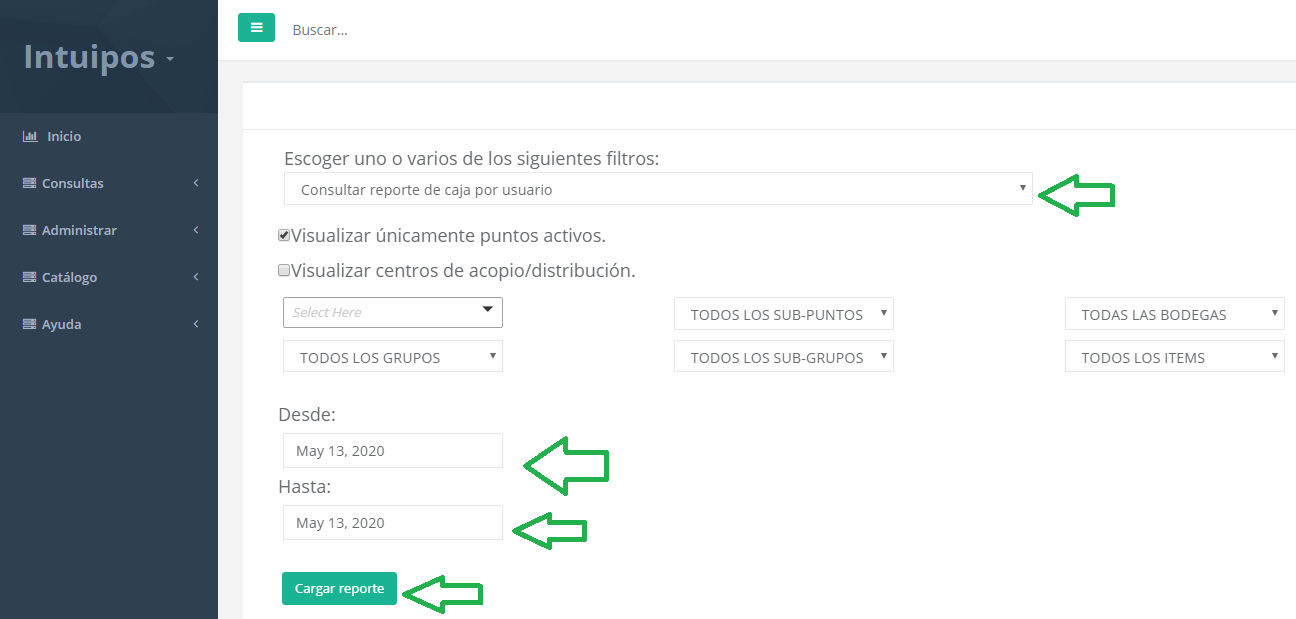
díce . Filtros. Utilizando los calendarios podrá seleccionar la fecha desde cuando desea realizar la consulta e indicar hasta que fecha. En la parte derecha, encontrára el listado de todos los puntos de venta, y podrá seleccionar, el punto que desea consultar. Hacer click en , Aplicar filtros.
Encontrará la informa de ventas y algunos indicadores de la operación actual del punto, como , número de clientes atendidos, consumo por persona, documentos cerrados, esto incluye tanto documentos de venta, como documentos de nota crédito, y, valor de factura promedio.
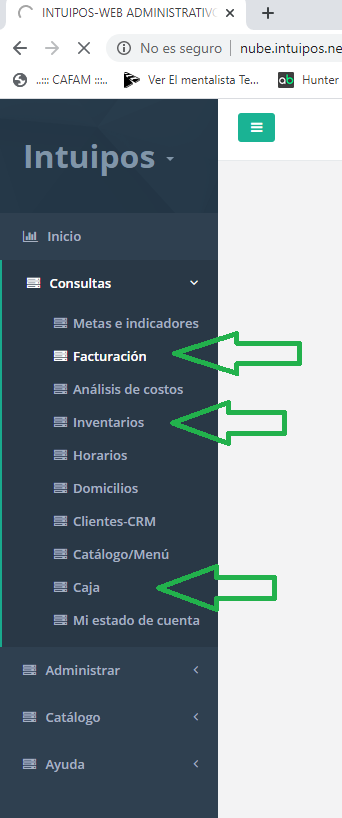
En el menú de la izquierda, podrá hacer click en reportes, para ver otros reportes gráficos. Para estos reportes también podrá hacer uso de los filtros, para cambiar
el rango de fechas a consultar, y los puntos de venta a consultar.
Los reportes que encontramos en esta sección son.
Ventas por periodo, este reporte visualiza la venta agrupada por cada mes de todos los puntos de venta.
Ventas por hora, Documentos por hora, el cual incluye documentos de venta y notas crédito, clientes por hora, según el número de comensales indicado por los meseros durante la apertura de ordenes, ventas por tipo de entrega, incluye domicilios, venta institucional, venta por comedor o venta estándar, ventas por día de la semana, correspondiente a los días Lunes, Martes Miercoles, Jueves, Viernes, Sabado y Domingo, ventas por número de día calendario.
y top 10 de los productos más vendidos, mostrando de mayor a menor según monto de venta.
Usted podrá tener acceso al portal administrativo, dependiendo del tipo de instalación que tenga implementado con nuestra solución de intuipos.
Consulte con soporte técnico , o , con comercial acerca de la disponibilidad de este portal en su punto de venta o cadena.