ABONAR SALDO A FACTURA CON CUENTAS POR COBRAR
ABONAR SALDO A FACTURA CON CUENTAS POR COBRAR
VIDEO TUTORIAL
INSTRUCTIVO
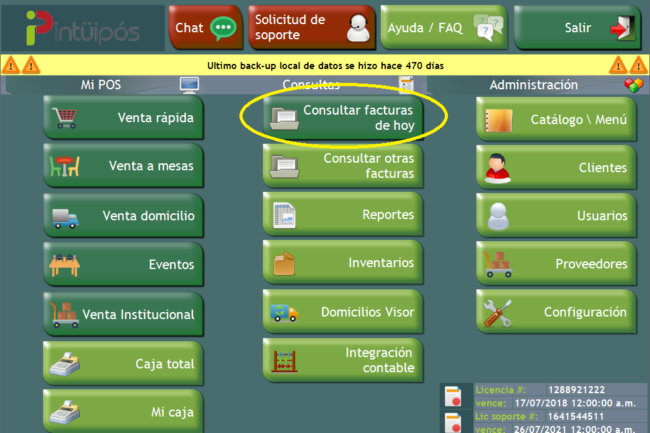
1. Haz clic en «Navegador de facturas» desde el menú principal.
2. Selecciona la fecha que deseas consultar y haz clic en OK.
3. Haz clic en «Cambiar filtros» para buscar la factura específica.
4. Ingresa el número de la factura y haz clic en «Aplicar filtros».
5. Seleccionada la factura haz clic en «Más opciones»
6. Luego, selecciona «Realizar abono».
7. A continuación, haz clic en «Recibir abono deuda de cliente».
8. Ingresa el monto a abonar y haz clic en «OK».
9. Haz clic en «Guardar».
10. El sistema mostrará el mensaje “Se han actualizado los pagos”.