ADICIONAR PRODUCTOS

ADICIONAR PRODUCTOS 

VÍDEO TUTORIAL

Con esta función se adicionan productos al catálogo/menú para poder ser facturados en intuipos.

INSTRUCTIVO

  1. Estando en el menú principal de intüipós, hacer click en el botón, “Catálogo/menú”
  2. Aparecerá un menú, en el sub-menú de productos, hacer click en el botón, “Adicionar productos”.
  3. Aparecerá un formulario para ingresar los datos del nuevo producto.
  4. A continuación llenar la información básica. Al ingresar el nombre del producto, el sistema automáticamente llenara los campos, nombre en recibo y nombre en botón. Tener en cuenta que la longitud máxima es de 50 caracteres.
  • Nombre en recibo, es el nombre con el que va a aparecer el producto en el recibo impreso. Si desea podrá modificarlo.
  • Nombre en botón, es el nombre con el que va a aparecer el producto en pantalla. Si desea podrá modificarlo.
  1. Escoger a qué grupo pertenece el producto.
  • Para adicionar un nuevo grupo al sistema, hacer click en el botón “Adicionar” al lado derecho de la casilla de grupo.  Ver el manual  Adicionar grupos
  1. Escoger a que sub-grupo pertenece el producto.
  2. Ingresar el precio de venta con impuestos incluidos. Para ingresar el precio hacer click sobre el cuadro de texto. El valor se puede ingresar usando el teclado, o haciendo click sobre los números del teclado en pantalla.

8. Hacer click en OK para aceptar el precio.

  1. En el cuadro de impuesto ingresar el valor porcentual que se incluyó en el precio. Por ejemplo 0 en caso de no tener impuesto, o 16 caso se esté incluyendo un impuesto del 16%.Hacer click en OK para aceptar el precio. 
  2. Escoger la impresora de salida. Esta es la impresora donde sale la comanda impresa, ejemplo, COCINA o BAR. Para adicionar impresoras al sistema ver el capítulo “Adicionar impresoras al sistema”.
  3. Digitando en el teclado, ingresar el SKU del producto. Este campo, puede ser utilizado para ingresar el código externo que utiliza el cliente para la codificación de productos. Es útil para realizar integraciones con otros sistemas como ERP o contables.
  4. Escoger estado del producto. Puede ser activo, que significa que esta disponible en los botones del menú para facturación. Borrado, significa que ya no se vende y debe ocultarse; u Oculto botoneras, que significa que es un producto que está activo pero no se desea mostrar en las botoneras, esta opción se utiliza cuando hace parte de un combo.

La información para control de inventarios, en la parte inferior del formulario, es opcional según el tipo de producto que se esté ingresando.

  1. Si el producto tiene receta, NO se debe seleccionar unidades de medida, se debe configurar para cada insumo de la receta.
  2. Si es un producto que se inventarea por si solo, sin necesidad de receta, ingresar la unidad de medida en inventario, de preferencia UNIDAD.
  3. Ingresar la cantidad mínima. En los reportes de inventario final, aparecerán en ROJO aquellos productos que estén por debajo de la cantidad mínimo en inventario.
  4. Marcar la casilla de “Validar existencias antes de vender”, en caso se necesite bloquear la facturación de productos sin inventario existente.
  5. Una vez terminado el formulario, hacer click en “Guardar”.
  6. Aparecerá un cuadro confirmando la transacción, hacer click en “OK” para regresar al menú del catálogo.
  7. Preferiblemente reiniciar intüipós después de realizar cambios en el catálogo para que el sistema, puede retomar toda la configuración del menú.
    Tema

    Tema

    Nuestros Servicios

    • Solución para un sólo restaurante
    • Soluciones para formar cadena de varios restaurantes.
    • Incluye dentro de la solución centros de acopio y distribución de pedidos.
    • Escalable para administración y control de franquicias

    Soluciones para un sólo local o punto de venta

    • Intuipos en un sólo punto de venta en una o varias cajas.
    • Reportes y módulo administrativo en aplicación de escritorio o página web.
    • Sin dependencia de Internet para operar
    • Dependencia de internet para administrar y ver reportes de forma remota

    Soluciones para cadena

    • Administración centralizada de varios puntos venta. 
    • Consultas consolidadas de la venta de la cadena.
    • Mismo catálogo de productos, distintos precios según punto de venta.
    • Estandarización de recetas para toda la cadena.
    • Traslados entre puntos de venta

    Soluciones 100% nube

    • Posibilidad de ser 100% nube, información en tiempo real de toda la cadena.
    • Instalación de datos en servidores nube, rentados o propios, servicios cloud, o servidores virtuales.
    • Posibilidad de funcionar local sin internet con procesos de copiado de información a la central administrativa.

    Soluciones call center – cadenas de cocinas ocultas

    • Envía todos los pedidos que reciben desde whats app, instagram, teléfono y envíalos a todos los puntos de venta.
    • Alerta de pedido entrante desde call center, impresión automática de comandas y facturas. Sin necesidad de cajero en cocinas ocultas.  

    MODIFICAR PRODUCTOS DE CATÁLOGO|MENÚ

    MODIFICAR PRODUCTOS DE CATÁLOGO/MENÚ

    VÍDEO TUTORIAL

    INSTRUCTIVO

    Esta función permite modificar los productos que existen en el sistema.

    1. Estando en el menú principal de intüipós, hacer click en el botón, “Catálogo/menú”.

    2. Hacer click en el botón, “Editar productos” en la columna de Productos.

    3. Aparecerá el listado de productos por grupos, hacer click en el grupo al cual pertenece el producto que se va a modificar.

    4. Aparecerá el listado de sub-grupo, hacer click sobre sub-grupo al cual pertenece el producto.

    5. Finalmente hacer click sobre el producto que se va a modificar.

    6. Aparecerá la información del producto, con todos los campos para modificar. Hacer las modificaciones que se deseen.

    7. Finalmente hacer click en “Actualizar”.

    8. Aparecerá un cuadro confirmando la transacción. Hacer click en “OK”

    9. El sistema regresa automáticamente al menú de administración.

    10. Preferiblemente reiniciar intüipós después de realizar cambios en el catálogo para que el sistema, puede retomar toda la configuración del menú.


    INTUIPOS NO PUEDE CONECTARSE AL SERVIDOR LOCAL

    INTUIPOS NOS PUEDE CONECTARSE AL SERVIDOR LOCAL

    INSTRUCTIVO

      En los computadores comanderas, cuando intüipós trabaja en red, puede salir el error:

      “No se puede establecer una conexión con el servidor del local”.

      Esto se debe a que este computador no puede establecer una conexión de base de datos con el computador que sirve como computador principal en la red.

      Asegúrese de lo siguiente:
       
      1. Verifique los computadores se encuentran en la misma red, para esto verificar que:
       
      a. Ambos computadores pertenecen al mismo grupo de trabajo.
       
      b. Puede realizar un ping por nombre de equipo, desde el computador que presenta el error, hacia el computador que sirve como
          computador local. Para saber cual es el nombre de red del computador, vaya a propiedades del equipo en Windows, y consulte el nombre
          del equipo. Para hacer el ping utilice la línea de comandos de Windows.
       

      2. Verifique que el antivirus y el firewall no son los causantes del problema.

      Para esto, desactive temporalmente estos dos programas e intente realizar de nuevo una conexión. Si el problema se soluciona, consulte con su administrador del sistema como crear las siguientes excepciones en los programas:


      a. Puerto TCP 1433 
      b. Puerto UDP 1434
      c. Intuipos.exe
      d. Sqlsvr.exe
      SALE COMANDA DOBLE EN LA IMPRESORA BAR | COCINA

      SALE COMANDA DOBLE EN LA IMPRESORA BAR | COCINA

      SALE DOBLE COMANDA EN LA IMPRESORA DE BAR | COCINA 

      GRAFICAS DE AYUDA

      INSTRUCTIVO

        Las impresoras del sistema, incluyendo las de facturas y las de comandas, pueden configurarse para que salga copia adicional, o varias copias adicionales, de los documentos que imprimen.

        En el caso de las impresoras de BAR / COCINA, al configurarse la opción de copias adicionales, saldrán tantas copias adicionales como se hayan configurado. Para cambiar esta opción debe realizar los siguientes pasos:

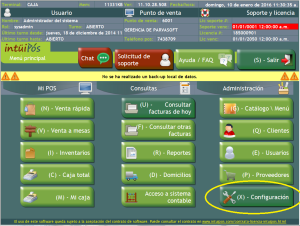
        1. Ir al menú de configuración

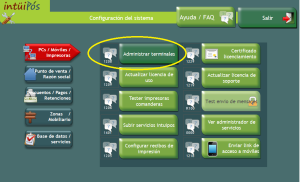
        2. Ir a la opción 1208 – Administrar terminales.

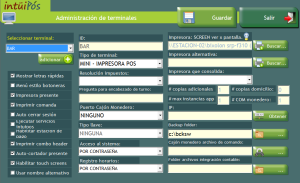
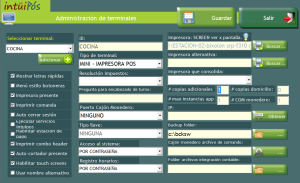
        3. Seleccionar la impresora de COCINA, y cambiar en la propiedad # copias adicionales el valor 1, por 0, indicando así que no se desean copias adicionales.

        4. Hacer click en guardar. Realizar el mismo procedimiento para la impresora de BAR y/o todas las impresoras adicionales de comandas.

        5. Después de terminar la configuración y guardar los cambios reiniciar INTUIPOS, en todas las terminales para que el sistema retome la configuración.